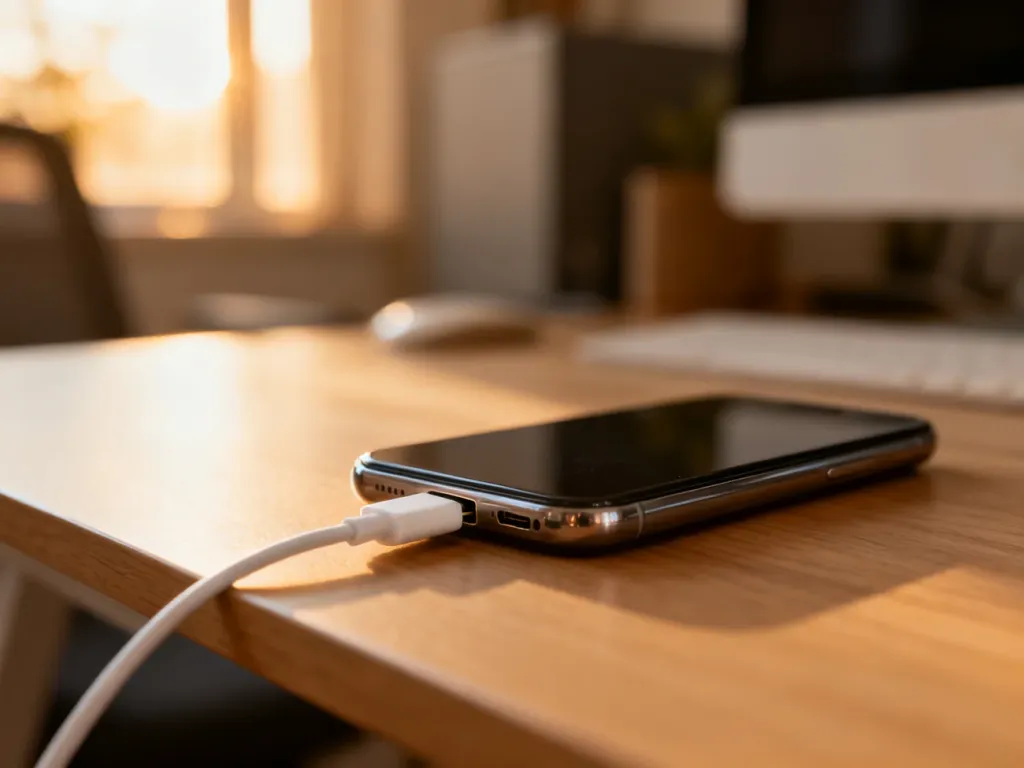
iPhone się nie ładuje najczęściej z powodu uszkodzonego kabla, zabrudzonego portu, problemu ze źródłem zasilania albo zawieszenia systemu. Zacznij od sprawdzenia akcesoriów i portu, a następnie wykonaj wymuszony restart dopasowany do modelu telefonu.
Sprawdź kabel, zasilacz i port ładowania
Najpierw wyeliminuj przyczyny zewnętrzne. Podłącz iPhone’a do innego gniazdka oraz użyj sprawdzonego kabla i zasilacza USB. Jeżeli telefon zacznie reagować, problem dotyczy wcześniejszego zestawu albo źródła zasilania.
Możesz także sprawdzić ładowanie przez port USB w działającym komputerze. Komputer powinien być włączony i nie może znajdować się w trybie uśpienia. Niektóre uszkodzone przewody nadal pozwalają na przesyłanie danych, ale nie dostarczają energii potrzebnej do ładowania.
Obejrzyj port Lightning lub USB-C. Kurz i ubite włókna z kieszeni mogą blokować prawidłowe wsunięcie wtyczki. Przed czyszczeniem odłącz telefon od zasilania, a następnie usuń zabrudzenia bardzo delikatnie:
- Użyj drewnianej wykałaczki i nie naciskaj na styki.
- Możesz zastosować krótkie, delikatne dmuchnięcie sprężonym powietrzem przeznaczonym do elektroniki.
- Nie wkładaj do portu igły, spinacza ani innego metalowego przedmiotu.
- Nie używaj siły, jeśli wtyczka nie wchodzi swobodnie.
Jeżeli iPhone jest bardzo gorący lub został pozostawiony na słońcu, odłóż go w chłodne, suche miejsce i pozwól mu ostygnąć. System może czasowo ograniczyć albo wstrzymać ładowanie, gdy temperatura urządzenia jest zbyt wysoka.
Co oznacza konkretny objaw?
| Objaw | Potencjalna przyczyna | Działanie |
|---|---|---|
| Brak reakcji po podłączeniu | Rozładowana bateria, uszkodzony kabel lub zabrudzony port | Sprawdź inny zestaw, oczyść port i pozostaw telefon podłączony przez kilkanaście minut |
| Ładowanie przerywa się przy poruszaniu wtyczką | Uszkodzony przewód albo luźne lub zanieczyszczone złącze | Nie poruszaj przewodem, sprawdź drugi kabel i zleć ocenę portu, jeśli problem pozostaje |
| Komunikat o nieobsługiwanym akcesorium | Niecertyfikowany, uszkodzony lub niekompatybilny przewód | Użyj innego kabla i zasilacza, najlepiej sprawdzonego oraz zgodnego z iPhone’em |
Wykonaj wymuszony restart iPhone’a
Jeśli telefon nadal nie reaguje, przyczyną może być zawieszenie systemu. Wymuszony restart, nazywany też Hard Reset, nie jest zwykłym wyłączeniem urządzenia. Nie usuwa danych i może zadziałać nawet wtedy, gdy ekran pozostaje czarny. Połącz tę procedurę z podłączeniem iPhone’a do sprawnej ładowarki.
Wybierz instrukcję odpowiednią dla swojego modelu:
iPhone 8 i nowsze oraz modele z Face ID
- Naciśnij i szybko puść przycisk zwiększania głośności.
- Naciśnij i szybko puść przycisk zmniejszania głośności.
- Naciśnij i przytrzymaj przycisk boczny.
- Puść przycisk dopiero wtedy, gdy pojawi się logo Apple.
Ta procedura dotyczy także modeli z serii iPhone 15 i iPhone 16 wyposażonych w port USB-C. Rodzaj portu nie zmienia kombinacji przycisków.
iPhone 7 i iPhone 7 Plus
- Naciśnij jednocześnie przycisk boczny oraz przycisk zmniejszania głośności.
- Przytrzymaj oba przyciski, aż pojawi się logo Apple.
- Puść przyciski i poczekaj na ponowne uruchomienie telefonu.
Starsze modele z przyciskiem Home
- Naciśnij jednocześnie przycisk Home oraz przycisk boczny lub górny.
- Przytrzymaj je przez około 10 sekund.
- Puść przyciski po pojawieniu się logo Apple.
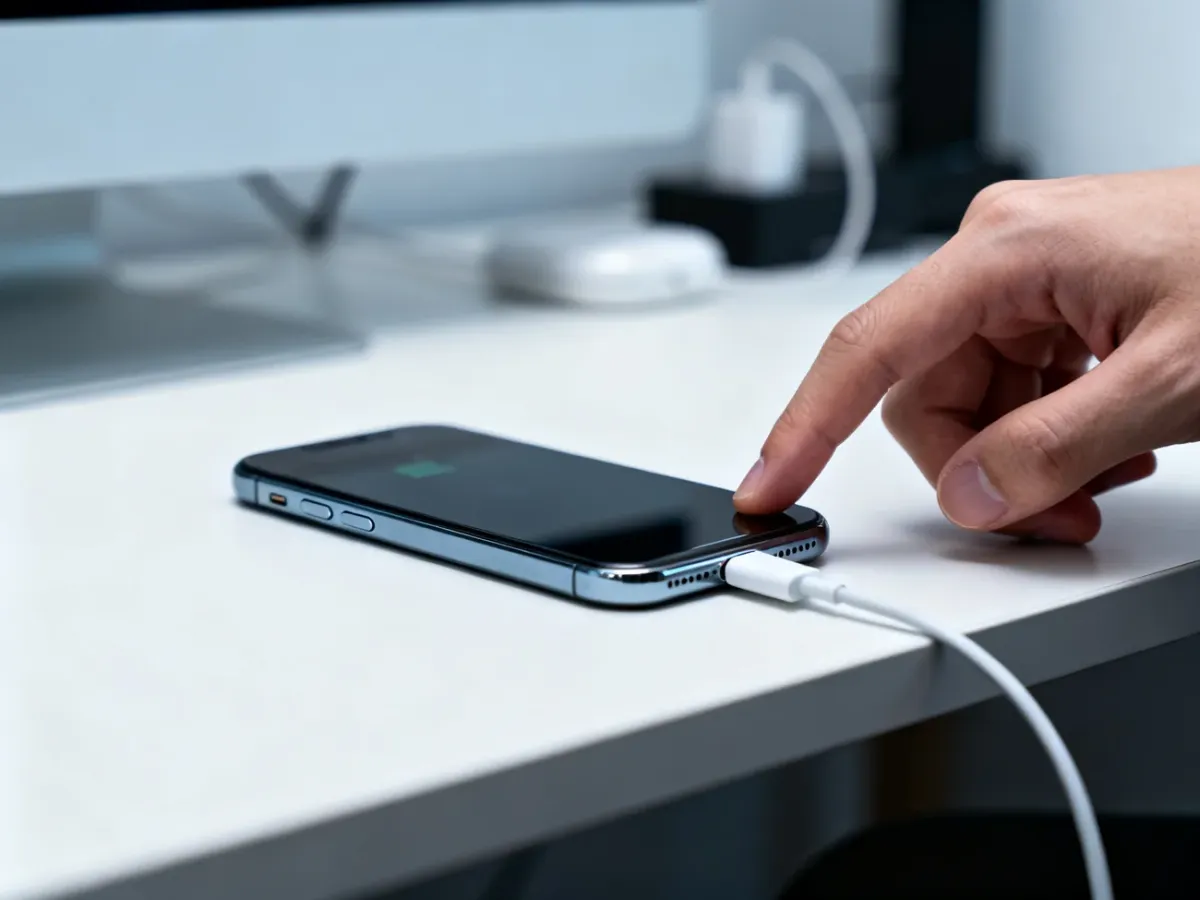
Po restarcie pozostaw iPhone’a podłączonego do zasilania. Przy całkowicie rozładowanej baterii ekran może zareagować dopiero po kilku minutach. Jeśli telefon uruchomi się, ale ponownie przestanie ładować, wróć do sprawdzenia kabla, zasilacza i portu.
Tryb odzyskiwania, gdy restart nie pomógł
Jeżeli iPhone nie pokazuje logo Apple, możesz podłączyć go do komputera i uruchomić tryb odzyskiwania. Potrzebujesz przewodu, komputera Mac lub PC oraz aktualnego systemu macOS albo aplikacji Apple Devices lub iTunes, zależnie od używanego komputera.
Podłącz telefon do komputera i wykonaj tę samą kombinację przycisków, która służy do wymuszonego restartu. Trzymaj przycisk lub przyciski dłużej, aż na ekranie pojawi się symbol przewodu i komputera. Program powinien wykryć urządzenie w trybie odzyskiwania i wyświetlić opcje aktualizacji albo przywrócenia.
Najpierw wybierz aktualizację, jeśli jest dostępna. Pozwala ona spróbować ponownie zainstalować system bez kasowania danych. Przywrócenie telefonu usuwa jego zawartość i ustawienia, dlatego wykonuj je dopiero wtedy, gdy inne rozwiązania zawiodły.
Przywrócenie ustawień fabrycznych wymazuje wszystkie dane z iPhone’a. Przed rozpoczęciem upewnij się, że masz kopię zapasową w iCloud lub na komputerze. Jeśli telefon nie uruchamia się i nie wykonano kopii, nie wybieraj pochopnie przywracania. W takiej sytuacji serwis może najpierw ocenić stan urządzenia i szanse na zachowanie danych.
Kiedy potrzebny jest serwis?
Jeśli podstawowa diagnostyka i wymuszony restart nie przyniosły rezultatu, problem może dotyczyć baterii, portu albo układu ładowania, w tym układu U2-IC. Nie próbuj samodzielnie rozbierać telefonu ani naprawiać płyty głównej.
Skontaktuj się z serwisem, gdy występuje któryś z poniższych objawów:
- Port Lightning lub USB-C jest wygięty, wyrwany albo widocznie uszkodzony.
- Telefon ładuje tylko po ustawieniu przewodu pod określonym kątem.
- iPhone nie reaguje na kilka sprawnych kabli, zasilaczy i gniazdek.
- Komputer nie wykrywa urządzenia, a wymuszony restart nie pokazuje logo Apple.
- Telefon mocno się nagrzewa, ma spuchniętą obudowę albo wcześniej został zalany.
Najbezpieczniejsza kolejność to sprawdzenie akcesoriów, ostrożne oczyszczenie portu, wymuszony restart i dopiero później tryb odzyskiwania. Jeżeli żadna z tych czynności nie przywróci ładowania, dalszą diagnostykę powinien przeprowadzić serwis.
Artykuł ma charakter informacyjny i nie zastępuje profesjonalnej diagnozy urządzenia. W przypadku uszkodzenia mechanicznego, zalania lub przegrzewania nie podłączaj telefonu ponownie do zasilania i skorzystaj z pomocy serwisu.