
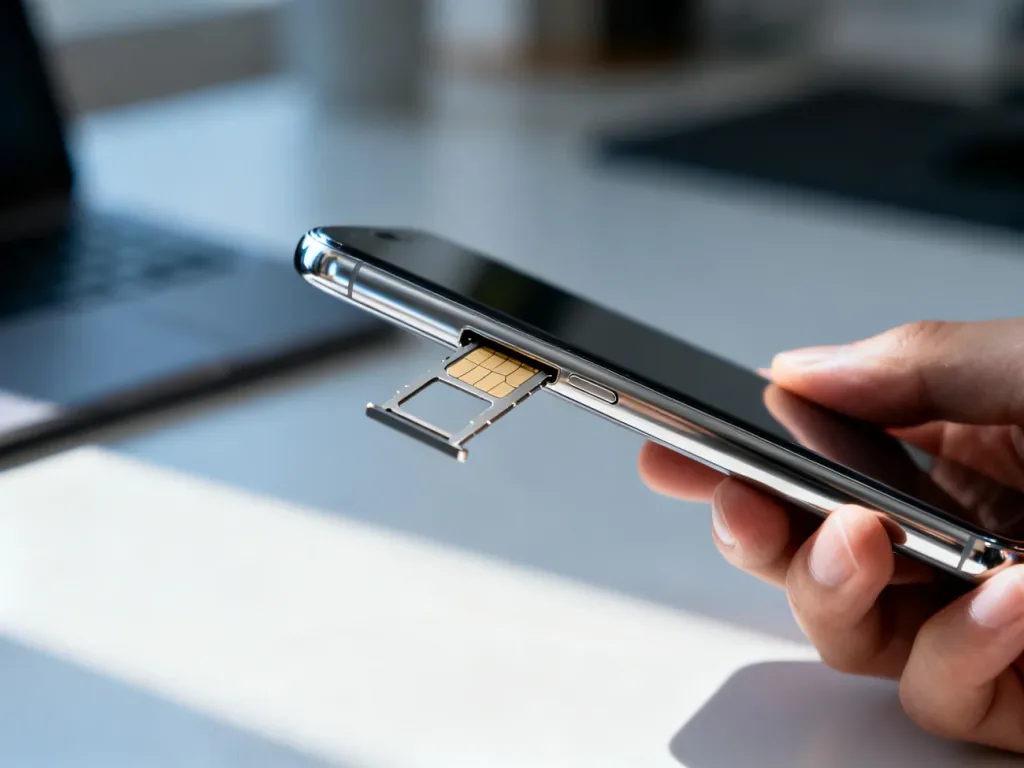
Tak, iPhone 13 mini obsługuje eSIM, a także Dual eSIM. Możesz używać dwóch aktywnych kart eSIM jednocześnie albo połączyć fizyczną kartę nano-SIM z eSIM. Telefon ma tackę na nano-SIM, więc wybór konfiguracji zależy od Twojego operatora i potrzeb.
Jakie konfiguracje Dual SIM obsługuje iPhone 13 mini?
eSIM to cyfrowy profil operatora zapisany w układzie telefonu. Nie wkładasz jej do tacki i nie wymieniasz fizycznej karty. Operator przekazuje dane potrzebne do aktywacji, najczęściej w postaci kodu QR, linku albo przez własną aplikację.
iPhone 13 mini korzysta z funkcji Dual SIM Dual Standby. Oznacza to, że dwa numery mogą pozostawać aktywne, choć dane komórkowe są obsługiwane przez jedną wybraną linię naraz.
| Konfiguracja | Opis | Zastosowanie |
|---|---|---|
| nano-SIM + eSIM | Jedna linia działa na fizycznej karcie, a druga na profilu eSIM. | Numer prywatny na nano-SIM i służbowy lub podróżny na eSIM. |
| Dual eSIM | Dwie karty eSIM pozostają aktywne bez używania fizycznej karty. | Dwa numery, na przykład prywatny i służbowy, w pełni cyfrowej konfiguracji. |
| Wiele zapisanych profili eSIM | Telefon może przechowywać kilka profili, ale jednocześnie aktywne mogą być najwyżej dwa. | Przełączanie między planem krajowym, służbowym i zagranicznym. |
W praktyce możesz więc zachować numer główny i dodać drugi plan bez wyjmowania karty SIM. W ustawieniach przypiszesz etykiety liniom, wybierzesz numer domyślny do połączeń oraz wskażesz, która karta ma obsługiwać dane komórkowe.
Jak aktywować eSIM w iPhone 13 mini?
Przed rozpoczęciem przygotuj aktywny plan eSIM od operatora, połączenie z Wi-Fi oraz dane potrzebne do instalacji. Kod QR otrzymujesz od operatora lub dostawcy planu. Nie jest on generowany przez iPhone’a.
Sprawdź też dwa warunki, które najczęściej decydują o powodzeniu instalacji:
- Telefon musi być odblokowany i nie może mieć blokady SIM-lock, jeśli dodajesz plan innego operatora.
- Operator musi obsługiwać eSIM dla danego planu, a iPhone powinien mieć dostęp do Wi-Fi lub innego połączenia z internetem.
Gdy wszystko jest gotowe, wykonaj następujące kroki:
- Otwórz aplikację Ustawienia.
- Stuknij opcję Sieć komórkowa.
- Wybierz Dodaj eSIM lub, zależnie od wersji iOS, Dodaj plan komórkowy.
- Wybierz metodę aktywacji wskazaną przez operatora. Może to być skanowanie kodu QR, użycie aplikacji operatora albo ręczne wpisanie danych.
- Jeśli korzystasz z kodu QR, zeskanuj go aparatem i postępuj zgodnie z instrukcjami wyświetlanymi na ekranie.
- Nadaj nowej linii etykietę, na przykład „Praca”, „Podróż” albo „Dane zagraniczne”.
- Wybierz, który numer ma być domyślny dla połączeń i wiadomości, a który ma obsługiwać dane komórkowe.
- Po zakończeniu aktywacji sprawdź, czy przy nowej linii pojawia się zasięg sieci.
Jeśli przenosisz eSIM z innego iPhone’a, wybierz opcję transferu, gdy pojawi się na ekranie. Dostępność tej funkcji zależy od operatora. Przy przenoszeniu numeru poprzedni profil SIM może zostać wyłączony po aktywacji planu na nowym urządzeniu.
Uwaga: iPhone z blokadą operatora może nie pozwolić na dodanie eSIM z innej sieci. Sprawdzisz status blokady w sekcji Ustawienia → Ogólne → To urządzenie, przy pozycji dotyczącej blokady operatora. Jeśli kod QR nie działa, został wcześniej użyty albo instalacja kończy się błędem, skontaktuj się z operatorem i poproś o sprawdzenie profilu.
Kiedy warto korzystać z eSIM w iPhone 13 mini?
Obsługa dwóch kart daje największą elastyczność wtedy, gdy chcesz zachować dotychczasowy numer, ale potrzebujesz drugiego planu:
- Podczas podróży zagranicznej możesz dodać lokalny lub regionalny pakiet danych i pozostawić krajowy numer aktywny.
- Możesz rozdzielić numer prywatny i służbowy bez noszenia dwóch telefonów.
- Możesz używać jednej linii do rozmów i wiadomości, a drugiej do transmisji danych.
- Zmiana operatora nie wymaga wymiany fizycznej karty, jeśli nowy plan jest dostępny jako eSIM.
W ustawieniach Sieć komórkowa możesz w każdej chwili włączyć lub wyłączyć konkretną linię, zmienić domyślny numer oraz wskazać kartę używaną do internetu. Jeśli instalacja nie przechodzi mimo prawidłowego kodu, najpierw sprawdź blokadę SIM-lock, połączenie z internetem i zgodność planu z eSIM.

