
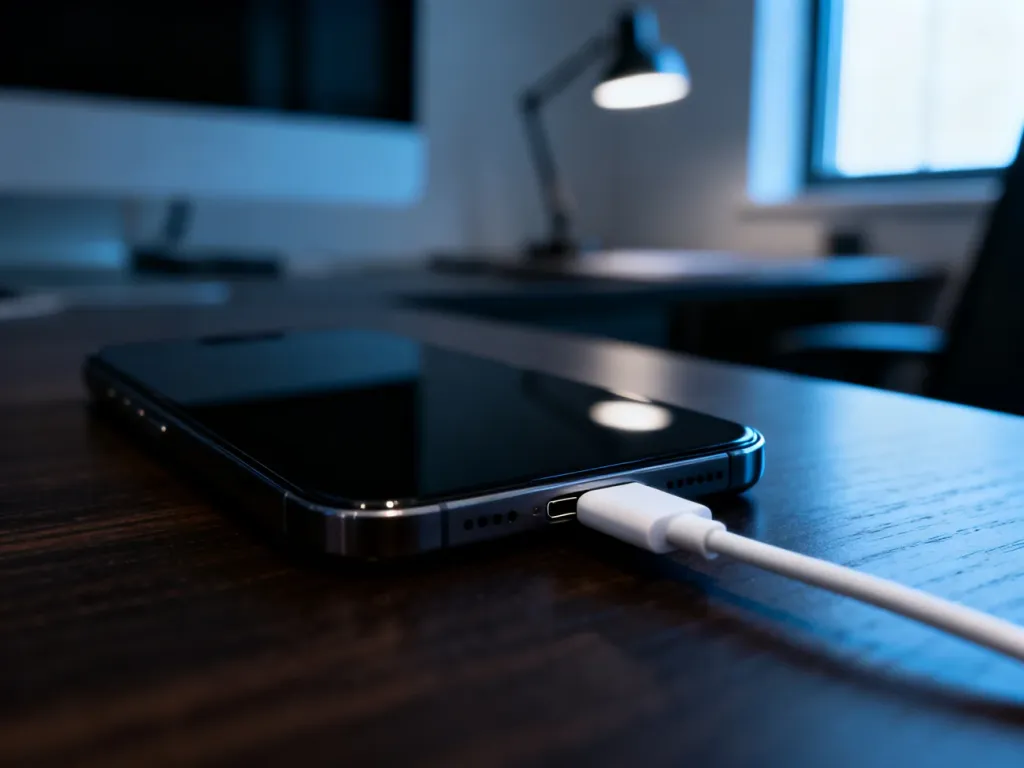
iPhone po całkowitym rozładowaniu może nie uruchomić się od razu. Podłącz go do sprawnej ładowarki na co najmniej 30–60 minut, najlepiej używając certyfikowanego kabla MFi. Jeśli nadal nie reaguje, wykonaj wymuszony restart, a następnie spróbuj trybu awaryjnego przez komputer.
Sprawdź ładowarkę, kabel i port
Głębokie rozładowanie oznacza, że bateria potrzebuje czasu, aby osiągnąć poziom pozwalający na uruchomienie telefonu. Ekran może przez kilka minut pozostać czarny, nawet gdy ładowanie przebiega prawidłowo. Nie odłączaj urządzenia po kilku minutach – pozostaw je podłączone przez około godzinę.
Użyj sprawnej ładowarki i kabla z certyfikatem MFi (Made for iPhone). Jeżeli korzystasz ze starej ładowarki 5 W, sprawdź także mocniejszy, sprawdzony zasilacz, na przykład 12 W lub 18 W. Nie chodzi o wymuszanie szybkiego ładowania, lecz o wykluczenie sytuacji, w której zużyty zasilacz lub przewód nie dostarcza wystarczającej energii.
Jeżeli telefon nadal nie reaguje, sprawdź port ładowania. Zalegający kurz może blokować prawidłowe połączenie. Czyść go bardzo delikatnie, wyłącznie niemetalowym, suchym narzędziem, na przykład drewnianą wykałaczką. Nie używaj igły, spinacza ani innego metalu, ponieważ możesz uszkodzić styki.
Przed dalszymi próbami wyklucz podstawowe problemy z akcesoriami:
- Podłącz iPhone’a do innego sprawnego kabla.
- Sprawdź ładowanie na innym zasilaczu i w innym gniazdku.
- Jeśli masz taką możliwość, użyj przewodu z certyfikatem MFi.
- Obejrzyj port i sprawdź, czy wtyczka nie jest luźna lub przekrzywiona.
Wymuś restart iPhone’a
Jeśli po dłuższym ładowaniu ekran nadal jest czarny, wykonaj twardy reset. Procedura zależy od generacji telefonu. Przyciski trzymaj do momentu pojawienia się logo Apple, nawet jeśli przez kilka sekund nic nie dzieje się na ekranie.
iPhone 8 i nowsze
- Szybko naciśnij i puść przycisk zwiększania głośności.
- Szybko naciśnij i puść przycisk zmniejszania głośności.
- Naciśnij i przytrzymaj przycisk boczny.
- Puść przycisk dopiero po pojawieniu się logo Apple.
iPhone 7 i iPhone 7 Plus
- Naciśnij jednocześnie przycisk boczny lub górny oraz przycisk zmniejszania głośności.
- Przytrzymuj oba przyciski przez około 10 sekund.
- Puść je, gdy zobaczysz logo Apple.
iPhone 6s i starsze, w tym iPhone SE pierwszej generacji
- Naciśnij jednocześnie przycisk Home oraz przycisk boczny lub górny.
- Przytrzymuj oba przyciski przez około 10 sekund.
- Puść je po pojawieniu się logo Apple.
Spróbuj trybu awaryjnego przez komputer
Gdy twardy reset nie pomaga, podłącz iPhone’a do komputera przewodem USB. Na Macu użyj Findera, a na komputerze z systemem Windows aplikacji Urządzenia Apple lub iTunes, zależnie od używanego oprogramowania.
Wprowadź telefon w tryb awaryjny, nazywany też Recovery Mode, według procedury właściwej dla modelu:
- Podłącz przewód do komputera, ale nie odłączaj go podczas kolejnych czynności.
- W przypadku iPhone’a 8 i nowszych szybko naciśnij i puść zwiększanie głośności, następnie zmniejszanie głośności, po czym przytrzymaj przycisk boczny do pojawienia się ekranu „Połącz z komputerem”.
- W iPhonie 7 przytrzymaj jednocześnie przycisk boczny lub górny oraz przycisk zmniejszania głośności.
- W iPhonie 6s i starszych przytrzymaj przycisk Home oraz przycisk boczny lub górny.
- Na komputerze wybierz opcję uaktualnienia, jeśli jest dostępna. Dopiero gdy nie rozwiąże problemu, wybierz „Odtwórz”.
Opcja „Odtwórz” ponownie instaluje system iOS i wymazuje dane z urządzenia. Jeżeli nie masz kopii zapasowej, zdjęcia, wiadomości i pliki mogą zostać utracone. Jeśli komputer pobiera oprogramowanie dłużej niż 15 minut, telefon może opuścić ekran trybu awaryjnego. Po zakończeniu pobierania trzeba ponownie wykonać procedurę.
Szybka diagnoza objawów
| Objaw | Sugerowane działanie |
|---|---|
| Brak reakcji po podłączeniu do ładowarki | Sprawdź kabel, zasilacz i port, pozostaw telefon na ładowaniu do godziny, a następnie wykonaj twardy reset. |
| Na ekranie pojawia się logo Apple, ale telefon nie uruchamia systemu | Spróbuj twardego resetu, a później uruchom Recovery Mode przez komputer. |
| Komputer nie wykrywa iPhone’a | Sprawdź inny przewód i port USB. Jeśli urządzenie nadal nie jest rozpoznawane, potrzebna może być diagnostyka serwisowa. |
| Port jest luźny, zabrudzony lub uszkodzony | Nie wciskaj na siłę wtyczki i nie używaj metalowych narzędzi. Zleć ocenę złącza. |
Kiedy oddać iPhone’a do serwisu?
Przerwij samodzielne próby, jeśli telefon nie reaguje po około godzinie ładowania, właściwym resecie i podłączeniu do komputera. Szczególnie wskazana jest profesjonalna diagnostyka po upadku, zalaniu, przegrzaniu albo gdy przewód przerywa ładowanie przy poruszaniu.
Przyczyną może być zużyta bateria, uszkodzone złącze ładowania lub awaria układu ładowania, w tym elementu określanego jako U2-IC. Bez odpowiednich narzędzi nie da się wiarygodnie rozróżnić tych usterek. Samodzielne rozbieranie telefonu, lutowanie lub wymiana podzespołów może zwiększyć uszkodzenia i utrudnić odzyskanie danych.
Jeśli po wykonaniu opisanych czynności iPhone nadal nie jest wykrywany ani nie pokazuje oznak ładowania, problem najpewniej nie wynika już z samego rozładowania. W takiej sytuacji rozsądniej zakończyć próby programowe i przekazać urządzenie do profesjonalnego serwisu.

