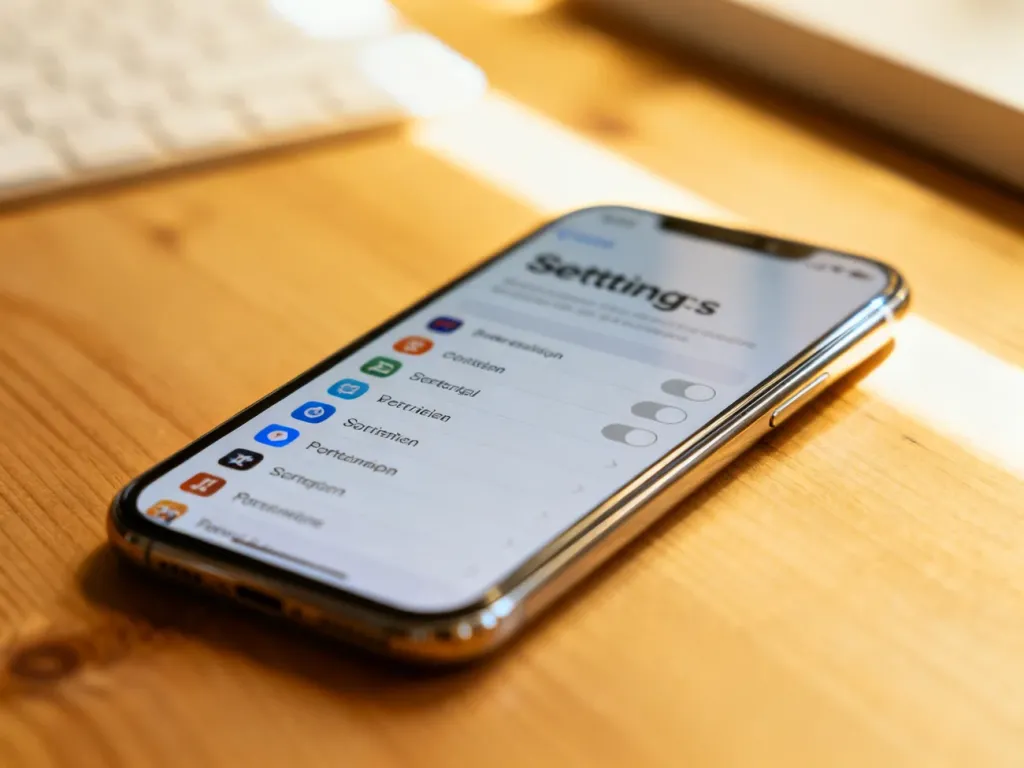
Uprawnienia aplikacji na iPhonie zmienisz w dowolnym momencie w Ustawieniach. Możesz zarządzać nimi według kategorii danych, na przykład aparatu lub mikrofonu, albo otworzyć ustawienia konkretnej aplikacji i przejrzeć wszystkie jej dostępy.
Metoda 1 – zarządzanie uprawnieniami według kategorii
Ta metoda sprawdza się, gdy chcesz zobaczyć, które aplikacje mają dostęp do określonych danych lub funkcji iPhone’a. Możesz na przykład sprawdzić wszystkie programy korzystające ze zdjęć, kontaktów albo lokalizacji.
- Otwórz aplikację Ustawienia.
- Stuknij Prywatność i ochrona.
- Wybierz kategorię, którą chcesz sprawdzić, na przykład Aparat, Mikrofon, Zdjęcia, Kontakty, Kalendarze lub Usługi lokalizacyjne.
- Przejrzyj listę aplikacji, które prosiły o dostęp do wybranej kategorii.
- Włącz albo wyłącz dostęp przy wybranej aplikacji.
Po wejściu w Zdjęcia możesz ograniczyć aplikacji dostęp do wybranych fotografii, jeśli system udostępnia taką opcję. W przypadku lokalizacji możliwe jest także ustawienie dostępu tylko podczas używania aplikacji lub wyłączenie dokładnej lokalizacji.
Metoda 2 – zarządzanie uprawnieniami konkretnej aplikacji
Jeśli chcesz przejrzeć wszystkie zgody dotyczące jednego programu, szybciej będzie wejść bezpośrednio w jego ustawienia.
- Otwórz Ustawienia.
- Przewiń ekran w dół, aż zobaczysz listę zainstalowanych aplikacji.
- Stuknij nazwę wybranej aplikacji.
- Przejrzyj dostępne uprawnienia, na przykład do aparatu, mikrofonu, zdjęć, Bluetooth, lokalizacji lub sieci lokalnej.
- Zmień przełączniki zgodnie z potrzebą.
To rozwiązanie jest wygodne, gdy chcesz szybko ograniczyć dostęp jednej aplikacji. Jeżeli po wyłączeniu zgody program przestanie działać prawidłowo, może być konieczne ponowne włączenie uprawnienia wymaganej funkcji.
Jakie uprawnienia najczęściej sprawdzać?
W sekcji Prywatność i ochrona znajdziesz między innymi następujące kategorie:
- Aparat
- Mikrofon
- Zdjęcia
- Usługi lokalizacyjne
- Kontakty
- Kalendarze
- Sieć lokalna
- Ruch i sprawność
Decyzję podjętą przy pierwszym uruchomieniu aplikacji możesz później zmienić. Jeśli program prosi o dostęp, który nie jest potrzebny do jego głównego działania, możesz odmówić albo ograniczyć zgodę.
Co oznaczają zielona i pomarańczowa kropka?
iPhone pokazuje na pasku statusu wskaźniki prywatności, gdy aplikacja korzysta z funkcji sprzętowych w czasie rzeczywistym.
- Pomarańczowa kropka oznacza użycie mikrofonu.
- Zielona kropka oznacza użycie aparatu albo jednoczesne użycie aparatu i mikrofonu.
Jeśli wskaźnik pojawia się w sytuacji, w której aplikacja nie powinna korzystać z aparatu lub mikrofonu, sprawdź jej ustawienia w ścieżce Ustawienia > Prywatność i ochrona. Możesz też otworzyć ustawienia konkretnej aplikacji i wyłączyć dostęp.
Regularnie przeglądaj uprawnienia aplikacji
Krótki przegląd ustawień co jakiś czas pomaga ograniczyć dostęp do zdjęć, lokalizacji, kontaktów i funkcji sprzętowych. Szczególną uwagę zwróć na aplikacje, których rzadko używasz. Odebranie zbędnych uprawnień nie usuwa aplikacji i w razie potrzeby możesz przyznać dostęp ponownie.