
Brak internetu na iPhonie zwykle nie oznacza awarii telefonu. Najczęściej przyczyną jest zawieszony VPN, błędne hasło Wi‑Fi, nieaktualne ustawienia operatora albo chwilowy błąd systemu. Zacznij od ustalenia, czy problem dotyczy Wi‑Fi, danych komórkowych, czy obu połączeń.
Szybka diagnostyka problemu
Poniższa tabela pozwala szybko wybrać pierwszy krok. Jeśli nie działa tylko jedno połączenie, diagnozuj je osobno. Gdy internet nie działa zarówno przez Wi‑Fi, jak i sieć komórkową, w pierwszej kolejności sprawdź VPN oraz uruchom ponownie iPhone’a.
| Objaw | Możliwa przyczyna | Pierwszy krok |
|---|---|---|
| Wi‑Fi jest włączone, ale strony się nie otwierają | VPN, błędne hasło, brak autoryzacji w sieci publicznej albo problem z routerem | Wyłącz VPN i połącz się ponownie z siecią Wi‑Fi |
| Nie działają dane komórkowe | Wyłączona transmisja danych, brak pakietu, błędne APN albo problem operatora | Sprawdź Ustawienia > Sieć komórkowa i stan konta |
| Nie ma ani Wi‑Fi, ani danych komórkowych | Profil VPN, błąd ustawień sieciowych, awaria operatora lub usterka sprzętowa | Uruchom iPhone’a ponownie, a następnie sprawdź VPN |
Sprawdź VPN – częstą ukrytą przyczynę braku internetu
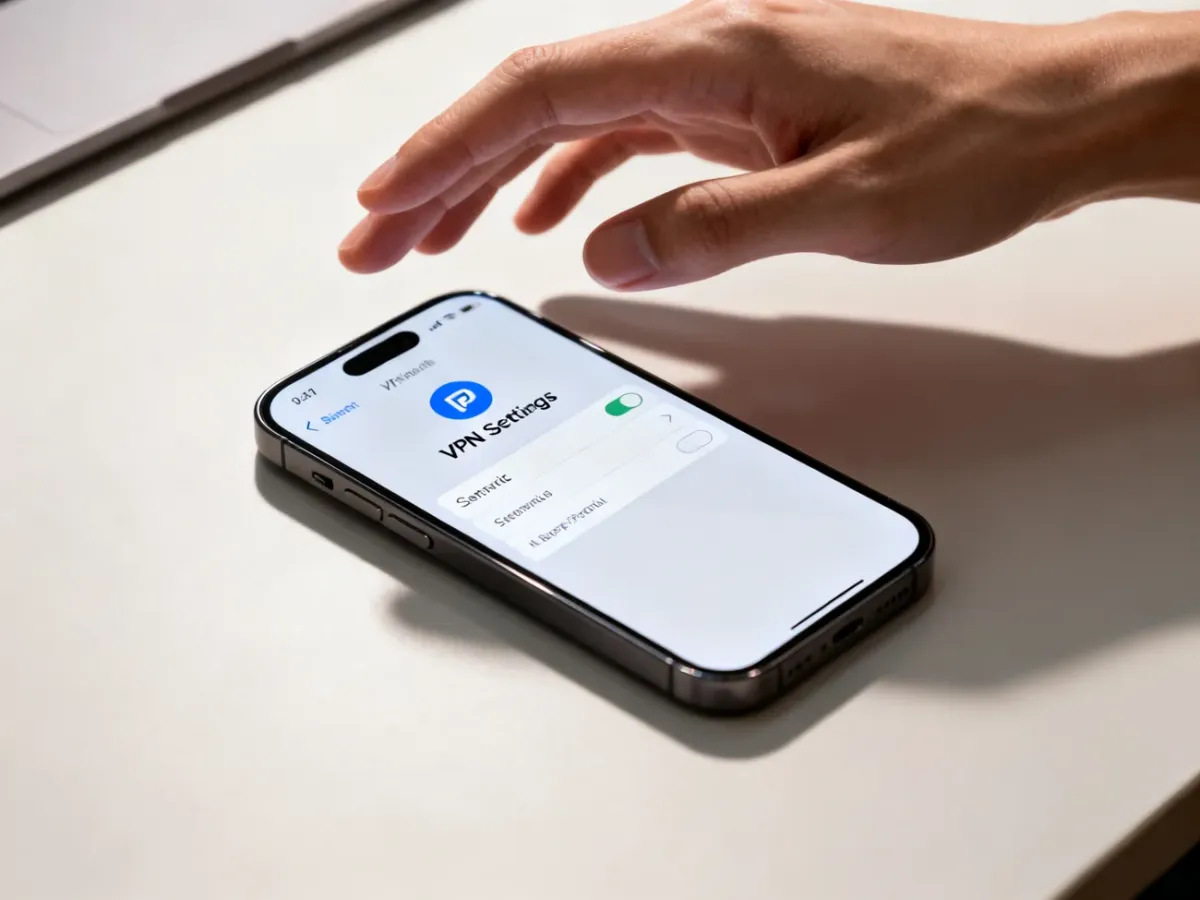
VPN przekierowuje ruch internetowy przez dodatkowy serwer. Sam w sobie nie jest problemem, ale zawieszona aplikacja, nieaktualny profil lub konflikt po aktualizacji iOS mogą zablokować połączenie. Wtedy iPhone może pokazywać połączenie z Wi‑Fi albo zasięg sieci komórkowej, lecz strony nadal się nie otwierają.
Samo wyłączenie aplikacji lub suwaka VPN nie zawsze wystarcza. Profil może ponownie aktywować usługę w tle. Usuń go, jeśli nie korzystasz z niego służbowo albo masz pewność, że nie jest wymagany przez administratora urządzenia:
- Otwórz aplikację Ustawienia.
- Wybierz Ogólne, a następnie VPN i zarządzanie urządzeniem.
- Stuknij pozycję VPN lub profil, który chcesz usunąć.
- Wybierz Usuń VPN albo Usuń profil i potwierdź operację.
Jeśli widzisz kilka profili, sprawdź każdy z nich. W przypadku iPhone’a zarządzanego przez firmę usunięcie profilu może być zablokowane. Wtedy skontaktuj się z działem IT, zamiast usuwać konfigurację samodzielnie.
Po usunięciu profilu uruchom ponownie iPhone’a i sprawdź internet. Jeżeli problem zniknął, przyczyną była konfiguracja VPN, a nie samo Wi‑Fi czy karta SIM.
Napraw połączenie Wi‑Fi lub sieć komórkową
Gdy nie działa Wi‑Fi
Ikona Wi‑Fi oznacza połączenie z routerem, ale nie gwarantuje dostępu do internetu. Sieć może wymagać ponownego logowania, mieć błędne hasło albo nie mieć połączenia z operatorem.
W przypadku problemów z Wi‑Fi wykonaj te czynności:
- Wyłącz i włącz Wi‑Fi w aplikacji Ustawienia, a nie tylko w Centrum sterowania.
- Wybierz Ustawienia > Wi‑Fi, stuknij ikonę informacji przy nazwie sieci i wybierz Zapomnij tę sieć.
- Połącz się ponownie, wpisując hasło dokładnie, z uwzględnieniem wielkich liter.
- Uruchom ponownie router i iPhone’a, a następnie sprawdź, czy inne urządzenia mają dostęp do internetu.
W hotelu, restauracji lub na lotnisku może być konieczne zaakceptowanie regulaminu na stronie logowania. Jeśli taka strona się nie pojawia, otwórz przeglądarkę i spróbuj wejść na dowolną witrynę. W sieci firmowej przyczyną może być także ograniczenie dostępu urządzenia przez administratora.
Gdy nie działają dane komórkowe
Otwórz Ustawienia > Sieć komórkowa albo Ustawienia > Dane komórkowe i sprawdź, czy transmisja danych jest aktywna. Przy dwóch kartach SIM lub eSIM upewnij się, że wybrany numer jest ustawiony jako linia do transmisji danych.
Jeżeli nadal nie ma internetu, sprawdź następujące elementy:
- Stan pakietu danych, limitu w abonamencie lub doładowania na koncie prepaid.
- Zasięg operatora oraz ewentualne komunikaty o awarii sieci.
- Roaming danych w Ustawienia > Sieć komórkowa > Opcje danych komórkowych, jeśli przebywasz za granicą.
- Ustawienia operatora w Ustawienia > Ogólne > To urządzenie, gdzie może pojawić się propozycja aktualizacji.
Po wymianie karty SIM, aktywacji eSIM lub większej aktualizacji iOS operator może wymagać pobrania nowych ustawień. Dane komórkowe zależą także od konfiguracji APN, czyli punktu dostępu do sieci. Nie wpisuj przypadkowych wartości ręcznie. Jeśli APN jest nieprawidłowy lub zniknął, poproś operatora o właściwe ustawienia.
Wyzeruj ustawienia sieciowe
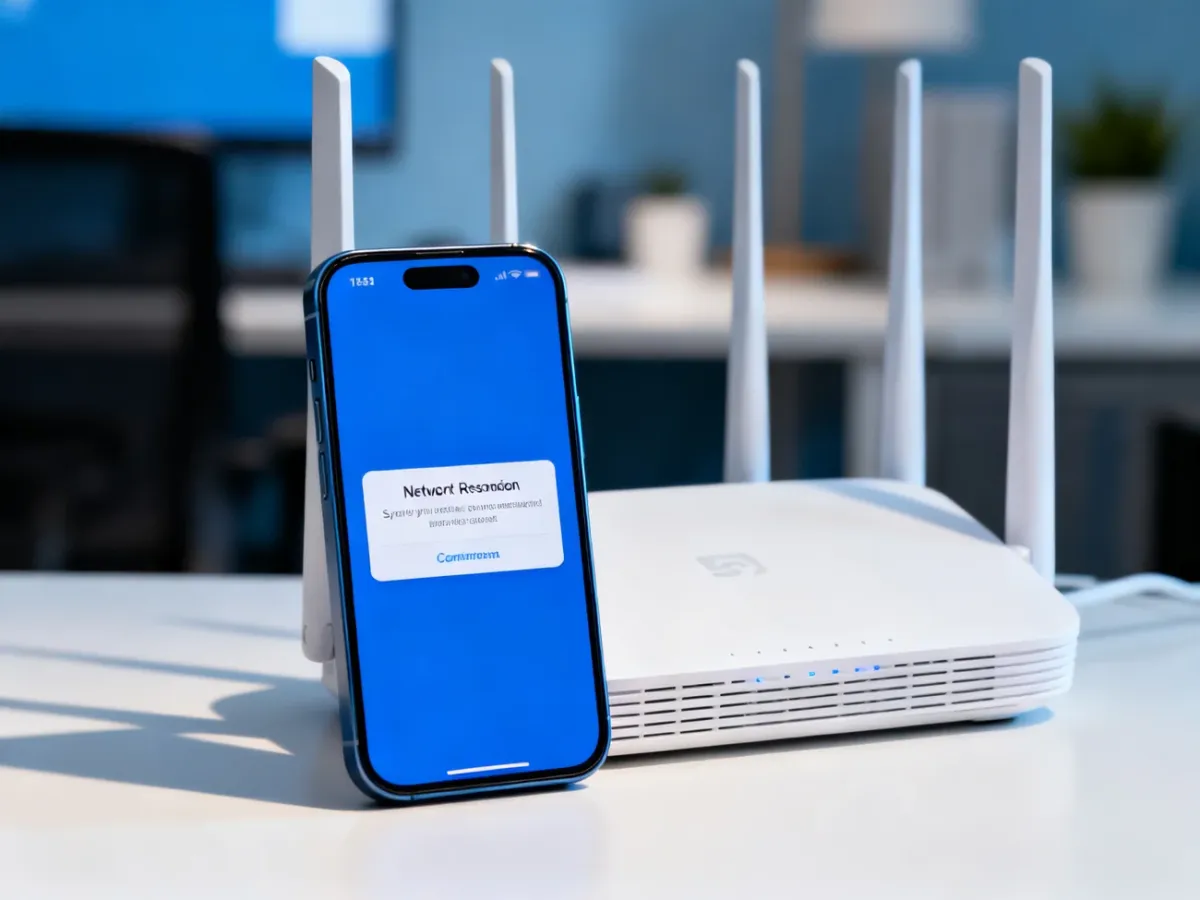
Jeśli VPN został usunięty, Wi‑Fi działa na innych urządzeniach, a dane komórkowe nadal nie łączą z internetem, użyj resetu ustawień sieciowych. To rozwiązanie przywraca domyślne parametry połączeń, ale nie usuwa zdjęć, aplikacji ani innych danych użytkownika.
Reset usuwa między innymi zapisane hasła Wi‑Fi, konfiguracje VPN oraz część ustawień sieci komórkowej. Po operacji trzeba ponownie połączyć się z routerem i wprowadzić hasło.
- Otwórz Ustawienia.
- Wybierz Ogólne.
- Przewiń do pozycji Przenieś zawartość lub wyzeruj iPhone’a.
- Stuknij Wyzeruj, a następnie Wyzeruj ustawienia sieciowe.
- Wprowadź kod urządzenia i potwierdź reset.
Nazwa pozycji może nieznacznie różnić się zależnie od wersji iOS. Nie wybieraj opcji wymazania całej zawartości i ustawień, ponieważ reset sieci jest odrębną funkcją i nie powinien usuwać danych osobistych.
Kiedy potrzebna jest pomoc serwisu?
Jeśli po usunięciu VPN, ponownym uruchomieniu i wyzerowaniu ustawień sieciowych iPhone nadal nie łączy się z żadną siecią, przyczyną może być awaria operatora albo usterka sprzętowa. Szczególnie istotne są objawy po zalaniu, upadku lub silnym przegrzaniu urządzenia. W takiej sytuacji potrzebna jest diagnostyka modułu Wi‑Fi, anteny i części odpowiedzialnych za komunikację komórkową.
Najpierw rozdziel problem na Wi‑Fi i dane komórkowe, potem sprawdź VPN. Dopiero gdy te kroki nie pomogą, resetuj ustawienia sieciowe. Taka kolejność zwykle pozwala przywrócić połączenie bez kasowania danych z iPhone’a.

