Automatyczne obracanie ekranu w iPhonie włącza się przez wyłączenie funkcji „Blokada orientacji pionowej” w Centrum sterowania. Otwórz je, stuknij ikonę kłódki z okręgiem, a następnie obróć telefon bokiem.
Jak włączyć lub wyłączyć obracanie ekranu?
Blokada orientacji jest dostępna w Centrum sterowania, a nie w aplikacji Ustawienia. Sposób otwarcia tego panelu zależy od modelu iPhone’a:
iPhone z Face ID
- Przesuń palcem w dół od prawego górnego rogu ekranu.
- Znajdź ikonę kłódki otoczonej okręgiem.
- Stuknij ikonę, aby wyłączyć blokadę orientacji pionowej.
- Zamknij Centrum sterowania i obróć iPhone’a bokiem.
iPhone z przyciskiem Home
- Przesuń palcem w górę od dolnej krawędzi ekranu.
- Znajdź ikonę kłódki otoczonej okręgiem.
- Stuknij ikonę, aby wyłączyć blokadę orientacji pionowej.
- Zamknij Centrum sterowania i obróć iPhone’a bokiem.
Gdy ikona blokady jest aktywna, ekran pozostaje w orientacji pionowej. Po jej wyłączeniu iPhone może przełączać widok między pionowym a poziomym, o ile dana aplikacja obsługuje obracanie ekranu.
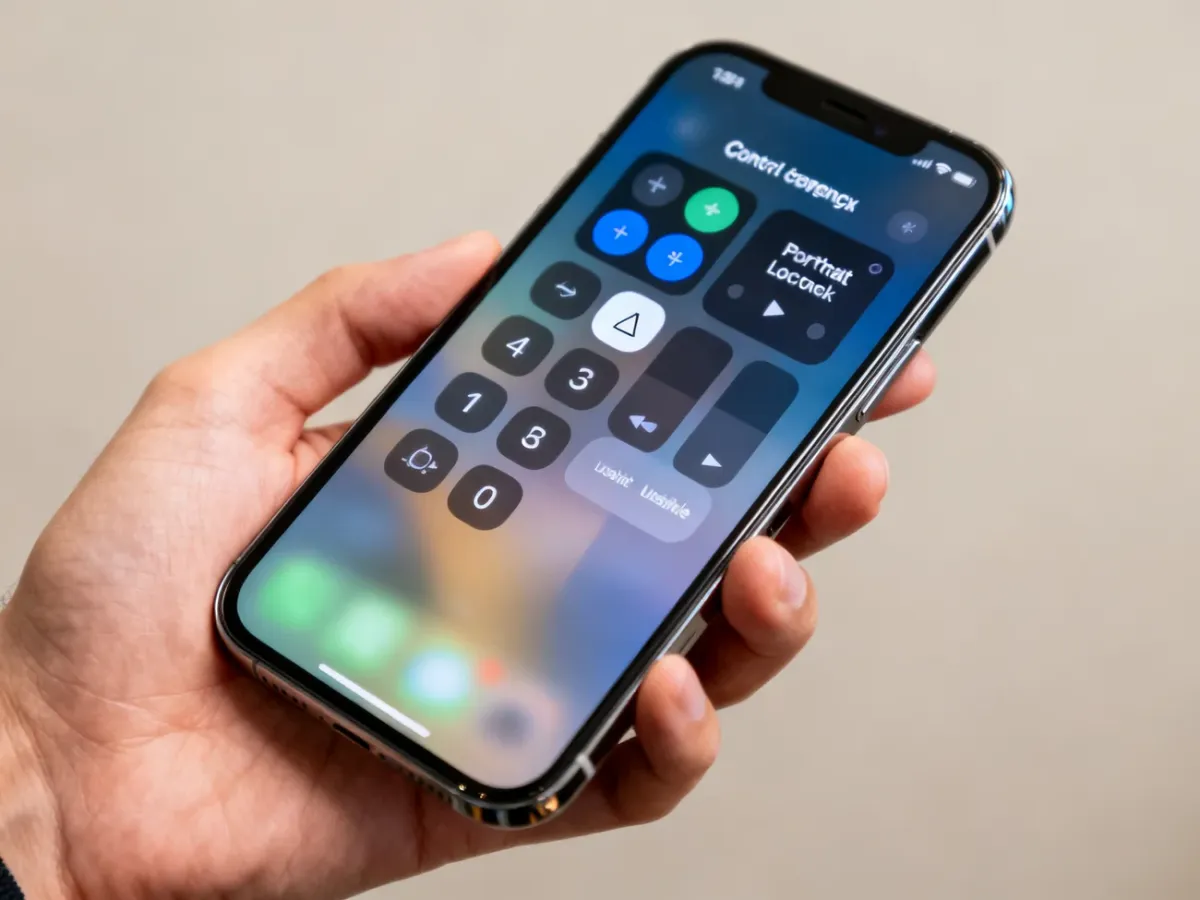
Aby ponownie zablokować ekran w pionie, otwórz Centrum sterowania i stuknij tę samą ikonę. Blokada działa globalnie, więc nie można ustawić jej osobno dla każdej aplikacji.
Co zrobić, gdy ekran iPhone’a się nie obraca?
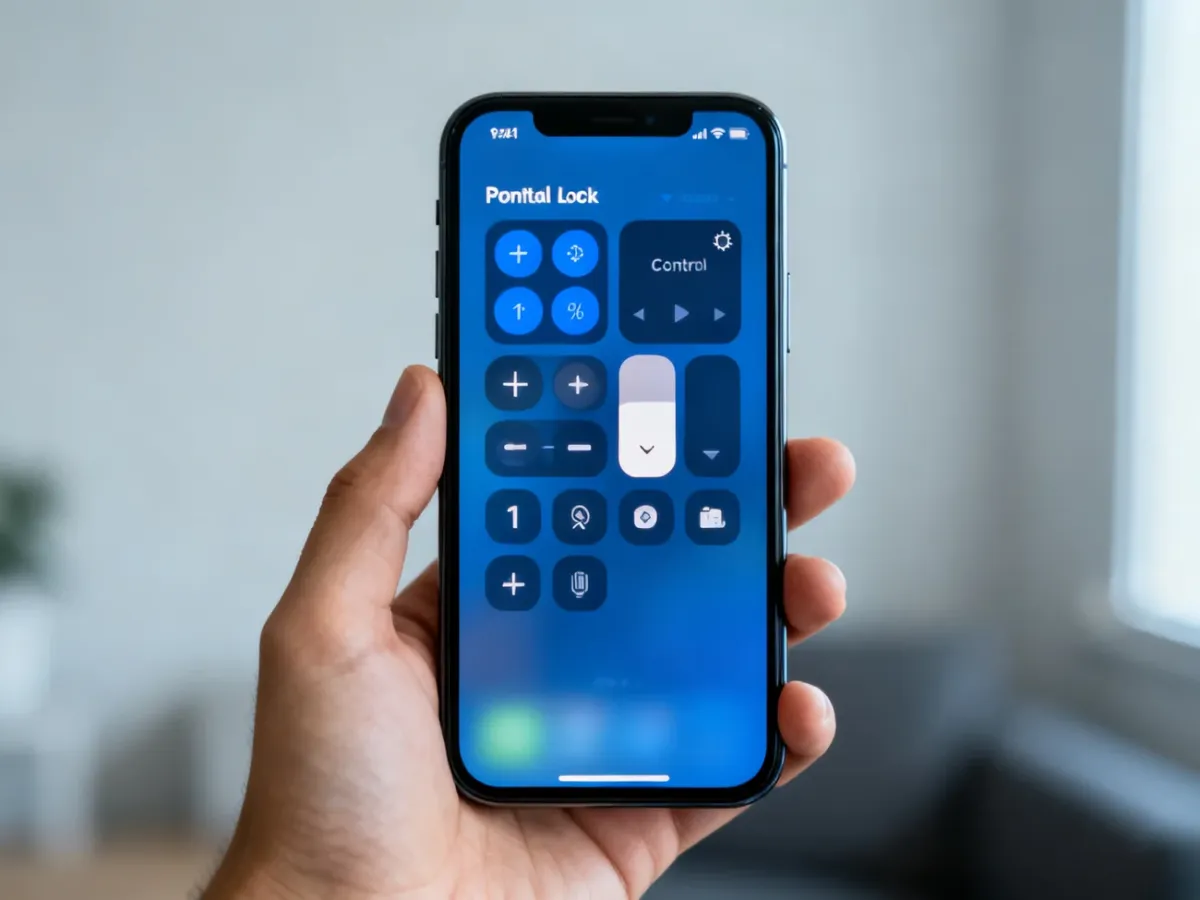
Najpierw sprawdź, czy blokada orientacji jest wyłączona. Jeżeli ikona kłódki w Centrum sterowania jest aktywna, iPhone nie zmieni orientacji po obróceniu.
Następnie przetestuj funkcję w aplikacji, która zwykle obsługuje widok poziomy, na przykład w Safari albo Kalkulatorze. Jeśli ekran nadal się nie obraca, spróbuj ponownie uruchomić urządzenie:
- Wyłącz iPhone’a zgodnie z procedurą właściwą dla jego modelu.
- Odczekaj chwilę.
- Włącz urządzenie ponownie i sprawdź obracanie ekranu.
Poniższa tabela pokazuje najczęstsze przyczyny i właściwe działanie:
| Problem | Co sprawdzić? | Rozwiązanie |
|---|---|---|
| Ekran pozostaje pionowy w każdej aplikacji | Ikonę blokady orientacji w Centrum sterowania | Wyłącz blokadę i obróć iPhone’a bokiem |
| Ekran nie obraca się tylko w jednej aplikacji | Czy aplikacja obsługuje wiele orientacji | Sprawdź inną aplikację, na przykład Safari |
| Rotacja nie działa także w aplikacjach obsługujących widok poziomy | Czy problem znika po ponownym uruchomieniu | Uruchom iPhone’a ponownie i sprawdź działanie systemu |
Do dodatkowego testu możesz użyć aplikacji Miarka. Otwórz ją, wybierz funkcję „Poziom” i przechylaj urządzenie. Jeżeli poziom nie reaguje na zmianę położenia, problem może dotyczyć wykrywania orientacji. Gdy ponowne uruchomienie nie pomaga, potrzebna może być konsultacja z serwisem.
Dlaczego niektóre aplikacje nie obracają ekranu?
Nie każda aplikacja obsługuje orientację poziomą. Deweloper może zaprojektować program wyłącznie do pracy w pionie albo narzucić określony widok. Dotyczy to między innymi niektórych aplikacji wideo i gier, które mogą wymuszać orientację poziomą.
Dlatego wyłączenie blokady w Centrum sterowania nie gwarantuje obrotu w każdym programie. Jeśli rotacja działa w Safari lub Kalkulatorze, ale nie działa w konkretnej aplikacji, najprawdopodobniej jest to jej sposób działania, a nie błąd iOS.