
Konfiguracja iPhone’a nie jest stałą pozycją w menu. To Asystent ustawień uruchamiany przy pierwszym włączeniu telefonu albo po wymazaniu jego zawartości. Gdy iPhone jest już skonfigurowany, bieżące opcje znajdziesz w aplikacji Ustawienia, oznaczonej szarą ikoną koła zębatego.
Gdzie jest konfiguracja iPhone’a?
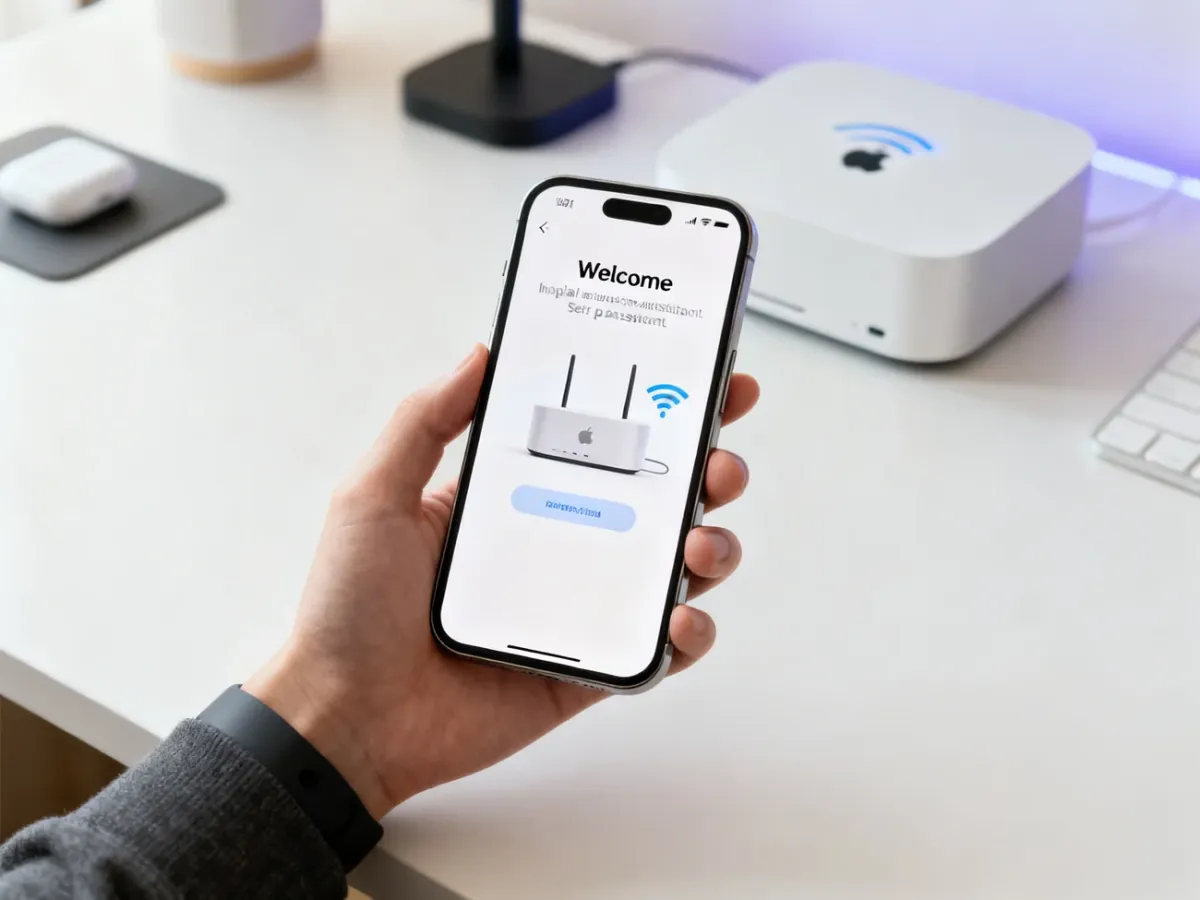
Asystent konfiguracji pojawia się automatycznie na ekranie powitalnym nowego lub wyzerowanego iPhone’a. Prowadzi przez wybór języka i regionu, połączenie z Wi-Fi, aktywację urządzenia, ustawienie kodu, Face ID lub Touch ID, przeniesienie danych oraz logowanie do Konta Apple.
Jeśli telefon jest już używany, konfiguracja została zakończona. Nie znajdziesz jej jako osobnej aplikacji ani pozycji w menu. Większość decyzji podjętych podczas pierwszego uruchomienia można później zmienić w aplikacji Ustawienia. Najszybciej znajdziesz ją, przesuwając palcem w dół na ekranie głównym i wpisując „Ustawienia” w wyszukiwarce.
Jak ponownie uruchomić Asystenta konfiguracji?
Na skonfigurowanym iPhonie nie da się uruchomić tego procesu z poziomu zwykłej opcji. Trzeba wymazać zawartość i ustawienia telefonu. Po zakończeniu operacji urządzenie uruchomi się ponownie i pokaże ekran powitalny.
Przed wymazaniem wykonaj backup danych w iCloud albo na komputerze. Reset usunie z iPhone’a zdjęcia, kontakty, wiadomości, aplikacje, konta i zapisane ustawienia. Upewnij się też, że znasz hasło do Konta Apple oraz kod urządzenia.
Jeśli chcesz rozpocząć konfigurację od nowa, wykonaj te czynności:
- Otwórz aplikację Ustawienia.
- Stuknij opcję Ogólne.
- Przewiń ekran i wybierz Przenieś zawartość lub wyzeruj iPhone’a.
- Stuknij Wymaż zawartość i ustawienia, a następnie postępuj zgodnie z instrukcjami na ekranie.
Ostrzeżenie: wymazanie iPhone’a jest operacją usuwającą dane z urządzenia. Nie wykonuj jej tylko po to, aby zmienić pojedynczą opcję, taką jak tapeta, powiadomienia czy ustawienia prywatności. W takich przypadkach wystarczy przejść do właściwej sekcji w aplikacji Ustawienia.
Gdzie zmieniać ustawienia po konfiguracji?
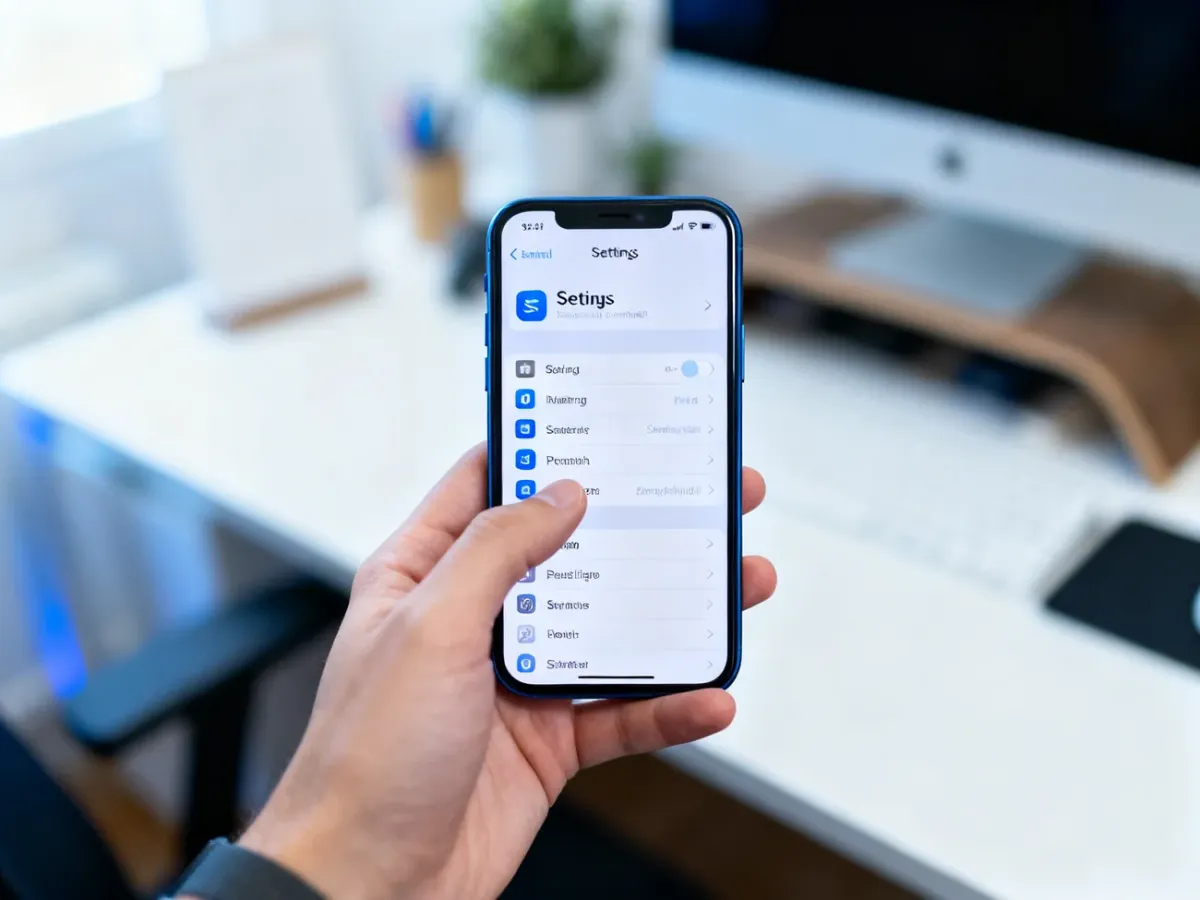
Aplikacja Ustawienia jest głównym centrum zarządzania iPhonem. W jej górnej części znajdziesz informacje o Koncie Apple, iCloud oraz urządzeniu. Niżej znajdują się sekcje dotyczące sieci, ekranu, dźwięków, powiadomień, prywatności, zabezpieczeń i aplikacji.
Nie musisz ręcznie przeszukiwać całego menu. Otwórz Ustawienia i użyj pola wyszukiwania u góry ekranu. Wpisz na przykład „Wi-Fi”, „Face ID”, „lokalizacja”, „aktualizacje” albo „powiadomienia”, aby przejść do właściwej opcji.
W Ustawieniach możesz między innymi zalogować się na Konto Apple, skonfigurować iCloud, zmienić sieć Wi-Fi, ustawić Face ID lub Touch ID, zarządzać aplikacjami i kontrolować dostęp do lokalizacji, aparatu oraz mikrofonu. Dostępne nazwy i układ niektórych funkcji mogą różnić się zależnie od modelu i wersji systemu iOS.
Co sprawdzić po pierwszej konfiguracji?
Po zakończeniu Asystenta ustawień nie musisz od razu zmieniać każdej opcji. Na początek sprawdź najważniejsze elementy:
- Konto Apple i iCloud – upewnij się, że logowanie działa, a backup oraz synchronizacja potrzebnych danych są włączone.
- Face ID lub Touch ID – skonfiguruj biometrię i ustaw bezpieczny kod dostępu.
- Powiadomienia – ogranicz alerty aplikacji, które nie muszą informować Cię natychmiast.
- Prywatność i lokalizacja – przejrzyj uprawnienia aplikacji do lokalizacji, zdjęć, kontaktów, aparatu i mikrofonu.
- Automatyczne uaktualnienia – sprawdź w Ustawieniach, czy system może instalować dostępne aktualizacje.
- Znajdź – włącz funkcję pozwalającą zlokalizować iPhone’a w razie zgubienia lub kradzieży.
Warto też rozważyć funkcję Ochrona skradzionego urządzenia, jeśli jest dostępna na Twoim modelu. Możesz ustawić ją w sekcji dotyczącej Face ID i kodu. Przy wybranych zmianach bezpieczeństwa wymaga dodatkowego potwierdzenia biometrycznego.
Jeżeli chcesz ograniczyć czas korzystania z aplikacji, użyj funkcji Czas przed ekranem. Ustawienia wyglądu, trybu skupienia, dźwięków i układu ekranu głównego również zmienisz bez resetowania telefonu.
Gdy iPhone zatrzyma się podczas konfiguracji
Do aktywacji potrzebne jest połączenie z internetem, najczęściej przez stabilną sieć Wi-Fi. Jeśli proces nie przechodzi dalej, sprawdź hasło do sieci, połączenie z internetem oraz kartę SIM lub eSIM. Możesz też ponownie uruchomić telefon i spróbować jeszcze raz.
Gdy problem dotyczy aktywacji i nadal występuje po zmianie sieci lub ponownym uruchomieniu, pomocne może być wsparcie Apple. Nie wymazuj urządzenia bez potrzeby, zwłaszcza jeśli znajduje się na nim zawartość, której nie zapisano w kopii zapasowej.
Najważniejsza różnica jest prosta: Asystent konfiguracji służy do pierwszego uruchomienia lub ponownego startu po wymazaniu iPhone’a, a aplikacja Ustawienia służy do codziennego zarządzania telefonem. W większości sytuacji wystarczy otworzyć Ustawienia, bez resetowania urządzenia.

