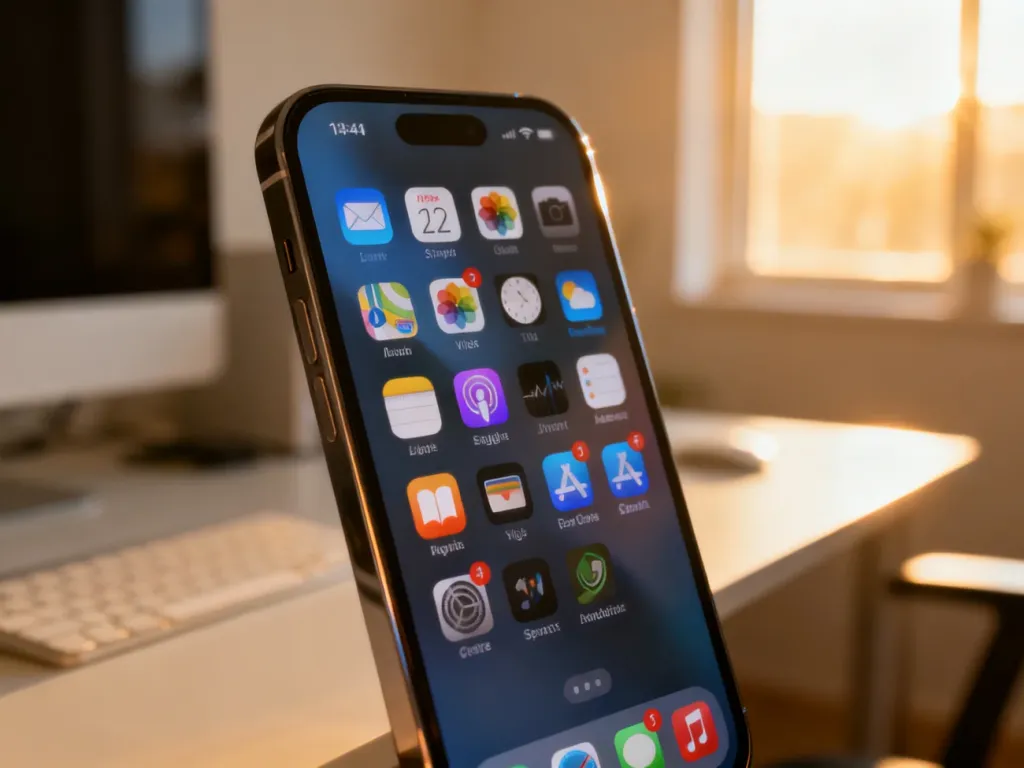
Aplikację na iPhonie usuniesz z ekranu głównego, z Biblioteki aplikacji albo przez Ustawienia. Zwróć uwagę na różnicę: „Usuń z ekranu głównego” tylko przenosi program do Biblioteki aplikacji, natomiast „Usuń aplikację” kasuje ją z urządzenia wraz z lokalnymi danymi.
Jak usunąć aplikację z ekranu głównego?
To najszybszy sposób na całkowite usunięcie programu. Nie musisz najpierw włączać osobnego trybu edycji ikon.
- Dotknij i przytrzymaj ikonę aplikacji.
- W wyświetlonym menu stuknij Usuń aplikację.
- Wybierz ponownie Usuń aplikację.
- Potwierdź decyzję, stukając Usuń.
Możesz też przytrzymać pusty fragment ekranu głównego, aż ikony zaczną drżeć. Następnie stuknij znak minus przy wybranej aplikacji, wybierz Usuń aplikację i potwierdź.
Jeżeli wybierzesz Usuń z ekranu głównego, aplikacja nie zostanie skasowana. Zniknie tylko z ekranu i pozostanie dostępna w Bibliotece aplikacji, dlatego ta opcja nie zwalnia miejsca w pamięci iPhone’a.
Jak usunąć aplikację z Biblioteki aplikacji?
Biblioteka aplikacji zawiera programy, których ikony nie muszą być widoczne na ekranie głównym. Aplikację można usunąć bezpośrednio z tego miejsca:
- Przesuwaj palcem w lewo po ekranach głównych, aż otworzysz Bibliotekę aplikacji.
- Znajdź aplikację albo wpisz jej nazwę w polu wyszukiwania.
- Dotknij i przytrzymaj jej ikonę.
- Stuknij Usuń aplikację, a następnie potwierdź przez Usuń.
Ta procedura usuwa program z iPhone’a, a nie tylko jego ikonę. Jeżeli aplikacja przechowuje dane w iCloud, ich usunięcie może wymagać osobnej czynności w ustawieniach danej usługi.
Jak usunąć aplikację przez Ustawienia?
Ścieżka Ustawienia > Ogólne > Miejsce na iPhonie pozwala sprawdzić, ile przestrzeni zajmuje każdy program. To dobry wybór, gdy chcesz znaleźć duże lub dawno nieużywane aplikacje.
- Otwórz Ustawienia.
- Stuknij Ogólne, a następnie Miejsce na iPhonie.
- Wybierz aplikację z listy.
- Stuknij Odinstaluj aplikację albo Usuń aplikację.
- Potwierdź wybraną opcję.
Odinstaluj aplikację usuwa sam program, ale pozostawia jego dokumenty i dane. Po ponownym pobraniu aplikacji możesz mieć możliwość powrotu do wcześniejszych ustawień lub postępów. Usuń aplikację kasuje program oraz dane przechowywane lokalnie na iPhonie, więc przed użyciem tej opcji sprawdź, czy nie ma w nim ważnych plików.
Którą metodę usuwania wybrać?
| Metoda | Czy usuwa dane aplikacji? | Kiedy jej użyć? |
| Usunięcie z ekranu głównego | Nie | Gdy chcesz tylko uporządkować ekran |
| Usunięcie z Biblioteki aplikacji | Tak | Gdy chcesz całkowicie skasować aplikację |
| Ustawienia – Odinstaluj aplikację | Nie | Gdy chcesz zwolnić miejsce i zachować dane |
| Ustawienia – Usuń aplikację | Tak | Gdy potrzebujesz pełnej kontroli nad pamięcią |
Automatyczne odinstalowywanie i aplikacje systemowe
iPhone może sam usuwać nieużywane aplikacje, gdy zaczyna brakować wolnego miejsca. Dane aplikacji pozostają wtedy na urządzeniu, a jej ikona jest oznaczona symbolem chmury. Stuknięcie ikony pozwala pobrać program ponownie.
- Otwórz Ustawienia.
- Stuknij Aplikacje, a następnie App Store.
- Włącz funkcję Odinstaluj nieużywane.
Niektóre wbudowane aplikacje Apple również można usunąć z iPhone’a. Należą do nich między innymi:
- Książki
- Kalkulator
- Kalendarz
- Zegar
- Kompas
- Kontakty
- Pliki
- Mapy
- Muzyka
- Notatki
- Podcasty
- Przypomnienia
- Skróty
- Pogoda
Dostępność części aplikacji systemowych zależy od wersji iOS oraz regionu. Usunięcie programu nie zawsze oznacza usunięcie danych przechowywanych w iCloud.
Najczęstsze pytania
- Czy usunięcie aplikacji anuluje subskrypcję? – Nie. Subskrypcję trzeba anulować osobno w Ustawieniach, w sekcji konta Apple i opcji „Subskrypcje”, albo bezpośrednio u dostawcy usługi.
- Dlaczego nie mogę usunąć aplikacji? – Przyczyną może być ograniczenie w funkcji Czas przed ekranem. Wejdź w Ustawienia > Czas przed ekranem > Ograniczaj treść i prywatność > Instalowanie i kupowanie aplikacji i zezwól na usuwanie aplikacji.
- Czy usunięcie aplikacji jest bezpieczne? – Tak, ale lokalne dokumenty i dane mogą zostać skasowane. Przed usunięciem sprawdź, czy są zapisane w iCloud lub na innym nośniku.
- Czy aplikację można później odzyskać? – Aplikację pobraną z App Store można zainstalować ponownie, jeśli nadal jest dostępna. Odzyskanie danych zależy od tego, gdzie były przechowywane i czy wykonano ich kopię.
Do zwykłego uporządkowania ekranu wybierz Usuń z ekranu głównego. Jeśli chcesz odzyskać miejsce, zastosuj Odinstaluj aplikację lub całkowite Usuń aplikację, zależnie od tego, czy potrzebujesz zachować dane.