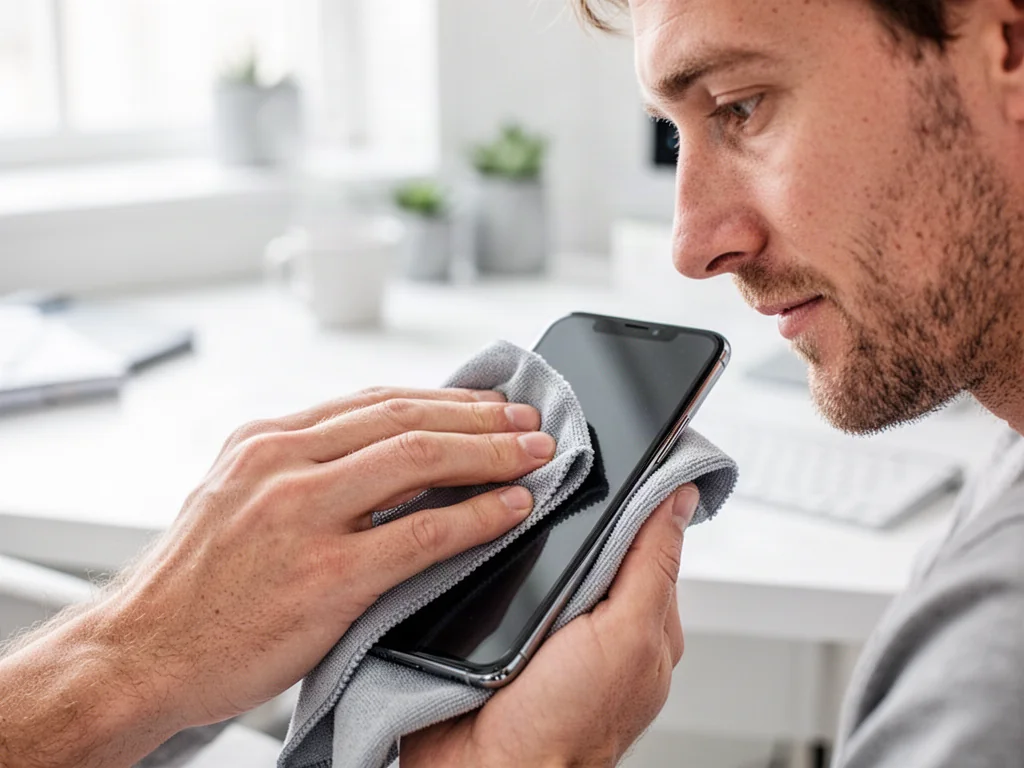
Wyczyszczenie iPhone’a może oznaczać usunięcie pamięci podręcznej, wyczyszczenie głośnika lub trwałe wymazanie danych przed sprzedażą – każda z tych czynności ma inny cel i przebieg. W tym poradniku znajdziesz dokładne instrukcje krok po kroku.
Jak wyczyścić pamięć podręczną iPhone’a?
Pamięć podręczna to zbiór tymczasowych plików, takich jak obrazy, skrypty i fragmenty witryn, które system zapisuje, by szybciej otwierać aplikacje lub strony internetowe. Gdy przybywa ich zbyt wiele, mogą spowalniać urządzenie i pogarszać stabilność działania. Czyszczenie pamięci podręcznej nie usuwa haseł, zdjęć ani dokumentów – to bezpieczna czynność, którą możesz wykonać w każdej chwili.
Czyszczenie danych Safari
Safari to jedna z aplikacji, w której pamięć podręczna narasta najszybciej, zwłaszcza przy częstym przeglądaniu internetu. Aby ją wyczyścić, postępuj zgodnie z poniższymi krokami:
- Otwórz aplikację Ustawienia.
- Przejdź do sekcji Aplikacje i wybierz Safari.
- Przewiń ekran w dół.
- Stuknij opcję Wyczyść historię i dane witryn.
Ta operacja usuwa historię przeglądania wraz z plikami tymczasowymi. Jeśli nie chcesz kasować całej historii, skorzystaj z sekcji Zaawansowane, a następnie Dane witryn, gdzie możesz usuwać dane tylko z wybranych domen. To przydatne wtedy, gdy problem dotyczy jednej strony, a nie całej przeglądarki.
Odciążanie aplikacji i ponowna instalacja
Większość aplikacji w iOS nie ma oddzielnego przycisku do czyszczenia pamięci podręcznej. System zarządza tymi plikami samodzielnie, ale czasem nie wystarcza to, gdy konkretna aplikacja zaczyna działać wolno. Wtedy sprawdzają się dwie metody: odciążenie lub całkowita ponowna instalacja.
Odciążenie aplikacji usuwa samą aplikację, ale zachowuje jej dokumenty i dane, dlatego po ponownej instalacji wszystko działa jak wcześniej. Aby to zrobić, wykonaj następujące kroki:
- Otwórz Ustawienia.
- Przejdź do Ogólne.
- Wybierz Miejsce na iPhonie.
- Znajdź aplikację i stuknij Odinstaluj aplikację.
Jeśli to nie pomaga, usuń aplikację całkowicie i pobierz ją ponownie z App Store. To bardziej radykalne rozwiązanie, które gwarantuje usunięcie wszystkich tymczasowych danych danej aplikacji. Przy pełnym usunięciu stracisz jednak zapisane ustawienia i dane lokalne, jeśli nie są przechowywane w iCloud.
Restart iPhone’a
Zwykły restart bywa szybkim sposobem na odświeżenie pamięci RAM i usunięcie części buforów, które aplikacje trzymają w tle. Nie wymaga ingerencji w ustawienia i często przywraca płynność po dłuższym czasie bez wyłączania telefonu. Warto wykonywać go raz na jakiś czas, zwłaszcza gdy Safari ładuje strony wolniej lub aplikacje społecznościowe działają ospale.
Jak wyczyścić głośnik w iPhone?
Głośnik w iPhonie ma metalową siatkę ochronną, która z czasem zbiera kurz, włókna z ubrań oraz sebum. Najbardziej narażone są dwa miejsca: głośnik dolny przy porcie ładowania i głośnik rozmów przy górnej krawędzi ekranu. Zanieczyszczenia potrafią wyraźnie obniżyć głośność i sprawić, że dźwięk staje się przytłumiony.
Jak rozpoznać, że głośnik wymaga czyszczenia?
Zabrudzona siatka najczęściej daje o sobie znać stopniowo, dlatego spadek jakości dźwięku bywa początkowo niezauważalny. Do typowych objawów należą:
- dźwięk jest cichszy niż wcześniej,
- rozmówcę słychać słabo i bez wyrazistości,
- muzyka oraz filmy brzmią matowo,
- przy wyższych głośnościach pojawia się lekkie trzeszczenie.
Jeśli dźwięk jest cichy, ale wciąż czysty, przyczyną niemal zawsze jest zapchana siatka. Metaliczne trzaski lub zupełny brak dźwięku wskazują raczej na uszkodzenie podzespołu i wymagają diagnozy w serwisie.
Jak bezpiecznie wyczyścić głośnik?
Do domowego czyszczenia najlepiej sprawdza się miękka szczoteczka, taśma malarska oraz specjalna masa czyszcząca do elektroniki. Poniższa tabela pokazuje, w jakich sytuacjach sięgać po daną metodę:
| Metoda | Zastosowanie | Na co uważać |
| Miękka szczoteczka | luźny kurz i włókna | nie wciskać włosia w otwory |
| Taśma malarska | powierzchniowe osady | używać wyłącznie taśmy o niskiej przyczepności |
| Masa czyszcząca | twarde, trudne zabrudzenia | nie wpychać masy głęboko w siatkę |
Zanim zaczniesz, wyłącz iPhone’a i odłącz wszystkie kable oraz akcesoria. Trzymaj urządzenie głośnikiem skierowanym w dół, aby brud wypadał na zewnątrz. Miękką szczoteczką wykonuj delikatne ruchy równoległe do powierzchni siatki, bez dociskania. Przy uporczywych osadach przyłóż kawałek taśmy malarskiej i odklejaj go raz za razem – niska przyczepność nie uszkodzi metalowej siatki.
Czego unikać przy czyszczeniu głośnika?
Błędne metody czyszczenia potrafią uszkodzić głośnik bardziej niż sam brud. Najczęstsze błędy to:
- używanie sprężonego powietrza, które wtłacza zabrudzenia głębiej,
- stosowanie igieł, wykałaczek lub spinaczy,
- polewanie siatki alkoholem lub wodą,
- przecieranie mokrą ściereczką bez zabezpieczenia otworów.
Po kontakcie z wodą czyszczenie szczoteczką zazwyczaj nie wystarcza. W takiej sytuacji pomaga funkcja Water Eject, która działa na zasadzie wibracji akustycznych i wypycha wodę z membrany. Jeśli bulgotanie lub zniekształcenia nie ustępują po kilku godzinach, skontaktuj się z serwisem.
Jak przygotować iPhone do sprzedaży lub oddania?
Przed sprzedażą, oddaniem lub wymianą urządzenia trzeba wykonać kilka ważnych czynności. Chodzi o ochronę danych osobowych i o to, aby nowy właściciel mógł normalnie aktywować telefon. Poniżej znajduje się kolejność działań od kopii zapasowej po przywrócenie ustawień fabrycznych.
Kopia zapasowa danych
Tworzenie kopii zapasowej pozwala przenieść kontakty, zdjęcia, notatki i inne dane na nowe urządzenie. Najszybszą metodą jest kopia w iCloud, ale możesz też użyć komputera. Aby uruchomić kopię w chmurze, wykonaj następujące kroki:
- Połącz się z siecią Wi-Fi.
- Otwórz Ustawienia i stuknij swoje imię.
- Przejdź do iCloud, a następnie Kopia w iCloud.
- Stuknij Wykonaj kopię zapasową teraz.
Kopia na komputerze sprawdza się, gdy masz ograniczone miejsce w iCloud lub chcesz zachować dane lokalnie. Wystarczy podłączyć iPhone’a do Maca lub komputera z systemem Windows, otworzyć Finder, aplikację Urządzenia Apple albo starszą wersję iTunes, a następnie wybrać opcję tworzenia kopii.
Wylogowanie z konta Apple i blokada aktywacji
Najczęstszy błąd przed sprzedażą to pozostawienie zalogowanego konta Apple – nowy właściciel zobaczy wtedy ekran blokady aktywacji i nie będzie mógł używać telefonu.
Na iPhonie z systemem iOS 26 lub nowszym wylogujesz się tak:
- Otwórz Ustawienia.
- Stuknij swoje imię i nazwisko.
- Przewiń ekran w dół i stuknij Wyloguj się.
- Wybierz opcję Wymaż to urządzenie lub Wyloguj się, ale nie wymazuj.
Na starszych wersjach systemu, takich jak iOS 18 lub starsze, ścieżka jest podobna, ale po wybraniu Wyloguj się trzeba wprowadzić hasło konta Apple i stuknąć Wyłącz. Jeśli korzystasz z iOS 10.2 lub starszego, wejdź w Ustawienia, wybierz iCloud, stuknij Wyloguj się i potwierdź usunięcie danych z urządzenia.
Wymazanie zawartości i ustawień
Po wylogowaniu z konta Apple możesz bezpiecznie usunąć wszystkie dane. Przywrócenie ustawień fabrycznych usuwa zdjęcia, aplikacje, kontakty, muzykę oraz informacje o kartach dodanych do Apple Pay. Aby to zrobić, wykonaj następujące kroki:
- Otwórz Ustawienia.
- Przejdź do Ogólne.
- Wybierz Przenieś zawartość lub wyzeruj.
- Stuknij Wymaż zawartość i ustawienia.
Podczas tego procesu telefon może poprosić o kod blokady oraz hasło do konta Apple. Jeśli masz kartę eSIM, zdecyduj, czy chcesz ją usunąć. Po wymazaniu zawartości funkcja Znajdź mój iPhone oraz blokada aktywacji zostaną wyłączone, dzięki czemu nowy właściciel aktywuje urządzenie bez przeszkód.
Co jeszcze sprawdzić po oddaniu urządzenia?
Po przywróceniu ustawień fabrycznych zostaje kilka drobnych formalności. Jeśli urządzenia już nie masz, a chcesz mieć pewność, że dane pozostają chronione, wykonaj jeszcze poniższe czynności:
- zmień hasło konta Apple i włącz uwierzytelnianie dwupoziomowe,
- wyrejestruj się z usługi iMessage, gdy przechodzisz na telefon innego producenta,
- usuń karty i bilety z Apple Pay w aplikacji Portfel,
- skontaktuj się z operatorem w sprawie przeniesienia praw do karty SIM lub eSIM.
Jeśli urządzenie zostało objęte planem AppleCare, możesz go anulować albo przenieść na nowego właściciela. W przypadku zgubienia lub kradzieży skorzystaj z sekcji Znajdowanie urządzeń na iCloud.com i zdalnie wymaż zawartość. Zmiana hasła nie usunie danych z samego telefonu, ale uniemożliwi nowemu właścicielowi dostęp do Twoich informacji w iCloud.
FAQ – najczęściej zadawane pytania
Co oznacza wyczyszczenie pamięci podręcznej i czy usuwa moje zdjęcia lub hasła?
To usunięcie tymczasowych plików przyspieszających działanie aplikacji i stron; nie kasuje haseł, zdjęć ani dokumentów.
Jak usunąć dane przeglądarki Safari bez kasowania wszystkiego?
W Ustawieniach wybierz Safari i użyj opcji „Wyczyść historię i dane witryn”, a jeśli chcesz usunąć dane tylko z wybranych stron, skorzystaj z Zaawansowane → Dane witryn.
Kiedy lepiej odciążyć aplikację, a kiedy ją całkowicie usunąć i ponownie zainstalować?
Odciążenie usuwa aplikację, ale zachowuje jej dane, więc warto zacząć od tego; pełne usunięcie i ponowna instalacja likwiduje wszystkie tymczasowe pliki, ale usuwa lokalne ustawienia.
Czy zwykły restart iPhone’a pomaga przy problemach z wydajnością?
Tak — restart odświeża pamięć RAM i usuwa część buforów, co często przywraca płynność działania.
Jak rozpoznam, że głośnik w iPhonie jest zabrudzony?
Objawy to obniżona głośność, stłumiony dźwięk, mniej wyraźne rozmowy oraz lekkie trzeszczenie przy wyższych poziomach głośności.
Jak bezpiecznie oczyścić siatkę głośnika w domu?
Wyłącz telefon, trzymaj go głośnikiem w dół i delikatnie oczyść miękką szczoteczką lub użyj taśmy malarskiej o niskiej przyczepności; przy uporczywych zabrudzeniach można zastosować masę czyszczącą ostrożnie.
Czego nie powinienem robić przy czyszczeniu głośnika?
Unikaj sprężonego powietrza, igieł, wykałaczek, zalewania wodą czy alkoholem oraz przecierania mokrą ściereczką bez zabezpieczenia otworów.
Jak przygotować iPhone do sprzedaży, by nowy właściciel mógł go aktywować?
Zrób kopię zapasową (iCloud lub na komputerze), wyloguj się z konta Apple, a następnie przywróć ustawienia fabryczne, usuwając zawartość i ustawienia.
Co jeszcze warto zrobić po przekazaniu urządzenia, gdy już go nie mam fizycznie?
Zmień hasło Apple ID, włącz uwierzytelnianie dwuskładnikowe, wyrejestruj iMessage oraz usuń karty z Apple Pay; w razie kradzieży użyj iCloud, by zdalnie wymazać dane.