
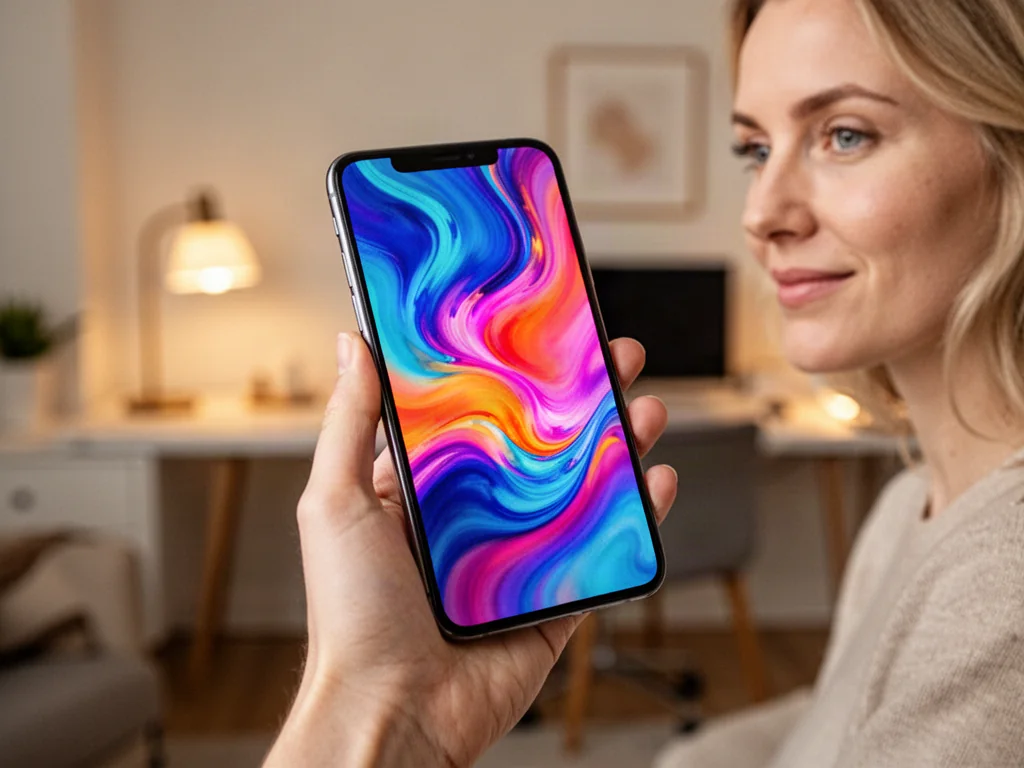
Najszybszym sposobem na zmianę tapety w iPhonie jest otwarcie Ustawień, stuknięcie w Tapeta i wybranie Dodaj nową tapetę. Możesz użyć własnego zdjęcia, gotowego wzoru Apple lub zdjęcia Live Photo, a następnie ustawić tło dla ekranu blokady, ekranu głównego albo obu naraz. W dalszej części znajdziesz dokładne instrukcje, opcje dostosowywania i mniej znane triki.
Jak otworzyć ustawienia tapety na iPhonie?
Standardowa zmiana tapety zaczyna się w aplikacji Ustawienia na ekranie głównym. Stuknij szarą ikonę zębatki, a następnie przewiń listę do pozycji Tapeta. Drugie wejście do galerii tapet znajdziesz bezpośrednio na ekranie blokady – wystarczy dotknąć i przytrzymać tło.
Aby przejść przez cały proces krok po kroku, wykonaj następujące czynności:
- Otwórz Ustawienia na swoim iPhonie.
- Stuknij w opcję Tapeta.
- Wybierz Dodaj nową tapetę.
- Zdecyduj, skąd pochodzi obraz – z biblioteki zdjęć, kategorii systemowych lub jednolitego koloru.
- Stuknij w Dodaj, a potem wybierz, czy tapeta ma trafić na oba ekrany, czy tylko na jeden.
Tapeta może być ustawiona na ekranie blokady, ekranie głównym albo na obu ekranach jednocześnie.
Jak wybrać tapetę z gotowych kategorii?
Apple udostępnia kilka wbudowanych zestawów wzorów. W zależności od wersji iOS zobaczysz kategorie takie jak Pogoda i astronomia, Emoji, Kolor, Kalejdoskop oraz Kolekcje. Domyślne, preinstalowane tapety potrafią zmieniać się po aktualizacji systemu, dlatego oferta może wyglądać inaczej na starszych i nowszych modelach.
Najważniejsze typy tapet różnią się zachowaniem na ekranie:
| Rodzaj tapety | Zachowanie na ekranie | Dodatkowe informacje |
| Statyczna | Nie porusza się przy przechylaniu telefonu | Zapewnia czytelne tło pod ikonami |
| Dynamiczna | Elementy subtelnie przesuwają się przy ruchu urządzenia | Efekt perspektywy |
| Live Photo | Animuje się po przytrzymaniu ekranu blokady | Wymaga iPhone’a 6s lub nowszego |
| Przestrzenna 3D | Tworzy efekt głębi | Dostępna na iPhone 12 i nowszych z iOS 26 |
Po stuknięciu wybranego wzoru zobaczysz podgląd na ekranie blokady i ekranie głównym. Dzięki temu możesz od razu sprawdzić, czy tło dobrze współgra z zegarem, widżetami i ikonami, zanim zatwierdzisz wybór.
Jak ustawić własne zdjęcie jako tapetę?
Jeśli chcesz pokazać fotografię z prywatnej biblioteki, wejdź do Ustawienia, a następnie Tapeta i Dodaj nową tapetę, po czym stuknij w Zdjęcia. System zaproponuje ostatnie zdjęcia, albumy oraz sugestie, w tym zbiory z kategorii Ludzie, Przyroda lub Miasta. Po wybraniu obrazu możesz go przesunąć, powiększyć albo włączyć rozmycie, aby zwiększyć widoczność aplikacji.
Jak włączyć zdjęcie na żywo jako tapetę?
Żywe zdjęcia animują się wyłącznie na ekranie blokady po przytrzymaniu palca. Po wybraniu Live Photo sprawdź, czy ikona tego trybu jest aktywna w podglądzie. Efekt wymaga iPhone’a 6s lub nowszego, dlatego starsze modele mogą nie obsługiwać tej opcji.
Jak miksować wiele zdjęć na tapecie?
W opcji Mieszanie zdjęć możesz wybrać jedną lub kilka kategorii, na przykład Ludzie, Przyroda lub Miasta, albo wskazać istniejący album. Częstotliwość zmiany zdjęć ustawisz następująco:
- Po stuknięciu
- Po zablokowaniu
- Co godzinę
- Codziennie
Możesz też ręcznie zaznaczyć konkretne fotografie i zatwierdzić je przyciskiem Użyj albumu lub Użyj polecanych zdjęć, w zależności od wybranych ustawień.
Jak dostosować ekran blokady i ekran główny?
Po wybraniu tła iPhone zaproponuje dwie główne opcje – Ustaw jako parę tapet oraz Dostosuj ekran główny. Pierwsza z nich stosuje ten sam obraz na ekranie blokady i ekranie głównym. Druga pozwala niezależnie zmienić kolor tła, włączyć rozmycie albo użyć innego zdjęcia pod ikonami.
Jak włączyć efekt perspektywy lub stopklatki?
W starszych wersjach systemu po wybraniu zdjęcia pojawiały się opcje Perspektywa oraz Stopklatka. Perspektywa sprawia, że obraz delikatnie przesuwa się przy ruszaniu telefonem, a Stopklatka pozostawia tło nieruchome. W nowszych wersjach iOS efekt ruchu bywa zintegrowany z podglądem, ale sama zasada działania pozostała podobna.
Jak stworzyć tapetę przestrzenną 3D?
W 2026 roku na iPhone’ach 12 i nowszych z systemem iOS 26 dostępna jest karta Scena przestrzenna. Po wybraniu zdjęcia z tej kategorii pojawia się komunikat Generuję scenę przestrzenną, a po chwili efekt 3D staje się widoczny. Nie każda fotografia nadaje się do tego trybu – najlepiej działają obrazy z wyraźnym oddzieleniem obiektu od tła, dobrym oświetleniem lub orientacją poziomą. Efekt 3D jest wyświetlany tylko na ekranie blokady.
Jak zmienić przyciski i widżety na ekranie blokady?
W podglądzie zablokowanego ekranu stuknij w Dostosuj. Z tego miejsca dodasz widżety, zmienisz styl godziny oraz ukryjesz domyślne przyciski Latarka i Aparat. Możesz też wstawić w ich miejsce inne elementy sterujące. Jeśli wybrana fotografia obsługuje efekt głębi, ikony i powiadomienia mogą wydawać się unosić nad tłem, ale dodanie widżetów potrafi ten efekt wyłączyć.
Efekt 3D działa wyłącznie na ekranie blokady i wymaga iPhone’a 12 lub nowszego z systemem iOS 26.
Jak zmienić tapetę bez wchodzenia w Ustawienia?
Znacznie szybciej zmienisz tło bezpośrednio z ekranu blokady. Wystarczy dotknąć i przytrzymać palec na zablokowanym ekranie, a następnie przesunąć w lewo lub w prawo, aby przejrzeć utworzone tapety. Gdy znajdziesz właściwą, po prostu ją stuknij.
W galerii ekranu blokady możesz również dodać nową tapetę, połączyć ją z trybem skupienia oraz usunąć zbędną wersję. Aby usunąć tapetę, przesuń jej miniaturę w górę i stuknij ikonę kosza. Jeżeli Face ID nie rozpozna twarzy, system poprosi o kod dostępu.
Powiązanie tapety z trybem skupienia pozwala na automatyczną zmianę tła po włączeniu na przykład trybu Nie przeszkadzać lub Sen. To wygodny sposób na oddzielenie tła używanego w pracy od tego, które widzisz w domu.
FAQ – najczęściej zadawane pytania
Jak najszybciej zmienić tapetę na iPhonie?
Najprościej otworzyć Ustawienia, wybrać Tapeta i stuknąć Dodaj nową tapetę, a następnie wybrać obraz i przypisać go do ekranu blokady, ekranu głównego lub obu.
Skąd mogę wybrać gotowe tapety od Apple?
Apple oferuje wbudowane kategorie takie jak Pogoda i astronomia, Emoji, Kolor, Kalejdoskop czy Kolekcje, których dostępność zależy od wersji iOS.
Czym różnią się typy tapet: statyczna, dynamiczna i Live Photo?
Statyczna nie porusza się przy obracaniu telefonu, dynamiczna delikatnie przesuwa elementy przy ruchu, a Live Photo animuje się po przytrzymaniu na ekranie blokady.
Jak ustawić własne zdjęcie z biblioteki jako tapetę?
W Ustawieniach wybierz Tapeta → Dodaj nową tapetę → Zdjęcia, potem wybierz obraz, dostosuj pozycję i rozmiar oraz opcjonalnie włącz rozmycie pod ikonami.
Jak włączyć efekt 3D na tapecie?
Na iPhone’ach 12 i nowszych z iOS 26 użyj karty Scena przestrzenna; system wygeneruje efekt 3D dla odpowiednio skomponowanych fotografii, który działa tylko na ekranie blokady.
Czy mogę mieszać kilka zdjęć jako tapetę i jak często będą się zmieniać?
Tak — opcja Mieszanie zdjęć pozwala wybrać kategorie lub albumy, a zmianę możesz ustawić po stuknięciu, po zablokowaniu, co godzinę lub codziennie.
Jak szybko zmienić tapetę bez wchodzenia do Ustawień?
Dotknij i przytrzymaj zablokowany ekran, przesuń w lewo lub prawo, aby przejrzeć tapety i stuknij wybraną, albo dodaj nową z poziomu galerii ekranu blokady.
Czy mogę zmienić widżety i przyciski na ekranie blokady?
Tak — w podglądzie ekranu zablokowanego stuknij Dostosuj, aby dodać widżety, zmienić styl godziny lub zastąpić domyślne przyciski Latarka i Aparat.

