
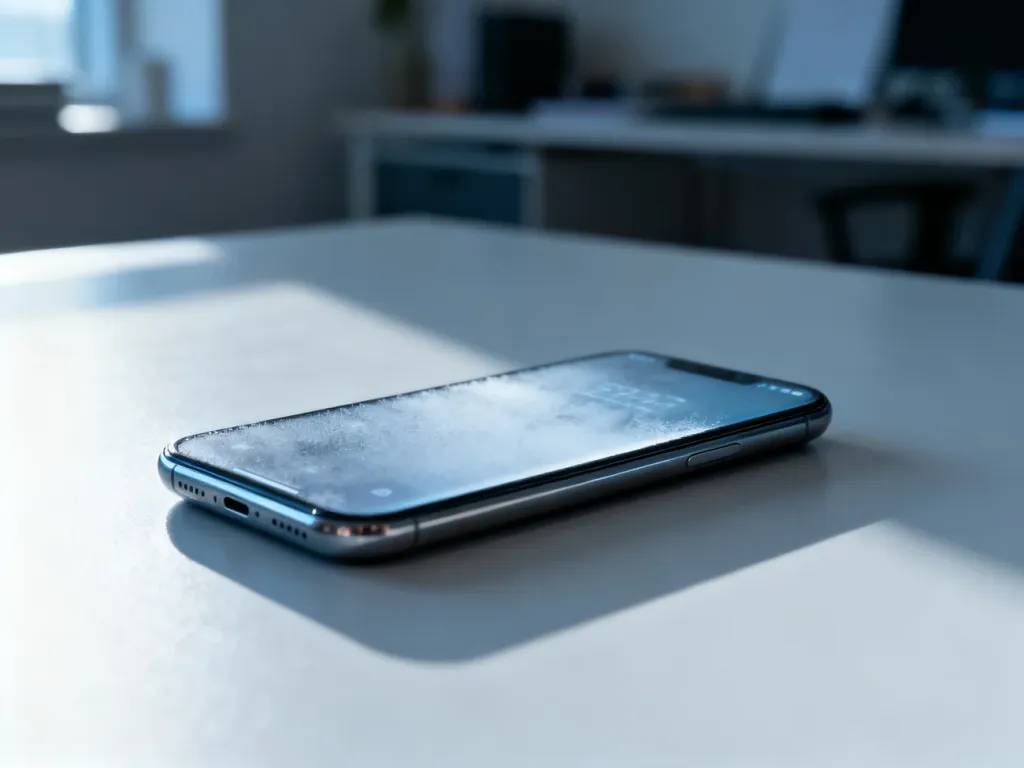
Gdy iPhone nie reaguje na dotyk, wymuś jego ponowne uruchomienie. Ta procedura jest bezpieczna, nie usuwa zdjęć, aplikacji ani innych danych, ale kombinacja przycisków zależy od modelu urządzenia.
Jak wymusić ponowne uruchomienie iPhone’a?
Wymuszony restart, nazywany też twardym resetem, uruchamia iPhone’a ponownie bez korzystania z suwaka wyłączania. Zastosuj instrukcję odpowiadającą Twojemu modelowi. Przyciski trzymaj tak długo, aż pojawi się logo Apple.
iPhone 8 i nowsze modele
Dotyczy to także modeli z serii iPhone X, iPhone 11, iPhone 12 i nowszych oraz iPhone’a SE 2. i 3. generacji:
- Szybko naciśnij i puść przycisk zwiększania głośności.
- Szybko naciśnij i puść przycisk zmniejszania głośności.
- Naciśnij i przytrzymaj przycisk boczny.
- Puść przycisk boczny dopiero po pojawieniu się logo Apple.
iPhone 7 i iPhone 7 Plus
W tych modelach jednocześnie naciśnij i przytrzymaj następujące przyciski:
- Przycisk zmniejszania głośności oraz przycisk boczny.
- Trzymaj oba przyciski, aż zobaczysz logo Apple, a następnie je puść.
iPhone 6s i starsze modele
Instrukcja obejmuje również iPhone’a SE 1. generacji:
- Przycisk Początek oraz przycisk boczny lub górny.
- Naciśnij i przytrzymaj oba przyciski do chwili pojawienia się logo Apple.
Nie puszczaj przycisków po kilku sekundach, jeśli ekran nadal pozostaje czarny. Zbyt wczesne ich zwolnienie jest częstą przyczyną nieudanego restartu.
Co zrobić, jeśli wymuszony restart nie pomógł?
Jeśli iPhone nadal zatrzymuje się na czarnym ekranie, logo Apple albo cyklicznie się uruchamia, kolejnym krokiem może być tryb odzyskiwania (Recovery Mode). Potrzebujesz komputera z aplikacją Finder na nowszym macOS albo iTunes na Windowsie i starszych wersjach macOS.
Podłącz iPhone’a do komputera, otwórz Finder lub iTunes, a następnie wykonaj tę samą kombinację przycisków co przy wymuszonym restarcie. Tym razem nie puszczaj ostatniego przycisku po pojawieniu się logo Apple. Trzymaj go do momentu wyświetlenia ekranu trybu odzyskiwania.
Gdy komputer pokaże opcje Uaktualnij i Odtwórz, najpierw wybierz „Uaktualnij”. Ta opcja ponownie instaluje iOS i zwykle zachowuje dane. „Odtwórz” usuwa zawartość urządzenia, dlatego używaj jej dopiero wtedy, gdy aktualizacja nie rozwiąże problemu i masz kopię zapasową albo akceptujesz utratę danych.
Kiedy skontaktować się z serwisem?
Pomoc Apple lub autoryzowanego serwisu będzie potrzebna, gdy problem może wynikać z uszkodzenia sprzętu. Zgłoś urządzenie do sprawdzenia, jeśli występuje któryś z tych objawów:
- Ekran pozostaje czarny mimo podłączenia sprawnej ładowarki.
- iPhone stale uruchamia się ponownie i nie przechodzi do ekranu głównego.
- Urządzenie zostało upuszczone, zalane albo ma widoczne uszkodzenia obudowy lub ekranu.
- Komputer nie wykrywa iPhone’a nawet po prawidłowym uruchomieniu trybu odzyskiwania.

