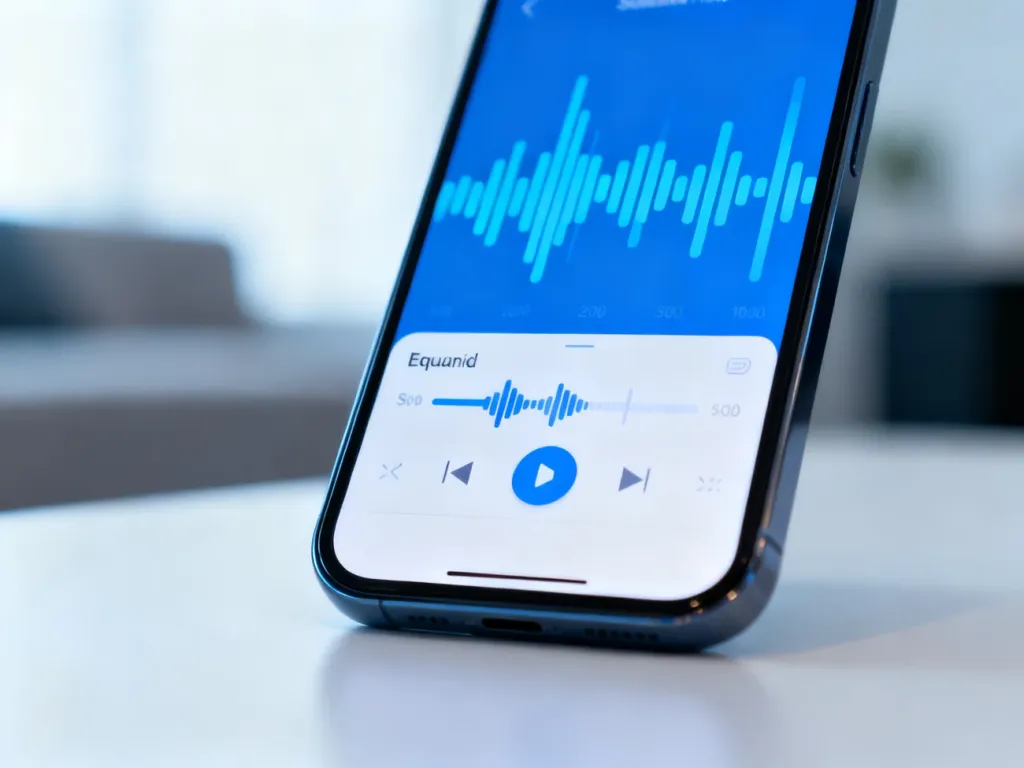
Cichy, przytłumiony dźwięk albo telefon, który tylko wibruje, nie musi oznaczać awarii iPhone’a. Najpierw sprawdź wyciszenie, poziom głośności i czystość głośników, a dopiero później zmieniaj ustawienia audio lub rozważ serwis.
Dlaczego dźwięk w iPhonie nie działa lub jest cichy?
Najczęściej problem wynika z aktywnego trybu cichego, zabrudzonej kratki głośnika, ograniczenia głośności albo chwilowego błędu systemu. Ustawienia systemowe nie zawsze odpowiadają jednak za dźwięk w konkretnej aplikacji. Spotify, Apple Music, YouTube czy gry mogą mieć własne poziomy głośności i opcje odtwarzania.
Szybką diagnozę ułatwia poniższa tabela:
| Objaw | Potencjalna przyczyna | Rozwiązanie |
|---|---|---|
| Brak dźwięku podczas połączeń i powiadomień | Aktywny tryb cichy lub zbyt niski poziom dzwonka | Wyłącz wyciszenie i sprawdź suwak w „Dźwięki i haptyka” |
| Cichy lub przytłumiony dźwięk multimediów | Zabrudzony głośnik, limit głośności albo ustawienia aplikacji | Oczyść głośnik, sprawdź limity i ustawienia odtwarzacza |
| Działają tylko wibracje | Włączony tryb cichy lub wyłączone dźwięki dzwonka | Sprawdź przełącznik boczny i poziom głośności dzwonka |
| Dźwięk zniknął po aktualizacji lub zawieszeniu aplikacji | Chwilowy błąd iOS albo konkretnej aplikacji | Uruchom ponownie iPhone’a i sprawdź dostępność uaktualnienia |
W modelach z fizycznym przełącznikiem wyciszenia pomarańczowy znacznik oznacza aktywny tryb cichy. Przesuń przełącznik tak, aby znacznik nie był widoczny. W nowszych modelach część funkcji może być przypisana do przycisku czynności, dlatego sprawdź również jego działanie.
Jak szybko sprawdzić podstawowe ustawienia dźwięku?
- Otwórz aplikację Ustawienia.
- Stuknij w Dźwięki i haptyka.
- Ustaw poziom suwaka „Dzwonek i alerty”.
- Włącz lub wyłącz opcję zmiany głośności przyciskami, zależnie od tego, czy chcesz sterować dzwonkiem przyciskami bocznymi.
- Sprawdź, czy iPhone nie jest połączony z AirPods, głośnikiem Bluetooth albo samochodem.
Jeżeli dźwięk działa tylko w jednej aplikacji, otwórz jej ustawienia. W aplikacji Muzyka korektor i normalizacja głośności znajdują się w sekcji ustawień Muzyki. Inne programy, w tym Spotify, mogą stosować własny poziom głośności lub korekcję.
Jak poprawić jakość dźwięku w iPhonie?
Korektor w aplikacji Muzyka
Aby zmienić brzmienie muzyki odtwarzanej w aplikacji Muzyka, przejdź do Ustawienia > Aplikacje > Muzyka > EQ. Wybierz profil pasujący do rodzaju słuchanej treści, na przykład mocniej eksponujący wokal lub wysokie tony. W tym samym miejscu możesz włączyć wyrównanie dźwięku, które pomaga ograniczyć różnice głośności między utworami.
Zmiany dotyczą przede wszystkim aplikacji Muzyka. Nie są uniwersalnym korektorem dla wszystkich dźwięków iPhone’a.
Przeczytaj również: Dynamiczna wyspa iPhone – jak zmienić ustawienia?
Dostrajanie słuchawek
Jeśli używasz obsługiwanych słuchawek Apple, Beats lub wybranych urządzeń Bluetooth, przejdź do Ustawienia > Dostępność > Dźwięk i wizualne > Dostrajanie słuchawek. Funkcja pozwala wzmacniać ciche dźwięki i korygować wybrane częstotliwości.
- Włącz opcję „Dostrajanie słuchawek”.
- Wybierz profil korekcji dźwięku lub poziom wzmocnienia cichych dźwięków.
- Zdecyduj, czy ustawienie ma działać dla telefonu, multimediów i obsługiwanego trybu kontaktu.
- Jeśli funkcja jest dostępna, wybierz „Dostosuj dźwięk” i wykonaj instrukcje wyświetlane na ekranie.
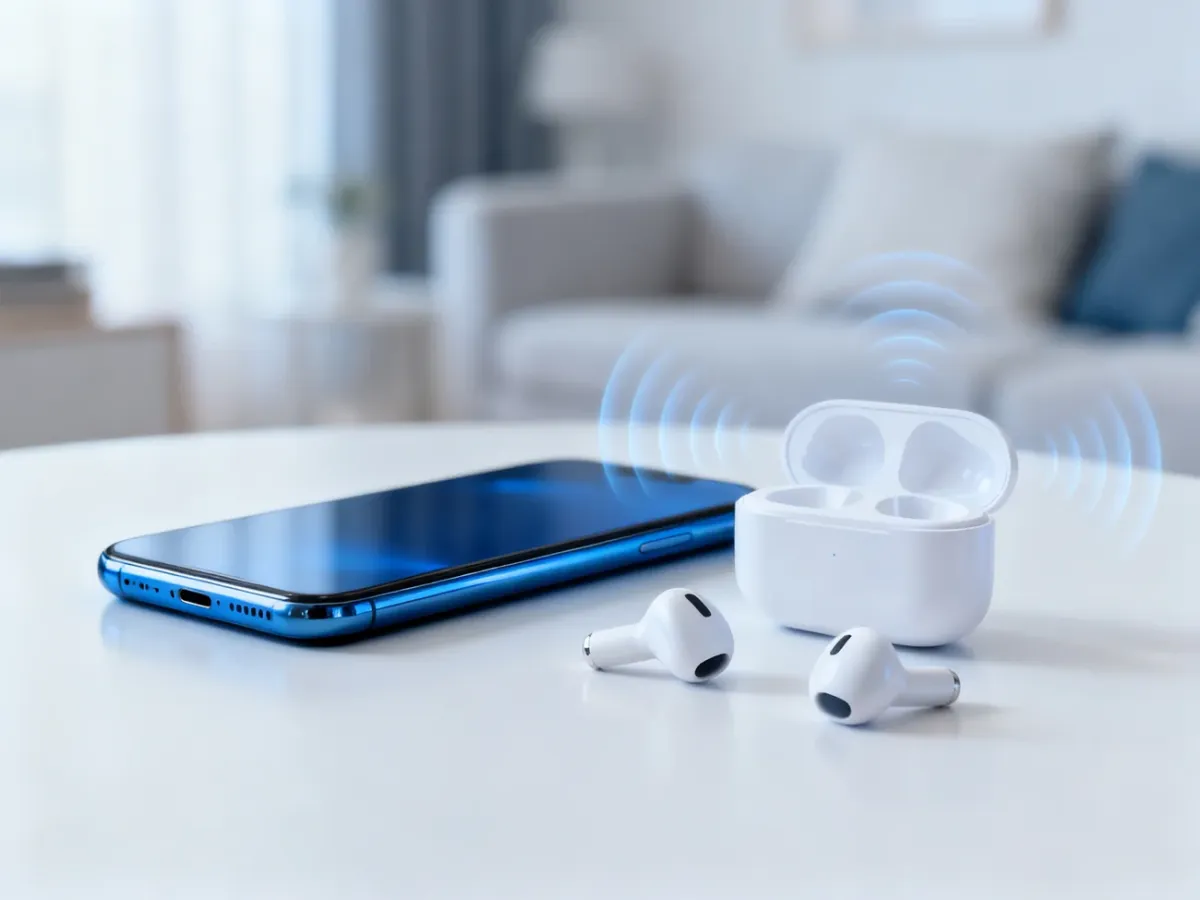
To ustawienie przydaje się szczególnie wtedy, gdy rozmowy lub dialogi w filmach są słabo słyszalne. Nie zwiększaj jednak głośności bez ograniczeń. Długie słuchanie na wysokim poziomie może szkodzić słuchowi.
Kiedy używać izolacji głosu?
Podczas obsługiwanych połączeń i materiałów wideo Izolacja głosu ogranicza dźwięki tła, aby mowa była wyraźniejsza. W ustawieniach dostępności może występować jako opcja poprawy czytelności dialogów. Warto ją włączyć w hałaśliwym otoczeniu, ale nie należy oczekiwać, że naprawi uszkodzony mikrofon lub głośnik.
Zobacz także: Jak zmienić ustawienia mikrofonu w iPhone?
Jak zmienić dzwonek iPhone’a?
Najprościej wybrać jeden z dźwięków systemowych:
- Otwórz Ustawienia i przejdź do Dźwięki i haptyka.
- Stuknij w „Dzwonek”, „SMS/MMS” albo inny rodzaj alertu.
- Wybierz dźwięk z listy.
- Odtwórz podgląd i pozostaw wybraną opcję.
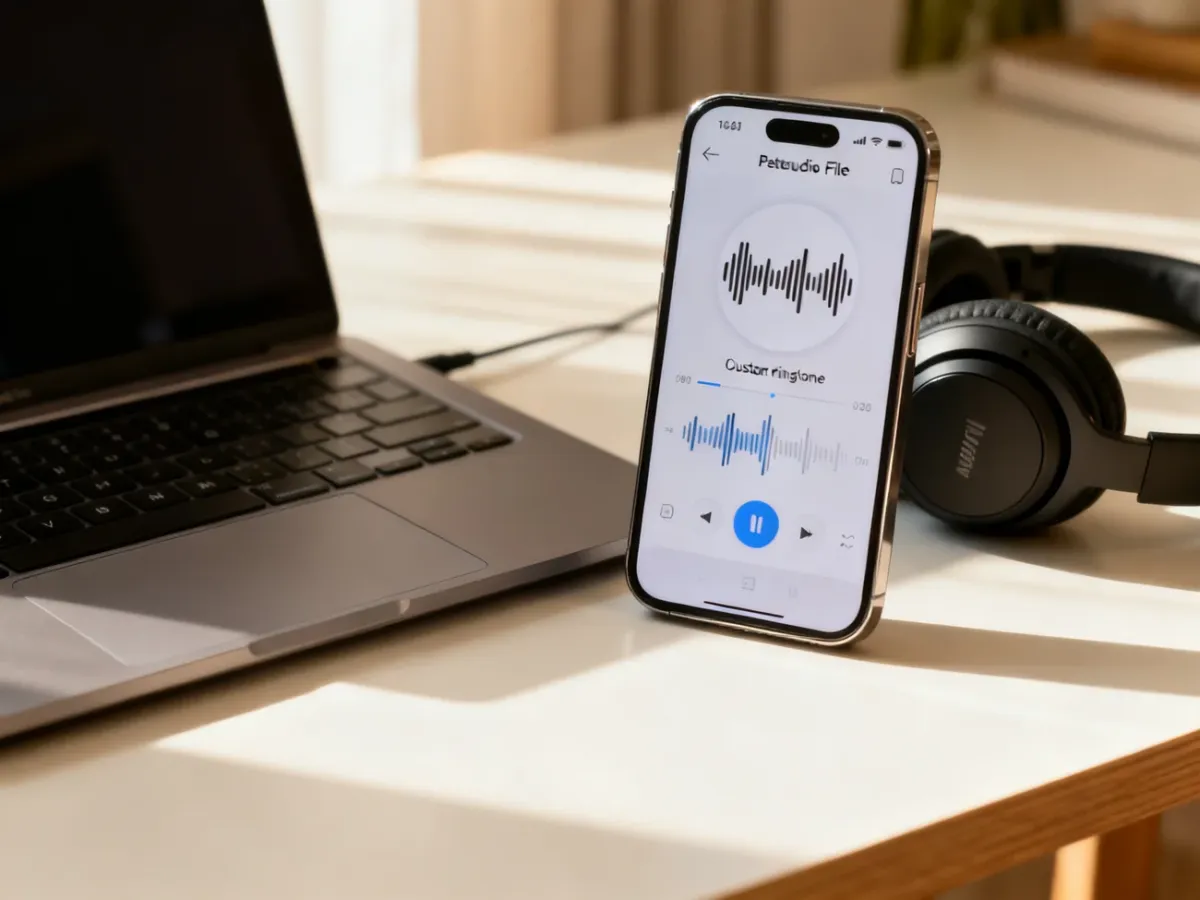
W nowszych wersjach systemu, w tym iOS 26 lub nowszych, na obsługiwanych urządzeniach może być dostępna prostsza metoda dodania własnego dzwonka. Plik audio powinien być zapisany w aplikacji Pliki, mieć obsługiwany format i długość nie większą niż 30 sekund.
Przytrzymaj plik w aplikacji Pliki, wybierz udostępnianie, a następnie opcję użycia go jako dzwonka. Nazwa i dostępność tej funkcji mogą zależeć od wersji iOS, modelu urządzenia oraz regionu. Jeżeli nie widzisz tej opcji, można skorzystać z GarageBand lub dzwonków kupionych w sklepie Apple. Utwory pobrane z Apple Music w ramach subskrypcji zwykle są chronione DRM i nie mogą zostać użyte jako własny dzwonek.
Jak wyczyścić głośnik iPhone’a?
Kratki głośnika mogą z czasem pokryć się kurzem, włóknami z kieszeni lub innymi drobinami. Telefon skieruj głośnikiem w dół i delikatnie oczyść otwory miękką, suchą szczoteczką albo pędzelkiem. Nie wciskaj włosia głęboko w kratkę.
Polecamy: Jak zmienić tapetę w iPhone? Poradnik krok po kroku
Nie używaj wody, ostrych narzędzi, sprężonego powietrza ani płynów czyszczących. Nieostrożne czyszczenie może uszkodzić membranę lub wepchnąć zabrudzenia do środka urządzenia.
Unikaj aplikacji obiecujących „200%” lub „300%” głośności. Zwykle działają tylko we własnym odtwarzaczu, a bardzo wysoki poziom dźwięku może pogorszyć jakość odsłuchu i nadmiernie obciążać głośnik.
Jeśli po wyłączeniu wyciszenia, ponownym uruchomieniu, aktualizacji iOS oraz delikatnym oczyszczeniu głośnika problem nadal występuje, przyczyną może być usterka sprzętowa. W takiej sytuacji warto skorzystać z diagnostyki serwisu, zwłaszcza gdy iPhone upadł, został zalany albo dźwięk nie działa również po podłączeniu słuchawek.
W większości przypadków wystarczy poprawić ustawienia dźwięku i haptyki, wyłączyć przypadkowe wyciszenie albo usunąć zabrudzenia z głośnika. Personalizację brzmienia najlepiej przeprowadzać w ustawieniach konkretnej aplikacji lub funkcji, zamiast instalować zewnętrzne programy wzmacniające dźwięk.