
Backup iPhone’a na komputerze wykonasz bezpłatnie za pomocą Findera na Macu albo aplikacji Apple Devices lub iTunes na Windowsie. Lokalna kopia nie zależy od limitu przestrzeni iCloud, a po włączeniu szyfrowania może zawierać także zapisane hasła oraz dane zdrowotne.
Czego potrzebujesz?
Przed rozpoczęciem przygotuj iPhone’a, komputer i sprawdź, czy na dysku jest wystarczająco dużo wolnego miejsca. Przyda się też sprawny przewód USB, najlepiej zgodny z urządzeniem i nieuszkodzony.
Przygotuj:
- sprawny kabel USB do połączenia iPhone’a z komputerem,
- zaktualizowany system macOS albo aplikację Apple Devices na Windowsie,
- iTunes, jeśli używasz starszego macOS lub komputera z Windows bez aplikacji Apple Devices,
- wolne miejsce na dysku komputera wystarczające do zapisania kopii.
Podczas pierwszego połączenia iPhone może poprosić o wpisanie kodu blokady oraz potwierdzenie opcji „Zaufaj temu komputerowi”. Zaakceptuj ją tylko wtedy, gdy korzystasz z własnego lub zaufanego komputera.
Jak zrobić backup iPhone’a na Macu?
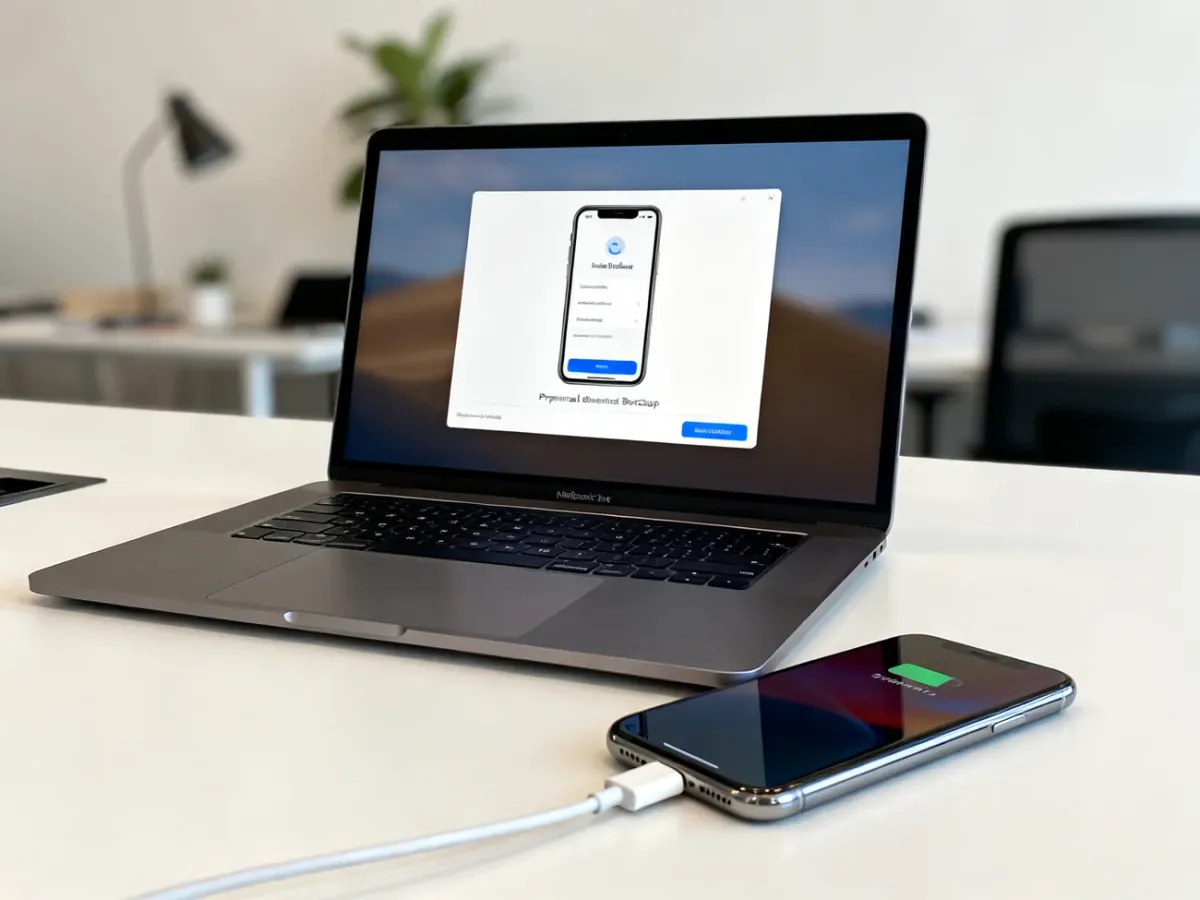
Na komputerach z nowszymi wersjami macOS kopię lokalną tworzy się w Finderze. iTunes służy do tego na starszych systemach, takich jak macOS Mojave lub wcześniejsze.
- Podłącz iPhone’a do Maca przewodem USB.
- Otwórz Finder i wybierz iPhone’a na pasku bocznym w sekcji „Lokalizacje”.
- Przejdź do karty „Ogólne”.
- Zaznacz opcję „Twórz backup wszystkich danych iPhone’a na tym Macu”.
- Zaznacz „Szyfruj backup lokalny” i ustaw hasło do kopii.
- Kliknij „Utwórz backup teraz” i poczekaj na zakończenie procesu.
Nie odłączaj telefonu, dopóki tworzenie kopii się nie zakończy. Finder wyświetli informację o ostatnim backupie, dzięki czemu sprawdzisz, czy operacja przebiegła prawidłowo.
Jeśli używasz starszego macOS, podłącz iPhone’a, otwórz iTunes, wybierz urządzenie, przejdź do sekcji „Podsumowanie”, zaznacz szyfrowanie kopii lokalnej i kliknij „Utwórz backup teraz”.
Jak zrobić backup iPhone’a na Windowsie?
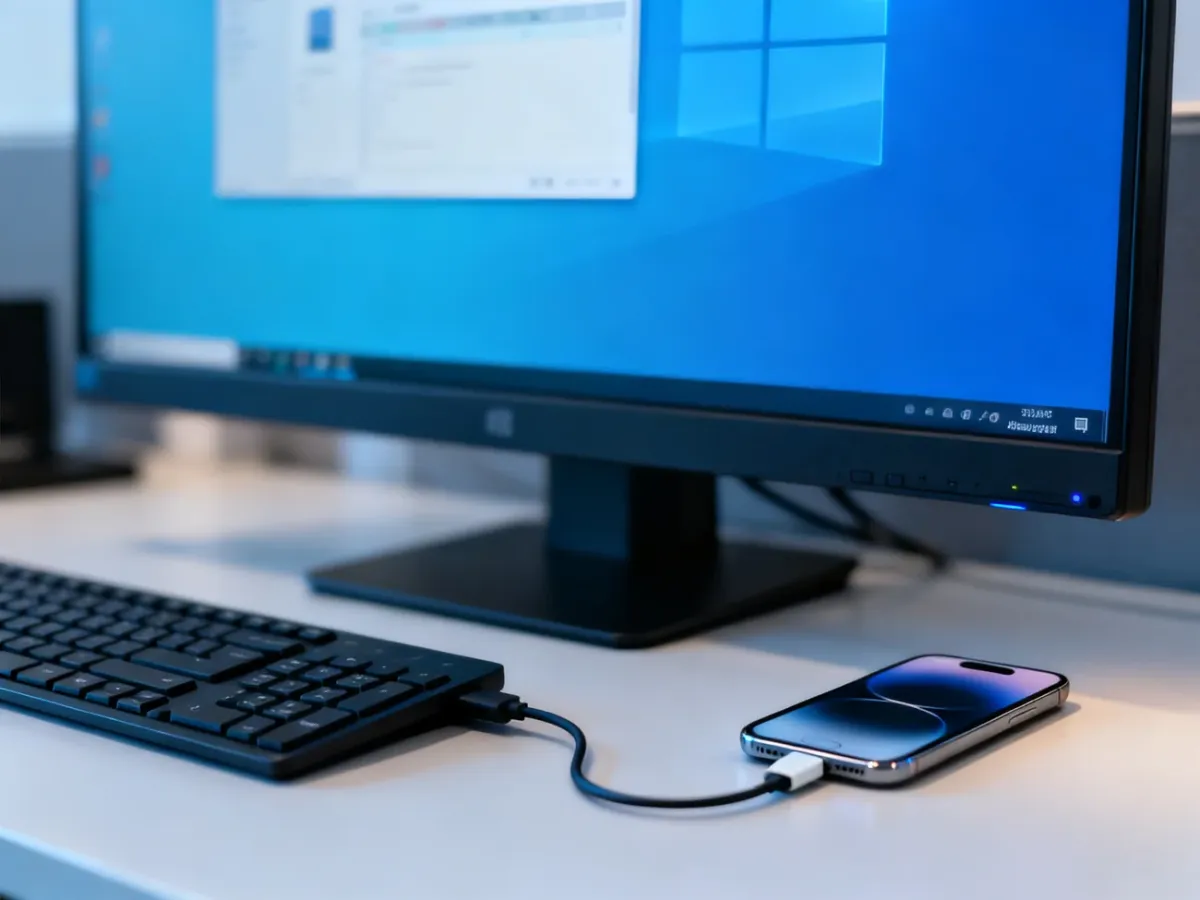
Na komputerze z Windows możesz użyć aplikacji Apple Devices. Na starszych konfiguracjach potrzebny będzie iTunes. Obie metody wymagają połączenia telefonu z komputerem i zaakceptowania zaufania na ekranie iPhone’a.
- Zainstaluj i otwórz aplikację Apple Devices. Jeśli nie jest dostępna na Twoim komputerze, uruchom iTunes.
- Podłącz iPhone’a przewodem USB.
- Odblokuj telefon i wybierz „Zaufaj temu komputerowi”, jeśli pojawi się taki komunikat.
- W aplikacji Apple Devices wybierz iPhone’a, a następnie otwórz kartę „Ogólne”. W iTunes wybierz urządzenie i przejdź do „Podsumowania”.
- Włącz opcję szyfrowania lokalnej kopii zapasowej i ustaw hasło.
- Kliknij „Utwórz backup teraz” i zaczekaj na zakończenie kopiowania.
Jeżeli Windows nie wykrywa telefonu, sprawdź kabel i inny port USB, odblokuj iPhone’a oraz ponownie zaakceptuj komunikat „Zaufaj temu komputerowi”. Gdy problem nadal występuje, przyczyną może być oprogramowanie komputera lub telefonu.
Dlaczego warto szyfrować kopię zapasową?
Bez szyfrowania lokalny backup nie obejmuje niektórych szczególnie wrażliwych danych. Dotyczy to między innymi zapisanych haseł oraz danych zdrowotnych i aktywności. Jeśli chcesz zachować te informacje i móc odtworzyć je po przywróceniu kopii, włącz „Szyfruj backup lokalny” przed rozpoczęciem tworzenia kopii.
Hasło utworzone podczas szyfrowania nie jest tym samym co kod blokady iPhone’a. Zapisz je w bezpiecznym miejscu, na przykład w menedżerze haseł.
Jeśli zapomnisz hasła do zaszyfrowanej kopii zapasowej, nie będzie można jej przywrócić. Apple nie odzyskuje tego hasła, dlatego nie potwierdzaj jego ustawienia bez upewnienia się, że będziesz w stanie je później odtworzyć.
iCloud czy komputer – co wybrać?
| Cecha | iCloud | Komputer |
|---|---|---|
| Miejsce | Zależy od dostępnej przestrzeni w chmurze | Zależy od wolnego miejsca na dysku komputera |
| Szybkość | Wymaga połączenia z internetem | Zwykle działa szybko po połączeniu kablem |
| Prywatność | Kopia jest przechowywana w chmurze | Kopia pozostaje lokalnie na Twoim komputerze |
Backup na komputerze sprawdzi się, gdy chcesz przechowywać kopię lokalnie i nie korzystać z dodatkowej przestrzeni w iCloud. Włącz szyfrowanie, zachowaj hasło i przed odłączeniem telefonu sprawdź datę ostatniej wykonanej kopii.

