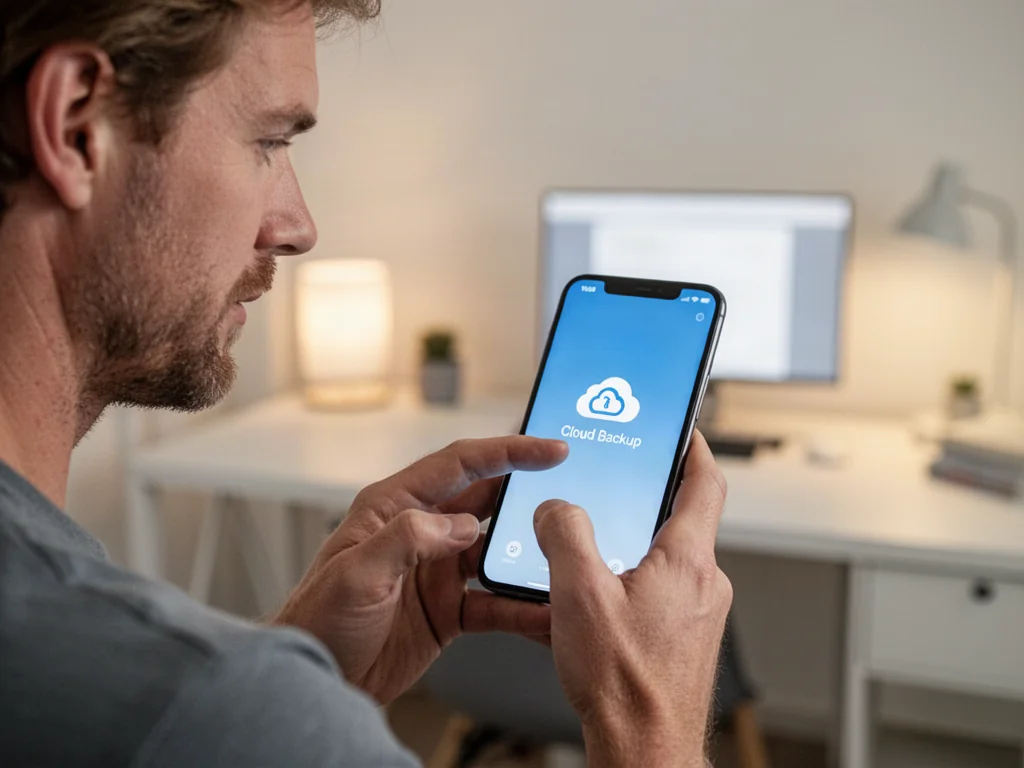
Najwygodniejszy backup iPhone’a wykonasz przez iCloud – wystarczy włączyć funkcję Backup w iCloud, a urządzenie samo tworzy kopię codziennie przez Wi‑Fi. Alternatywnie możesz podłączyć telefon do komputera Mac lub Windows i zapisać kopię lokalnie w Finderze albo iTunes. W tym artykule znajdziesz dokładne instrukcje dla obu metod, a także dowiesz się, jak przywracać dane i zarządzać miejscem w chmurze.
Dlaczego regularne tworzenie kopii zapasowej iPhone’a ma znaczenie?
Kopia zapasowa to duplikat zawartości pamięci smartfona – od zdjęć i filmów, przez wiadomości, kontakty, aż po ustawienia systemu oraz układ aplikacji na ekranie głównym. Dzięki niej nie musisz ręcznie odtwarzać danych po awarii, kradzieży czy wymianie urządzenia na nowe. Backup stanowi zabezpieczenie w sytuacjach, których nie da się przewidzieć, a utrata ważnych plików bywa nieodwracalna.
Regularne backupy warto wykonywać także przed aktualizacjami systemu iOS, przywracaniem ustawień fabrycznych lub oddaniem telefonu do serwisu. Proces ten jest szybki i w dużej mierze zautomatyzowany, więc nie wymaga dużego zaangażowania. Jeśli zmieniasz iPhone’a na nowszy model, posiadanie aktualnej kopii skraca konfigurację do minimum.
Do najważniejszych powodów, dla których tworzy się backupy, należą:
- zabezpieczenie przed utratą danych po zalaniu, upadku lub kradzieży,
- przeniesienie pełnej zawartości na nowego iPhone’a,
- ochrona przed błędami podczas instalacji nowych wersji systemu,
- łatwe odtworzenie stanu urządzenia po naprawie sprzętowej.
Jak wykonać backup iPhone’a w chmurze iCloud?
Chmura iCloud to domyślna metoda tworzenia kopii zapasowej dla użytkowników urządzeń Apple. Działa bezprzewodowo i może zachodzić automatycznie każdego dnia, gdy iPhone jest podłączony do źródła zasilania, połączony z siecią Wi‑Fi oraz ma zablokowany ekran. To wygodne rozwiązanie, ponieważ nie musisz pamiętać o ręcznym uruchamianiu tego procesu.
Backup w iCloud obejmuje dane i ustawienia, które nie są regularnie synchronizowane z chmurą – na przykład układ ekranu głównego, konfigurację aplikacji czy ustawienia samego systemu. Dzięki temu po odtworzeniu kopii telefon wygląda i działa niemal identycznie jak urządzenie źródłowe. Warto sprawdzić, ile miejsca zajmuje kopia, by uniknąć nieoczekiwanego braku przestrzeni.
Automatyczny backup przez iCloud tworzy się codziennie – warunkiem jest podłączenie ładowania, aktywna sieć Wi‑Fi oraz zablokowany ekran urządzenia.
Ręczne tworzenie kopii w iCloud
Aby natychmiast wykonać kopię zapasową, otwórz aplikację Ustawienia i wykonaj te czynności:
- stuknij w swoje imię i nazwisko u góry ekranu,
- przejdź do sekcji iCloud,
- wybierz opcję Backup w iCloud,
- dotknij przycisku Utwórz backup teraz.
Podczas ręcznego backupu nie odłączaj iPhone’a od Wi‑Fi, dopóki proces się nie zakończy. Pod przyciskiem uruchamiającym zobaczysz datę i godzinę ostatniego wykonanego zapisu. Jeśli pojawi się komunikat o zbyt małej ilości miejsca w iCloud, postępuj zgodnie z podpowiedziami na ekranie – możesz dokupić dodatkowe gigabajty lub zwolnić przestrzeń.
Automatyzacja procesu backupu
Funkcję Backup w iCloud włącza się w tym samym miejscu co backup ręczny. Przesuń suwak przy opcji Utwórz backup tego iPhone’a, aby cały proces przebiegał samoczynnie. Dzięki temu każdego dnia, w odpowiednich warunkach, system zapisze aktualny stan telefonu bez Twojego udziału. Użytkownicy modeli z obsługą 5G mogą dodatkowo włączyć Backup przez sieć komórkową, aby tworzyć kopię także bez dostępu do routera.
Pamiętaj, że automatyczna kopia zastępuje poprzednią, więc w iCloud masz zawsze najnowszy zapis. To wygodne, ale jeśli chcesz mieć kilka wersji backupu, lepiej rozważyć kopie lokalne na komputerze.
Jak zrobić backup iPhone’a na komputerze Mac i Windows?
Kopia na komputerze daje pełną kontrolę nad plikiem i nie zależy od limitu miejsca w iCloud. Backupy lokalne można szyfrować hasłem, co zabezpiecza dane przed dostępem osób trzecich. Do wykonania takiej kopii potrzebujesz przewodu USB lub zgodnej synchronizacji bezprzewodowej między urządzeniami.
Na Macu z systemem macOS 10.15 lub nowszym backup wykonuje się w Finderze, natomiast na starszych wersjach macOS i komputerach PC używa się aplikacji iTunes. Różnica dotyczy głównie interfejsu, ale sama procedura jest zbliżona w obu przypadkach.
Kopia zapasowa na Macu w Finderze
Podłącz iPhone’a do Maca i otwórz nowe okno Findera. Na pasku bocznym zaznacz nazwę swojego telefonu. Następnie kliknij w zakładkę Ogólne i wybierz opcję Twórz backup wszystkich danych iPhone’a na tym Macu. Aby zabezpieczyć kopię hasłem, zaznacz pole Szyfruj backup lokalny. Na końcu kliknij Utwórz backup teraz.
Bezprzewodowe tworzenie kopii na Macu jest możliwe po wcześniejszej konfiguracji synchronizacji przez Wi‑Fi. Wtedy iPhone i komputer muszą znajdować się w tej samej sieci, a proces uruchamiasz w analogiczny sposób jak przy połączeniu kablowym.
Backup przez iTunes na komputerze PC
Na komputerze z systemem Windows uruchom aplikację iTunes i podłącz iPhone’a. W lewym górnym rogu okna kliknij ikonę urządzenia, a następnie przejdź do sekcji Podsumowanie. W obszarze Backupy wybierz Ten komputer, aby kopia zapisała się lokalnie na dysku. Zaznacz opcję Szyfruj backup lokalny i ustaw hasło, jeśli chcesz chronić dane.
Kliknięcie przycisku Utwórz backup teraz rozpoczyna zapis wszystkich danych. Aby zobaczyć listę istniejących kopii na komputerze, przejdź w menu iTunes do Edycja > Preferencje, a potem kliknij w zakładkę Urządzenia. Zaszyfrowane backupy oznaczone są ikoną kłódki.
Jak przywrócić dane z kopii zapasowej?
Przywracanie backupu jest odwrotnością jego tworzenia – telefon odtwarza zapisany stan wraz z ustawieniami i plikami. Przydaje się po wymianie urządzenia, pełnym wymazaniu zawartości albo poważnym błędzie systemowym. Proces trwa zazwyczaj dłużej niż sam backup, zwłaszcza gdy kopia ma dużą objętość.
Przed przywróceniem upewnij się, że masz stabilne połączenie Wi‑Fi w przypadku chmury iCloud lub dostęp do pliku na komputerze. Nie odłączaj telefonu ani nie wyłączaj go w trakcie odtwarzania danych.
Przywracanie z iCloud
Podczas pierwszej konfiguracji nowego lub wymazanego iPhone’a pojawia się ekran Aplikacje i dane. Wybierz wtedy opcję Odtwórz backup w iCloud i zaloguj się za pomocą swojego Apple ID. Z listy dostępnych kopii wybierz tę, którą chcesz odtworzyć – domyślnie jest to najnowszy zapis. Pasek postępu pokaże stopień zaawansowania transferu.
Przywracanie z komputera
Podłącz iPhone’a do tego samego komputera, na którym znajduje się backup. Otwórz Finder lub iTunes i wybierz swoje urządzenie. Kliknij opcję Odtwórz backup, wskaż właściwą kopię z listy i potwierdź operację. Pamiętaj, aby odłączyć telefon dopiero po zakończeniu pełnej synchronizacji, czyli po zniknięciu wskaźnika postępu.
Jak zarządzać kopiami zapasowymi i zwalniać miejsce?
Backupy w iCloud potrafią zająć sporo przestrzeni, zwłaszcza gdy korzystasz z niewielkiego planu darmowego. Dlatego warto co jakiś czas sprawdzać, ile miejsca zajmują poszczególne kopie i usuwać te, które dotyczą urządzeń już nieużywanych. Operacja ta nie wpływa na dane w telefonie – dotyczy wyłącznie pliku przechowywanego w chmurze.
Na komputerze Mac i Windows kopie lokalne również zużywają miejsce na dysku. Możesz je przeglądać w ustawieniach iTunes lub Finderze i ręcznie usuwać niepotrzebne pliki. Zaszyfrowane backupy dają dodatkową ochronę haseł, ale utrata hasła oznacza brak możliwości odtworzenia zawartości – przechowuj je więc w bezpiecznym miejscu.
Poniższa tabela porównuje obie metody tworzenia kopii zapasowej iPhone’a:
| Kryterium | Backup w iCloud | Backup na komputerze |
| Miejsce przechowywania | Chmura Apple, dostęp z dowolnego urządzenia | Dysk komputera Mac lub PC |
| Automatyzacja | Codzienna, przy ładowaniu i Wi‑Fi | Ręczna, chyba że skonfigurujesz synchronizację |
| Szyfrowanie | Zawsze szyfrowane po stronie Apple | Opcjonalne – pole Szyfruj backup lokalny |
| Limit miejsca | Zależny od planu iCloud (do 2–4 TB) | Zależny od wolnego dysku w komputerze |
Aby usunąć starą kopię z iCloud, przejdź w Ustawieniach do swojego profilu, następnie do iCloud, a potem do opcji Zarządzaj miejscem dyskowym lub Zarządzaj kontem i dyskiem. Po wybraniu pozycji Kopie zapasowe znajdź backup, który chcesz usunąć, stuknij w jego nazwę i potwierdź przyciskiem Wyłącz i usuń. W ten sposób odzyskasz przestrzeń na kolejne zapisy.
Backup iPhone’a możesz przywrócić nie tylko na ten sam model – dane z iPhone’a da się częściowo odtworzyć na iPadzie, ale niektóre aplikacje i pliki mogą nie być zgodne między tymi urządzeniami.
FAQ – najczęściej zadawane pytania
Dlaczego warto regularnie robić kopię zapasową iPhone’a?
Kopia zapasowa chroni zdjęcia, wiadomości, kontakty i ustawienia przed trwałą utratą w przypadku awarii, kradzieży lub wymiany urządzenia. Regularne backupy ułatwiają też odzyskanie pracy po serwisie lub aktualizacji systemu.
Jak działa automatyczny backup w iCloud i kiedy się uruchamia?
iCloud tworzy codzienny backup automatycznie, gdy iPhone jest podłączony do ładowarki, połączony z Wi‑Fi i ma zablokowany ekran. Dzięki temu proces przebiega bez potrzeby ręcznej interwencji użytkownika.
Jak natychmiast wykonać kopię zapasową w iCloud ręcznie?
W Ustawieniach dotknij swojego imienia, wejdź do iCloud → Backup iCloud, a następnie wybierz Utwórz backup teraz. Nie rozłączaj urządzenia z Wi‑Fi do czasu zakończenia zapisu.
Jakie są zalety tworzenia backupu na komputerze względem iCloud?
Kopia lokalna nie zależy od limitu przestrzeni w chmurze i możesz ją dowolnie szyfrować hasłem, co daje większą kontrolę nad plikiem. Plik backupu przechowywany jest na dysku komputera Mac lub PC.
W jaki sposób wykonać backup na Macu i na komputerze z Windows?
Na Macu (macOS 10.15+) użyj Findera, wybierz urządzenie i kliknij Twórz backup wszystkich danych na tym Macu; na Windows uruchom iTunes, wybierz urządzenie i ustaw kopię na Ten komputer. W obu przypadkach możesz opcjonalnie zaszyfrować backup hasłem.
Jak przywrócić dane z backupu iCloud na nowym lub wymazanym iPhone’ie?
Podczas konfiguracji urządzenia wybierz Odtwórz backup w iCloud, zaloguj się Apple ID i wybierz kopię z listy, zwykle najnowszą. Proces pokaże pasek postępu i wymaga stabilnego połączenia Wi‑Fi.
Co trzeba zrobić, aby przywrócić backup z komputera?
Podłącz iPhone’a do komputera zawierającego kopię, otwórz Finder lub iTunes, wybierz urządzenie i kliknij Odtwórz backup, wskazując właściwy zapis. Nie odłączaj telefonu do zakończenia synchronizacji.
Jak zwolnić miejsce w iCloud usuwając stare kopie zapasowe?
W Ustawieniach przejdź do profilu → iCloud → Zarządzaj miejscem dyskowym (lub Zarządzaj kontem i dyskiem), wybierz Kopie zapasowe, wskaż backup i potwierdź Wyłącz i usuń. Operacja usuwa tylko plik w chmurze i nie wpływa na dane na telefonie.