Na iPhonie 8 i nowszych naciśnij i szybko puść przycisk zwiększania głośności, następnie naciśnij i szybko puść przycisk zmniejszania głośności, a na końcu przytrzymaj przycisk boczny do pojawienia się logo Apple. Hard restart nie usuwa zdjęć, wiadomości ani aplikacji.
Hard restart iPhone’a 8 i nowszych
Ta kombinacja działa w iPhone’ach 8, X, XS, XR, 11, 12, 13, 14, 15, 16 i 17, a także w iPhone’ach SE 2. i 3. generacji oraz modelach z serii Plus, Pro i Pro Max.
Wykonaj czynności dokładnie w tej kolejności:
- Głośność w górę – naciśnij i szybko puść.
- Głośność w dół – naciśnij i szybko puść.
- Przycisk boczny – przytrzymaj, aż pojawi się logo Apple.
Dwa przyciski głośności należy tylko krótko nacisnąć. Nie przytrzymuj ich. Przycisk boczny może trzeba trzymać dłużej niż 10 sekund, nawet jeśli wcześniej pojawi się suwak wyłączania lub ekran alarmowy SOS.
Jaka kombinacja pasuje do Twojego modelu?
Skorzystaj z poniższej tabeli, aby szybko wybrać właściwą metodę:
| Model iPhone’a | Kombinacja przycisków |
|---|---|
| iPhone 8 i nowsze, iPhone X–17, iPhone Air, iPhone SE 2. i 3. generacji | Naciśnij i puść głośność w górę, naciśnij i puść głośność w dół, a następnie przytrzymaj przycisk boczny do pojawienia się logo Apple. |
| iPhone 7 i iPhone 7 Plus | Przytrzymaj jednocześnie przycisk boczny oraz przycisk zmniejszania głośności. Puść je po pojawieniu się logo Apple. |
| iPhone 6s, iPhone 6 i starsze, iPhone SE 1. generacji | Przytrzymaj jednocześnie przycisk Home oraz przycisk boczny lub górny. Puść je po pojawieniu się logo Apple. |
W przypadku iPhone’a 7 i starszych modeli trzymaj oba przyciski przez około 10 sekund. Logo Apple może pojawić się z niewielkim opóźnieniem.
Co zrobić, jeśli hard restart nie działa?
Jeśli telefon nadal ma czarny ekran albo nie reaguje, wykonaj po kolei następujące czynności:
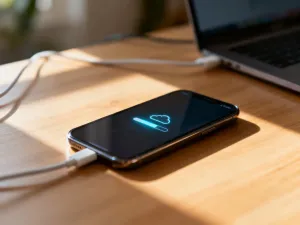
- Podłącz iPhone’a do sprawnej ładowarki i pozostaw go na 30–60 minut, ponieważ głęboko rozładowana bateria może opóźnić uruchomienie.
- Sprawdź, czy przewód, ładowarka i gniazdo nie są uszkodzone lub zabrudzone.
- Obejrzyj telefon pod kątem śladów upadku, zalania albo odkształcenia obudowy.
- Podłącz urządzenie do Maca lub komputera z Windows i spróbuj użyć trybu odzyskiwania, czyli Recovery Mode.
W trybie odzyskiwania Finder na Macu lub iTunes w systemie Windows może zaproponować aktualizację systemu. Ta opcja próbuje naprawić oprogramowanie bez wymazywania danych. Jeżeli iPhone nie reaguje także po naładowaniu i nie jest wykrywany przez komputer, przyczyną może być usterka baterii, gniazda ładowania albo innego podzespołu.
Czy hard restart usuwa dane?
Nie. Hard restart tylko wymusza ponowne uruchomienie systemu. Zdjęcia, kontakty, wiadomości, aplikacje i ustawienia pozostają na urządzeniu.
Nie myl go z przywróceniem ustawień fabrycznych. Factory reset wymazuje dane i przywraca iPhone’a do stanu początkowego, dlatego nie należy używać tej funkcji do rozwiązania zwykłego zawieszenia. Hard restart jest procedurą awaryjną, przeznaczoną na sytuacje, w których ekran zamarł, telefon nie reaguje na dotyk, zatrzymał się na logo Apple albo samoczynnie uruchamia się ponownie.