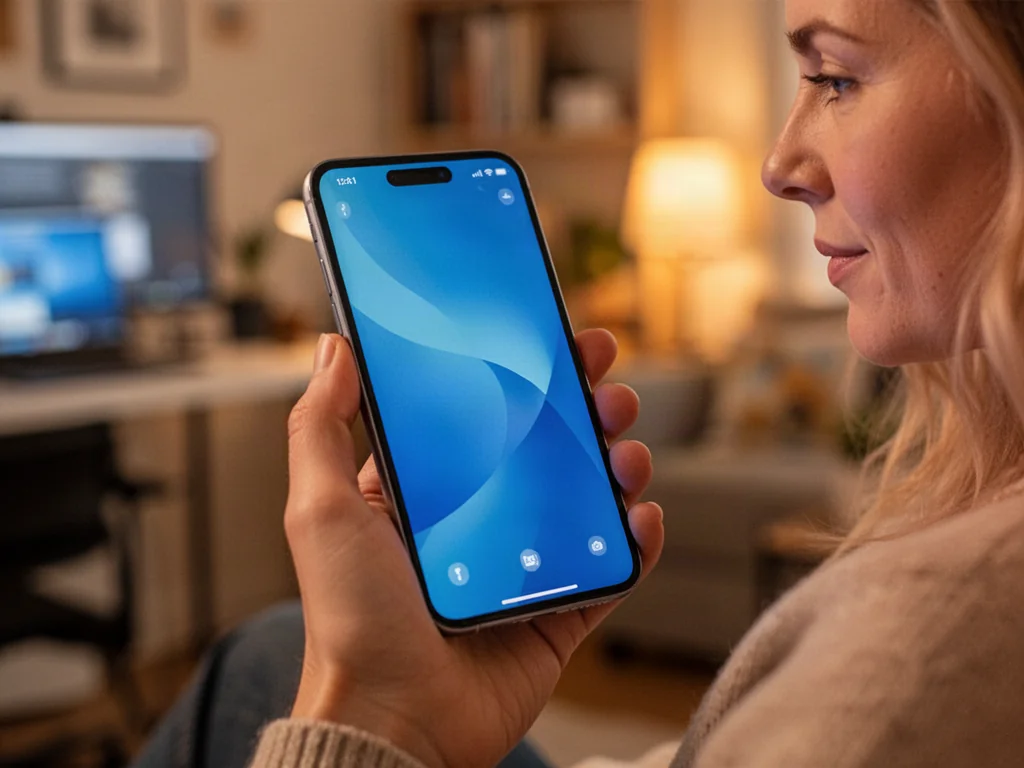
Aby zrobić zrzut ekranu w iPhone, naciśnij jednocześnie przycisk boczny i przycisk zwiększania głośności w modelach z Face ID. W starszych urządzeniach z Touch ID używa się przycisku głównego razem z przyciskiem bocznym lub górnym. Zapisany obraz trafia do aplikacji Zdjęcia, a w systemie iOS 26 od razu widzisz narzędzia do edycji i wysyłki.
Jak wykonać zrzut ekranu na iPhonie z Face ID?
W urządzeniach bez fizycznego przycisku głównego, takich jak iPhone X, XR, XS oraz modele od iPhone 11 do iPhone 17 Pro Max, stosuje się jedną uniwersalną kombinację. Wystarczy szybko nacisnąć i puścić przycisk boczny oraz przycisk zwiększania głośności. Po tej czynności w systemie iOS 26 widoczny jest podgląd z szybkimi narzędziami do rysowania, kadrowania i udostępniania.
W starszych wersjach systemu, na przykład w iOS 18, w lewym dolnym rogu pojawia się tymczasowa miniatura. Można ją stuknąć, aby otworzyć podgląd, albo przesunąć palcem w lewo, aby go odrzucić. Najważniejsze to zwolnić oba przyciski tuż po naciśnięciu, aby urządzenie poprawnie zapisało obraz.
Jak zrobić zrzut ekranu na iPhonie z Touch ID?
W modelach z fizycznym przyciskiem głównym kombinacja zależy od umiejscowienia przycisku usypiania. W iPhone SE 2. generacji, iPhone 8 oraz starszych konstrukcjach z bocznym przyciskiem zasilania naciskasz jednocześnie przycisk boczny i przycisk główny. Natomiast w iPhone SE 1. generacji i podobnych urządzeniach z górnym przyciskiem używasz przycisku górnego oraz przycisku głównego.
Po wykonaniu zrzutu postępujesz już tak samo, jak w nowszych modelach – możesz go edytować lub zapisać. Poniższa tabela zbiera najważniejsze kombinacje:
| Grupa modeli | Kombinacja przycisków | Gdzie zapisano plik |
| iPhone z Face ID (od iPhone X) | Przycisk boczny + przycisk zwiększania głośności | Aplikacja Zdjęcia, album Zrzuty ekranu |
| iPhone z Touch ID i przyciskiem bocznym | Przycisk boczny + przycisk główny | Aplikacja Zdjęcia, album Zrzuty ekranu |
| iPhone z Touch ID i przyciskiem górnym | Przycisk górny + przycisk główny | Aplikacja Zdjęcia, album Zrzuty ekranu |
Jak edytować, zapisać lub usunąć zrzut ekranu?
Po zrobieniu zrzutu ekranu w systemie iOS 26 masz od razu dostęp do narzędzi. Możesz przyciąć obraz, dodać oznaczenia, wysłać go do innej aplikacji lub kontaktu, a także zdecydować, gdzie ma zostać zapisany. W iOS 18 i starszych wersjach miniatura znika po kilku sekundach, jeśli jej nie stukniesz.
W systemie iOS 26 zrzut ekranu jest automatycznie pokazywany z narzędziami do edycji, wysyłki i zapisu.
Przycinanie i dodawanie oznaczeń
Gdy otworzysz podgląd zapisu, przeciągnij uchwyty na rogach, aby zostawić tylko wybrany fragment. Do rysowania i dodawania strzałek, tekstu czy podpisów służą narzędzia oznaczeń. Możesz też skorzystać z gotowych opcji, które ułatwiają opisanie ważnych elementów.
W widoku edycji masz do dyspozycji kilka czynności:
- przycinanie za pomocą uchwytów na krawędziach,
- rysowanie i dodawanie adnotacji,
- oznaczanie fragmentów strzałkami lub tekstem,
- obracanie albo usuwanie wybranych obszarów.
Udostępnianie i zapisywanie pliku
Zrzuty ekranu są domyślnie zachowywane w bibliotece zdjęć w aplikacji Zdjęcia. Możesz też stuknąć ikonę udostępniania, aby wysłać plik przez AirDrop, wiadomość tekstową lub do wybranej aplikacji. Jeżeli chcesz anulować zapis, zamknij podgląd i wybierz usunięcie.
W nowszych modelach z systemem iOS 26 dostępna jest również funkcja Inteligencja wizualna, która rozpoznaje tekst i wyszukuje podobne obrazy na podstawie zapisanego zrzutu.
Jak zrobić długi zrzut całej strony?
Przewijany zrzut pozwala zapisać zawartość wykraczającą poza widoczny obszar wyświetlacza, na przykład całą stronę internetową w Safari. To rozwiązanie zastępuje wykonywanie kilku osobnych obrazów ekranu i składanie ich w całość.
Zapis jako PDF lub obraz
Najpierw otwórz stronę lub dokument, a następnie zrób standardowy zapis zawartości ekranu. Po stuknięciu podglądu wybierz opcję Cała strona, aby system przechwycił całą zawartość. W razie potrzeby przytnij lub dodaj oznaczenia, a na końcu zapisz plik jako PDF w aplikacji Pliki albo jako obraz w Zdjęciach.
Aby przygotować długi zrzut w Safari, wykonaj następujące kroki:
- Otwórz stronę internetową i naciśnij odpowiednią kombinację przycisków.
- Stuknij miniaturę podglądu w lewym dolnym rogu.
- Wybierz opcję Cała strona.
- Przeciągnij palcem po podglądzie, aby zobaczyć większy fragment.
- Zapisz plik jako PDF w Plikach albo jako obraz w Zdjęciach.
Długi zrzut całej strony sprawdza się przy archiwizowaniu artykułów, instrukcji oraz fragmentów dokumentów w formacie PDF.
Gdzie szukać zapisanych zrzutów i jakie są inne metody?
Wszystkie zapisane obrazy trafiają do aplikacji Zdjęcia. Otwórz ją, przejdź do kolekcji lub zbiorów, a następnie stuknij Typy multimediów i wybierz Zrzuty ekranu. W ten sposób zobaczysz wszystkie pliki w jednym miejscu.
AssistiveTouch, Stuknięcie w tył i Siri
Jeżeli nie chcesz naciskać przycisków fizycznych, możesz wykorzystać funkcję AssistiveTouch. To dodatkowy przycisk na ekranie, który daje dostęp do wielu czynności, w tym do zapisywania zawartości wyświetlacza.
Kolejne rozwiązanie to Stuknięcie w tył, które pozwala uruchomić zapis ekranu dwukrotnym lub trzykrotnym stuknięciem w obudowę. Możesz też poprosić Siri o zrobienie zrzutu ekranu, choć w praktyce ta metoda wymaga wcześniejszego skonfigurowania skrótu. W ustawieniach systemu zmienisz również sposób wyświetlania podglądu oraz format zapisu SDR lub HDR.
FAQ – najczęściej zadawane pytania
Jak zrobić zrzut ekranu na iPhonie z Face ID?
Szybko naciśnij i puść jednocześnie przycisk boczny oraz przycisk zwiększania głośności. W iOS 26 po chwili zobaczysz podgląd z narzędziami do edycji i udostępniania.
Jak wykonać zrzut ekranu na iPhonie z Touch ID?
Naciśnij przycisk główny razem z przyciskiem usypiania; użyj bocznego przycisku na nowszych modelach lub górnego w starszych. Dalsza obróbka odbywa się tak samo jak w nowszych urządzeniach.
Gdzie trafiają zapisane zrzuty ekranu?
Pliki są zapisywane domyślnie w aplikacji Zdjęcia, w albumie Zrzuty ekranu. Możesz je też wysłać do innych aplikacji lub zapisać w Plikach jako PDF.
Jak edytować zrzut ekranu w iOS 26?
Po wykonaniu zrzutu od razu są dostępne narzędzia do przycinania, rysowania i dodawania adnotacji. Możesz też szybko wysłać plik lub zdecydować, gdzie go zapisać.
Jak zrobić długi zrzut całej strony w Safari?
Zrób standardowy zrzut ekranu, dotknij podglądu i wybierz opcję Cała strona, a następnie zapisz jako PDF lub obraz. Przed zapisem możesz przewinąć podgląd i przyciąć zawartość.
Jak wykonać zrzut ekranu bez używania przycisków fizycznych?
Możesz użyć AssistiveTouch jako wirtualnego przycisku, ustawić Stuknięcie w tył do wykonywania zrzutów lub skonfigurować skrót dla Siri. Każda z tych opcji pozwala zapisać ekran bez naciskania fizycznych przycisków.
Co się dzieje z miniaturą zrzutu w starszych wersjach iOS?
W starszych systemach, np. iOS 18, pojawia się tymczasowa miniatura w lewym dolnym rogu, którą można otworzyć lub przesunąć, aby odrzucić. Miniatura znika po kilku sekundach, jeśli jej nie dotkniesz.