
Face ID w iPhonie 11 może przestać działać z powodu błędu systemu albo uszkodzenia modułu TrueDepth. Jeśli telefon tylko nie rozpoznaje twarzy, najpierw sprawdź ustawienia, czystość czujników i system iOS. Komunikat „Face ID jest niedostępny” zwykle wskazuje jednak na usterkę sprzętową wymagającą diagnostyki serwisowej.
Czy naprawisz Face ID samodzielnie?
iPhone 11 korzysta z zestawu czujników ukrytych w górnej części ekranu. Moduł TrueDepth odpowiada za skanowanie twarzy, dlatego zabrudzenie, zasłonięcie folią lub etui, błąd konfiguracji czy problem z iOS mogą zakłócić działanie funkcji. Inaczej wygląda sytuacja po upadku, zalaniu, wymianie wyświetlacza albo pojawieniu się stałego komunikatu o niedostępności Face ID.
| Objaw | Prawdopodobna przyczyna | Sugerowane działanie |
|---|---|---|
| Face ID nie rozpoznaje twarzy | Zabrudzenie, niekorzystne ustawienie telefonu lub błąd konfiguracji | Wyczyść moduł, sprawdź ustawienia i skonfiguruj Face ID ponownie |
| Face ID działa raz, a raz nie | Przesłonięte czujniki, zmienione warunki oświetleniowe lub problem systemowy | Zdejmij etui i folię z okolicy notcha, uruchom iPhone’a ponownie i zaktualizuj iOS |
| „Face ID jest niedostępny” | Najczęściej uszkodzenie modułu TrueDepth | Wykonaj podstawową diagnostykę, a jeśli komunikat pozostaje, skontaktuj się z serwisem |
| Problem pojawił się po wymianie ekranu lub zalaniu | Nieprawidłowy montaż, uszkodzenie taśmy albo korozja | Nie otwieraj telefonu samodzielnie, zleć rozszerzoną diagnostykę |
Face ID w iPhone 11 – kroki, które możesz wykonać
Wykonuj czynności w podanej kolejności. Pozwoli to szybko sprawdzić, czy problem dotyczy oprogramowania, czy elementów sprzętowych.
- Uruchom ponownie iPhone’a. Wyłącz urządzenie, odczekaj chwilę i włącz je ponownie. Jednorazowy błąd systemu może w ten sposób ustąpić.
- Sprawdź dostępność aktualizacji iOS. Otwórz Ustawienia, wybierz Ogólne, a następnie Uaktualnienia. Zainstaluj dostępną aktualizację, jeśli telefon ją oferuje.
- Sprawdź ustawienia Face ID. Przejdź do Ustawień, wybierz Face ID i kod, wpisz kod blokady i upewnij się, że włączono odblokowywanie iPhone’a.
- Wyczyść obszar modułu TrueDepth. Delikatnie przetrzyj górną część ekranu miękką, suchą ściereczką. Usuń też etui lub szkło, które zachodzi na notch i czujniki.
- Sprawdź sposób odblokowywania. Twarz powinna być widoczna, a telefon ustawiony przed nią. Okulary, maska, czapka lub nietypowy kąt mogą utrudniać rozpoznanie.
- Wyzeruj Face ID i skonfiguruj je ponownie. W menu Face ID i kod wybierz Wyzeruj Face ID, a następnie Skonfiguruj Face ID. Do konfiguracji potrzebny jest kod blokady.
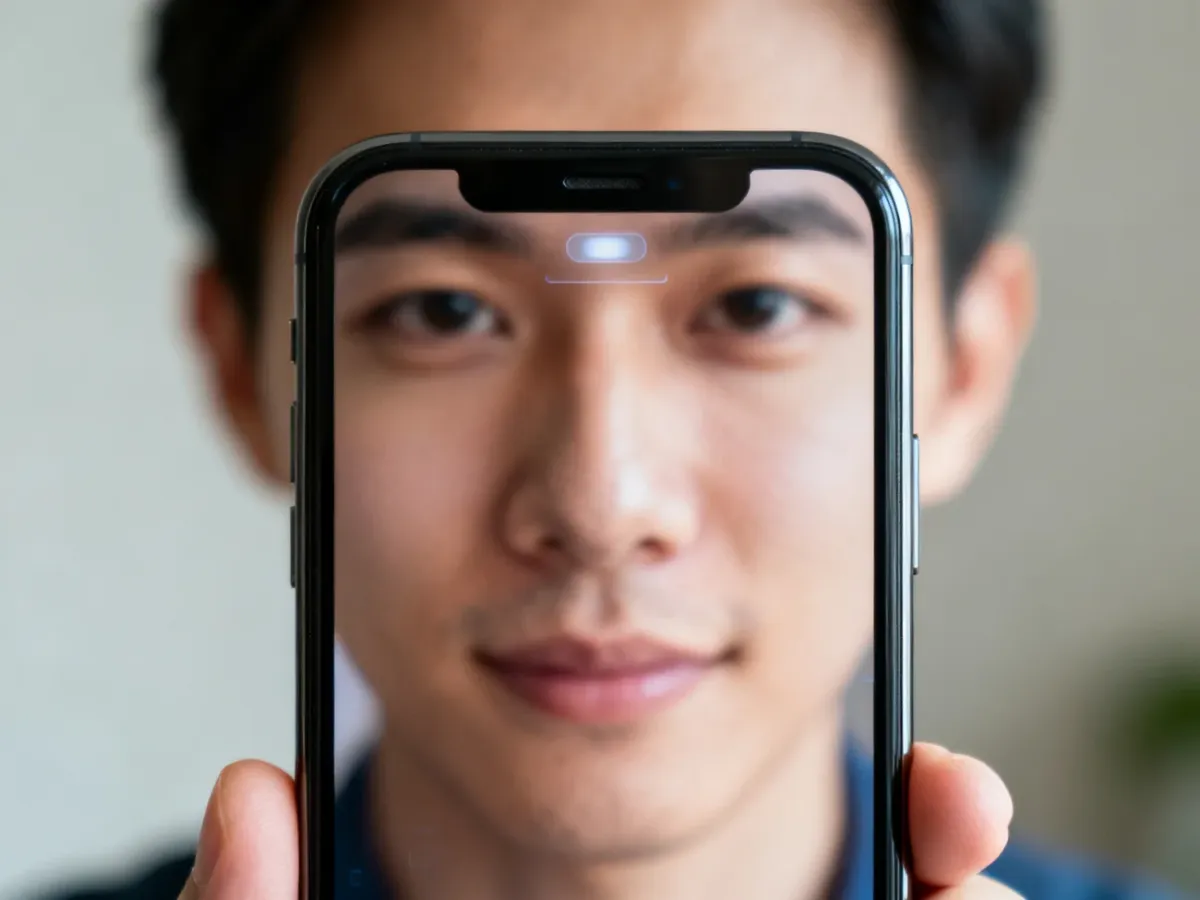
Jeżeli po tych czynnościach telefon nadal nie pozwala skonfigurować funkcji, nie powtarzaj bez końca resetowania. Szczególnie istotne jest rozróżnienie między brakiem rozpoznania twarzy a komunikatem o niedostępności Face ID. Pierwszy problem może wynikać z warunków lub ustawień, drugi częściej oznacza uszkodzenie podzespołu.
Kiedy nie otwierać iPhone’a?
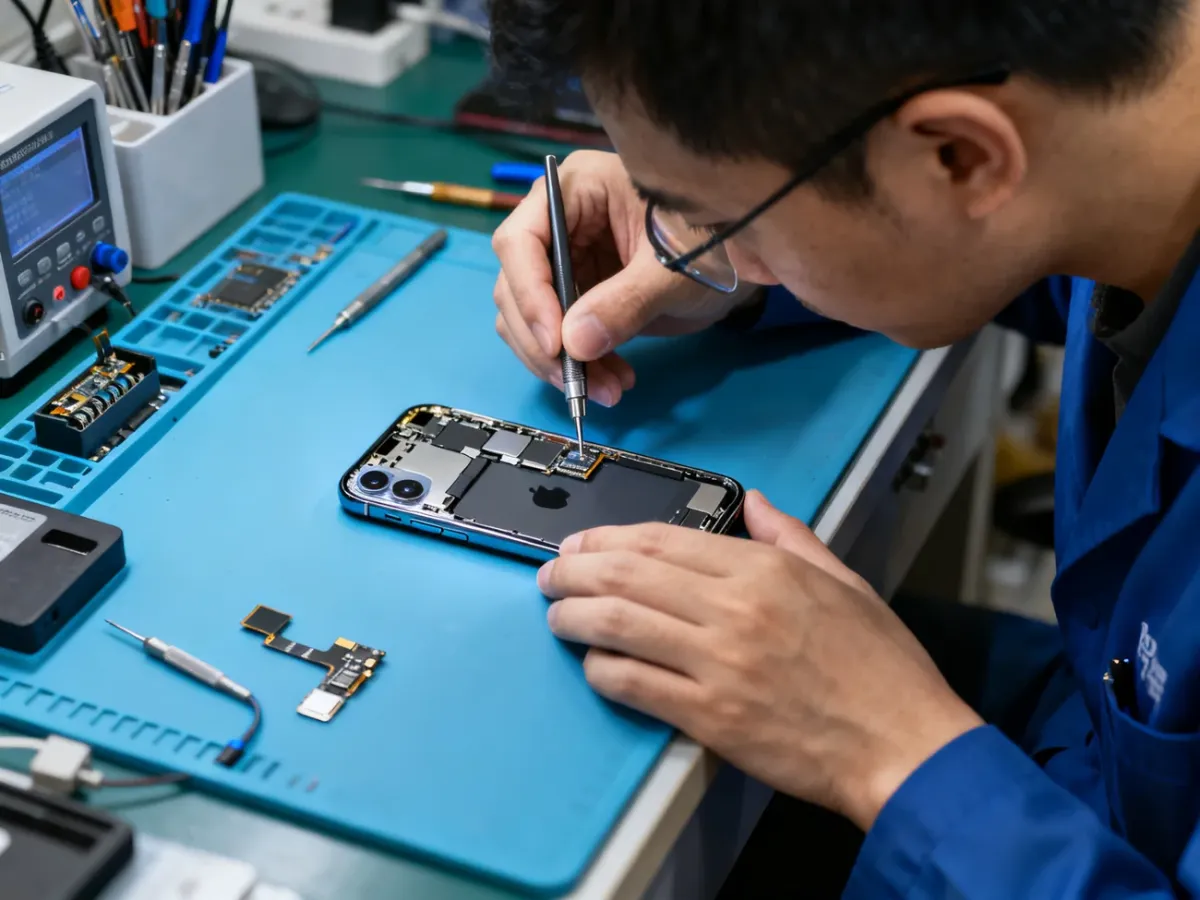
Nie próbuj samodzielnie otwierać telefonu ani naprawiać taśm modułu Face ID. Elementy systemu TrueDepth są powiązane z płytą główną i wymagają specjalistycznej diagnostyki oraz narzędzi serwisowych. Nieumiejętna ingerencja może trwale uszkodzić komponenty i uniemożliwić późniejszą naprawę.
W profesjonalnej diagnostyce serwisant może sprawdzić między innymi kamerę TrueDepth, Flood Illuminator oraz Dot Projector. Uszkodzenie tych elementów może mieć różne przyczyny, w tym zalanie, korozję albo wcześniejszą naprawę wyświetlacza. Nie wszystkie usterki da się naprawić, dlatego decyzję należy podjąć dopiero po weryfikacji urządzenia.
Przed wizytą w serwisie przygotuj telefon w następujący sposób:
- Wykonaj kopię zapasową danych w iCloud lub na komputerze.
- Zapisz komunikat wyświetlany przez iPhone’a i moment, w którym pojawia się problem.
- Poinformuj serwis o upadku, kontakcie z wodą lub wcześniejszej wymianie ekranu.
- Nie przywracaj ustawień fabrycznych bez kopii zapasowej.
Co zrobić, gdy Face ID nadal nie działa?
Jeśli reset ustawień, czyszczenie modułu, ponowne uruchomienie i aktualizacja iOS nie pomogły, wybierz autoryzowany serwis Apple albo profesjonalny serwis pogwarancyjny, który wykonuje diagnostykę Face ID. Zgłaszając urządzenie, opisz dokładny komunikat i podaj historię napraw. Ułatwi to odróżnienie błędu programowego od uszkodzenia TrueDepth.
Do czasu diagnozy możesz odblokowywać iPhone’a kodem. Dane biometryczne nie są potrzebne do wykonania kopii zapasowej, dlatego nie zwlekaj z jej utworzeniem. Nie zgadzaj się na naprawę sprzętową bez wcześniejszej informacji o zakresie prac i kosztach.
W przypadku stałego komunikatu „Face ID jest niedostępny” domowe metody mają ograniczone zastosowanie. Najbezpieczniejszym kolejnym krokiem jest profesjonalna diagnostyka, a nie otwieranie telefonu we własnym zakresie.

