
Najlepsze ustawienia aparatu w iPhone 12 to przede wszystkim włączona funkcja „Zachowaj ustawienia”, aktywna siatka oraz umiejętne korzystanie z korekty ekspozycji. Dzięki temu iPhone nie będzie za każdym razem wracał do domyślnego trybu, a kadrowanie i jasność zdjęć łatwiej dopasujesz do sytuacji.
Jak sprawić, by iPhone pamiętał ustawienia aparatu?
Domyślnie aplikacja Aparat może wracać do wcześniejszych ustawień po jej zamknięciu. Dotyczy to między innymi proporcji kadru, wybranego trybu, filtrów czy niektórych narzędzi kreatywnych. Rozwiązaniem jest funkcja „Zachowaj ustawienia”. Nazwy poszczególnych pozycji mogą nieznacznie różnić się zależnie od wersji iOS.
Aby ją włączyć, wykonaj następujące czynności:
- Otwórz aplikację Ustawienia i wybierz pozycję Aparat.
- Przejdź do sekcji Zachowaj ustawienia.
- Włącz Narzędzia kreatywne. W starszych wersjach systemu opcja może występować pod podobną nazwą, na przykład „Kreatywne ustawienia”.
- Włącz także inne przełączniki, które chcesz zachowywać, na przykład ostatni tryb aparatu lub filtr.
Następnie otwórz aplikację Aparat i wybierz proporcje zdjęcia. Dotknij strzałki u góry ekranu lub przesuń palcem w górę nad przyciskiem migawki, wybierz ikonę 4:3, a potem ustaw 16:9. Po zamknięciu i ponownym uruchomieniu aplikacji wybrany format powinien pozostać aktywny.
Format 4:3 wykorzystuje większą część obrazu rejestrowanego przez aparat, dlatego zapewnia więcej pikseli i większą swobodę późniejszego kadrowania. Proporcje 16:9 są szersze, ale powstają przez przycięcie kadru. Sprawdzą się wtedy, gdy zdjęcie ma pasować do szerokiego ekranu, prezentacji lub konkretnego układu publikacji.
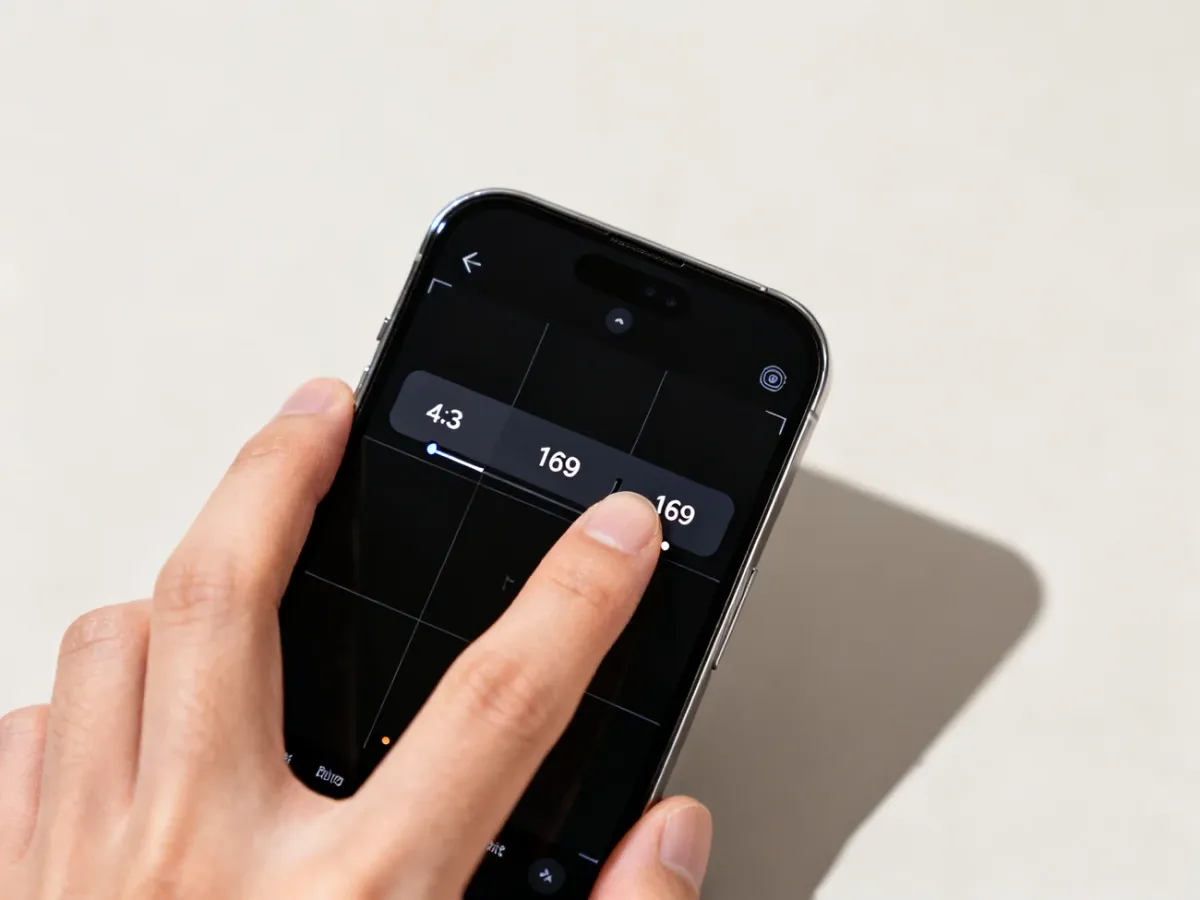
Jeżeli aparat nadal wraca do 4:3, sprawdź, czy opcja „Narzędzia kreatywne” jest włączona. W telefonach służbowych konfigurację może też nadpisywać profil zarządzania urządzeniem, choć jest to rzadka sytuacja.
Siatka, HDR i przedni aparat
W menu Ustawienia > Aparat znajdziesz także funkcje, które nie zmieniają całkowicie sposobu działania telefonu, ale ułatwiają komponowanie i dopasowanie zdjęć:
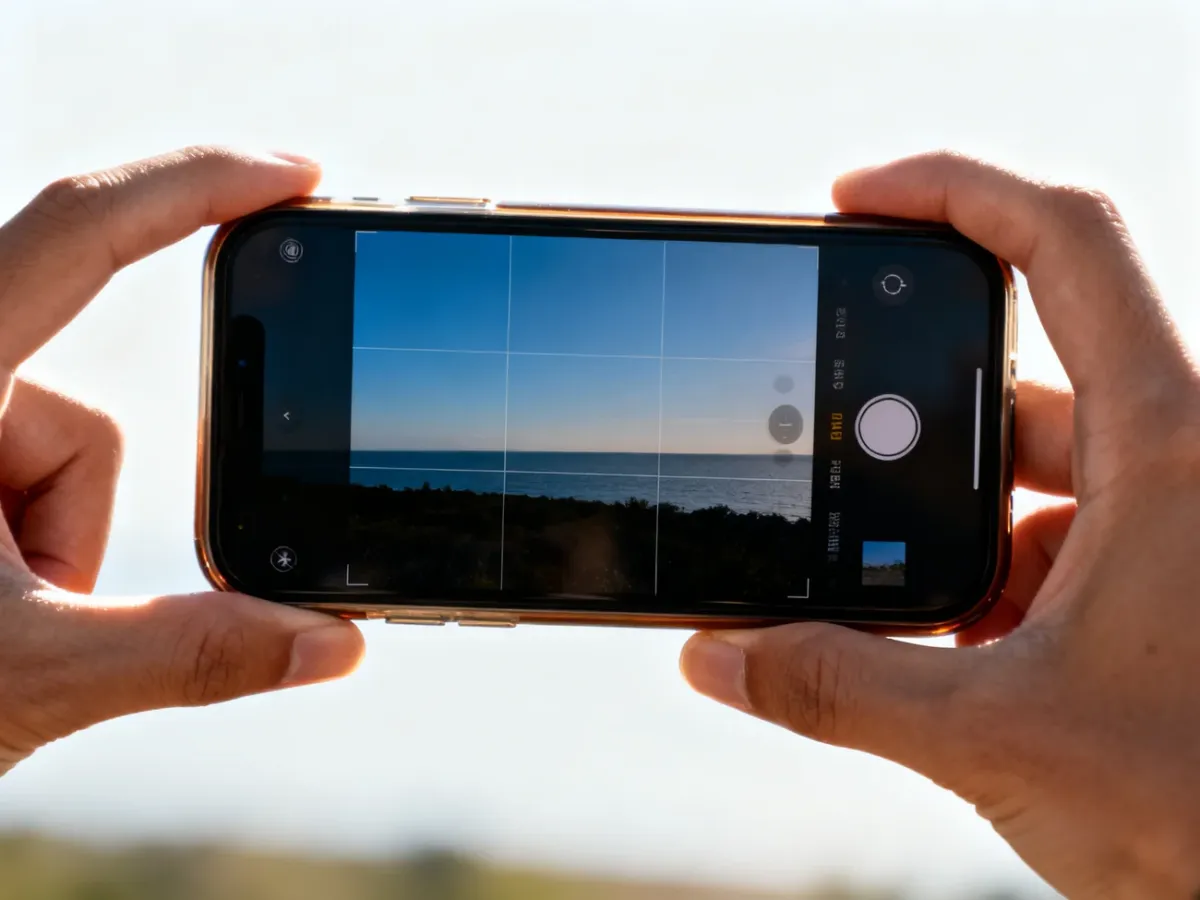
- Siatka pomaga ustawić główny obiekt zgodnie z zasadą trójpodziału. Linie ułatwiają też utrzymanie prostego horyzontu.
- Inteligentny HDR przydaje się przy scenach z dużym kontrastem, na przykład gdy fotografujesz osobę na tle jasnego nieba. iPhone automatycznie łączy informacje z kilku ekspozycji, aby zachować więcej szczegółów w światłach i cieniach.
- Odbicie lustrzane przedniego aparatu zapisuje selfie tak, jak widzisz je w podglądzie. Włącz tę opcję, jeśli chcesz zachować układ napisów, fryzury lub twarzy zgodny z ekranem.
Siatkę włączysz jednym przełącznikiem w sekcji Aparat. Nie pojawi się ona na zapisanym zdjęciu, a jedynie na podglądzie podczas fotografowania.
W codziennym fotografowaniu najlepiej pozostawić HDR włączony, ponieważ telefon sam dobiera sposób przetwarzania obrazu. Wyłączenie tej funkcji może mieć sens tylko wtedy, gdy świadomie chcesz ograniczyć automatyczne łączenie ekspozycji.
Jak ręcznie zmienić jasność i ostrość zdjęcia?
iPhone 12 nie oferuje w natywnej aplikacji Aparat pełnej ręcznej kontroli znanej z klasycznych aparatów. Możesz jednak szybko skorygować jasność oraz wskazać miejsce ustawienia ostrości.
- Otwórz aplikację Aparat i skieruj ją na fotografowaną scenę.
- Dotknij obiektu lub obszaru, który ma być ostry. W miejscu dotknięcia pojawi się żółta ramka.
- Przesuń ikonę słońca znajdującą się obok ramki w górę, aby rozjaśnić zdjęcie, albo w dół, aby je przyciemnić.
To szybka korekta automatycznej ekspozycji. Nie musisz ustawiać osobno ISO, przysłony ani czasu naświetlania. Jeśli scena jest jasna, lekkie przyciemnienie może pomóc zachować szczegóły nieba. Przy ciemnym obiekcie możesz delikatnie zwiększyć jasność, ale zbyt mocne rozjaśnienie często powoduje utratę szczegółów w jasnych partiach.
Gdy aparat zmienia ostrość lub jasność po poruszeniu telefonem, przytrzymaj palec na wybranym punkcie. Po chwili pojawi się komunikat Blokada AE/AF. Ostrość i pomiar ekspozycji pozostaną wtedy zablokowane, dopóki nie dotkniesz innego miejsca albo nie wyłączysz blokady.
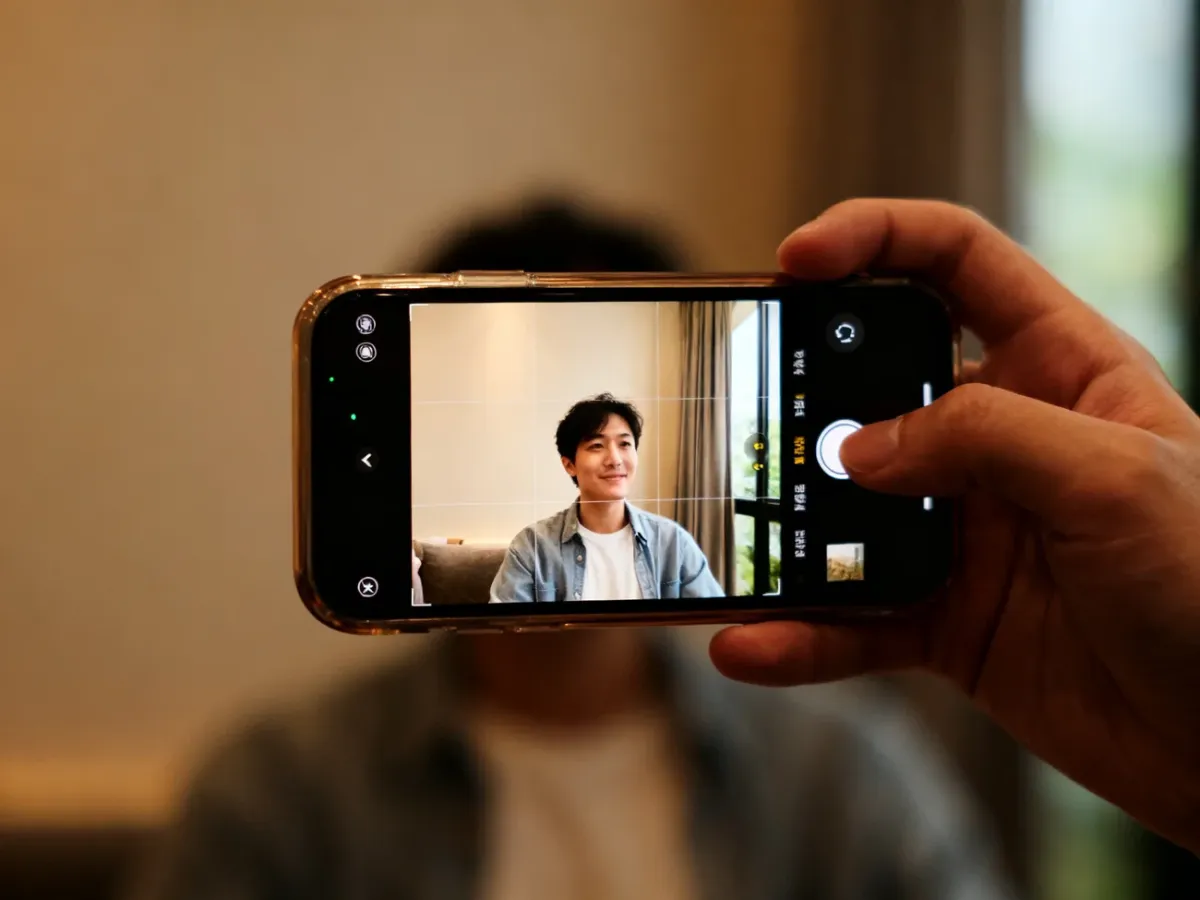
Blokada przydaje się szczególnie przy fotografowaniu przez szybę, kadrach z powtarzalnym oświetleniem oraz scenach, w których obiekt znajduje się poza środkiem kadru. To nadal automatyka telefonu, ale daje znacznie większą kontrolę nad końcowym zdjęciem.
Ustawienia aparatu iPhone 12 w różnych sytuacjach
Nie istnieje jeden zestaw ustawień dobry dla każdego zdjęcia. Poniższa tabela pokazuje punkt wyjścia dla najczęstszych scenariuszy:
| Scenariusz | Rekomendacja | Dlaczego? |
|---|---|---|
| Portret | Tryb Portret, punkt ostrości na twarzy, korekta jasności według potrzeb | Telefon może oddzielić osobę od tła i nadać zdjęciu płytszą głębię ostrości. |
| Krajobraz | Tryb Zdjęcie, włączona siatka, zwykle format 4:3 | Siatka pomaga ustawić horyzont, a 4:3 zachowuje więcej obrazu do późniejszego kadrowania. |
| Noc | Tryb nocny, stabilne trzymanie telefonu, ostrożna korekta ekspozycji | Dłuższe rejestrowanie obrazu wymaga ograniczenia poruszenia telefonu. |
| Selfie | Odbicie lustrzane przedniego aparatu według preferencji, dotknięcie twarzy na ekranie | Możesz zdecydować, czy zapis ma wyglądać tak jak podgląd, oraz wskazać punkt ostrości. |
Przed ważnym zdjęciem sprawdź trzy rzeczy: wybrany format, punkt ostrości i jasność podglądu. W większości codziennych sytuacji pozostaw automatyczne przetwarzanie i zmieniaj tylko te elementy, które rzeczywiście wymagają korekty.
Ustawienia aparatu iPhone 12 – szybka konfiguracja
Na początek ustaw aparat w taki sposób:
- Włącz „Zachowaj ustawienia” dla narzędzi kreatywnych.
- Aktywuj siatkę, jeśli pomaga Ci prostować kadr.
- Pozostaw Inteligentny HDR włączony w codziennym fotografowaniu.
- Ustaw 4:3 dla maksymalnej ilości obrazu albo 16:9, gdy potrzebujesz szerokiego kadru.
- Przed wykonaniem zdjęcia dotknij głównego obiektu i w razie potrzeby skoryguj jasność suwakiem.
Największą różnicę daje nie samo włączenie wielu funkcji, lecz dopasowanie ich do sposobu fotografowania. „Zachowaj ustawienia” rozwiązuje problem resetowania konfiguracji, siatka pomaga budować kadr, a suwak ekspozycji pozwala szybko poprawić jasność bez znajomości zaawansowanej teorii fotografii.

