
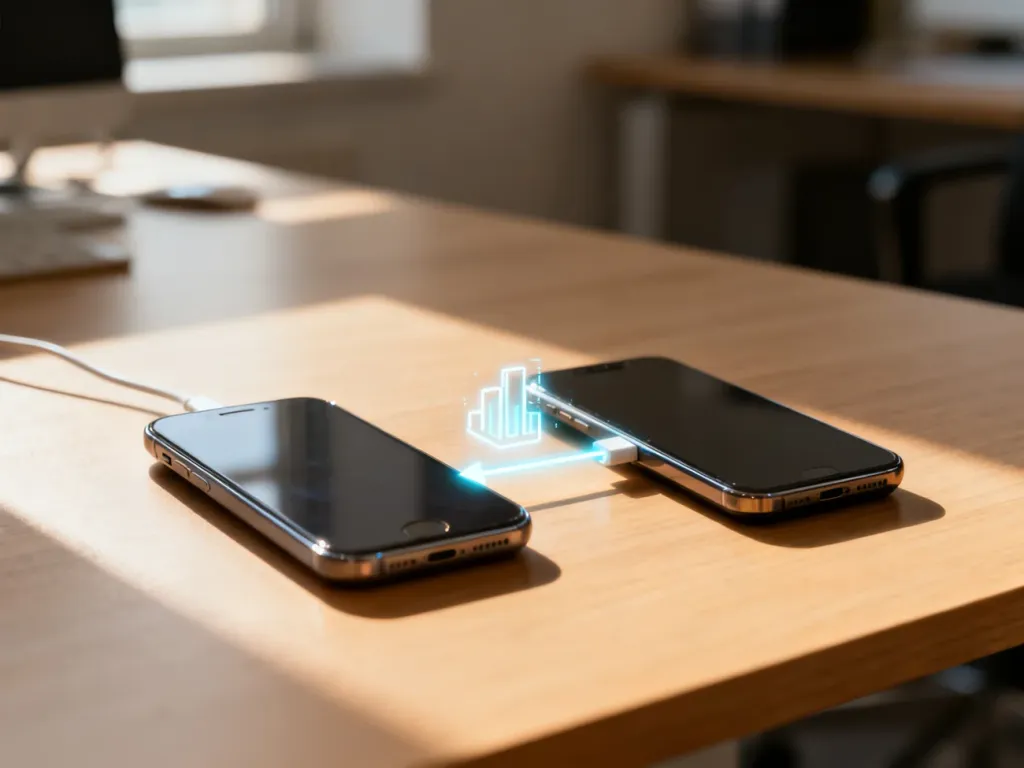
Przenoszenie danych na nowego iPhone’a jest zautomatyzowane. Z iPhone’a użyj funkcji „Szybki start”, a z Androida aplikacji „Przenieś do iOS”. W obu przypadkach podłącz urządzenia do zasilania i zapewnij stabilne połączenie Wi-Fi.
Co przygotować przed przenoszeniem danych?
Przed rozpoczęciem sprawdź najważniejsze warunki. Transfer dużej liczby zdjęć i filmów może potrwać, dlatego nie odłączaj urządzeń od ładowania do czasu zakończenia procesu.
Lista kontrolna przed konfiguracją wygląda następująco:
- Podłącz stare i nowe urządzenie do ładowarki.
- Połącz urządzenia ze stabilną siecią Wi-Fi.
- Włącz Bluetooth na starym iPhonie, jeśli korzystasz z funkcji „Szybki start”.
- Przygotuj hasło do Apple ID.
- Upewnij się, że masz dostęp do starego telefonu albo aktualnej kopii zapasowej.
Jeśli używasz fizycznej karty SIM, możesz przełożyć ją do nowego telefonu zgodnie z instrukcją operatora. Sam transfer danych nie wymaga jednak rozpoczynania od wymiany karty.
Którą metodę przenoszenia danych wybrać?
Najważniejszym kryterium jest system znajdujący się na starym urządzeniu. Poniższe zestawienie pokazuje, kiedy użyć poszczególnych metod:
| Metoda | Urządzenie źródłowe | Kiedy użyć? |
|---|---|---|
| Szybki start | iPhone | Gdy masz oba iPhone’y obok siebie podczas konfiguracji nowego urządzenia. |
| Przenieś do iOS | Android | Gdy przechodzisz z telefonu z Androidem na iPhone’a. |
| iCloud lub iTunes | iPhone | Gdy chcesz odtworzyć dane z istniejącej kopii zapasowej albo nie masz starego telefonu. |
Jak przenieść dane z iPhone’a na iPhone’a?
Najwygodniejszą metodą jest „Szybki start”. Funkcja prowadzi przez konfigurację i pozwala bezprzewodowo skopiować dane ze starego urządzenia na nowe.
Wykonaj następujące czynności:
- Włącz nowego iPhone’a i umieść go obok starego urządzenia.
- Sprawdź, czy na starym iPhonie jest aktywny Bluetooth.
- Na starym telefonie zaakceptuj komunikat dotyczący funkcji „Szybki start”.
- Na ekranie nowego iPhone’a poczekaj na animację, a następnie zeskanuj ją aparatem starego urządzenia.
- Wprowadź na nowym iPhonie kod odblokowujący używany na starym telefonie.
- Zaloguj się za pomocą Apple ID i skonfiguruj Face ID, jeśli telefon wyświetli taką opcję.
- Wybierz przenoszenie danych ze starego iPhone’a i rozpocznij transfer.
- Pozostaw oba urządzenia blisko siebie i podłączone do zasilania aż do zakończenia kopiowania.
Transfer obejmuje między innymi zdjęcia, kontakty, ustawienia i dane aplikacji. Czas oczekiwania zależy od ilości danych i szybkości połączenia. Nie wymazuj starego telefonu, dopóki nie sprawdzisz na nowym zdjęć, kontaktów, wiadomości i innych ważnych plików.
Jak przenieść dane z Androida na iPhone’a?
Do migracji z Androida służy aplikacja „Przenieś do iOS”, którą pobierzesz ze sklepu Google Play. Proces uruchamia się podczas pierwszej konfiguracji iPhone’a.
Postępuj według tych kroków:
- Na telefonie z Androidem zainstaluj aplikację „Przenieś do iOS”.
- Włącz nowego iPhone’a i przejdź przez początkową konfigurację.
- Na ekranie dotyczącym przenoszenia danych wybierz opcję „Przenieś dane z Androida”.
- Otwórz aplikację na Androidzie, zaakceptuj warunki i przejdź dalej.
- Wpisz w aplikacji kod wyświetlony na iPhonie.
- Po połączeniu wybierz zawartość, którą chcesz przenieść.
- Pozostaw oba urządzenia blisko siebie i podłączone do zasilania do momentu wyświetlenia informacji o zakończeniu transferu.
Nowy iPhone tworzy na potrzeby procesu prywatną sieć Wi-Fi, z którą łączy się telefon z Androidem. Aplikacja może przenieść między innymi:
- Kontakty.
- Historię wiadomości.
- Zdjęcia i nagrania z aparatu.
- Konta pocztowe i kalendarze.
- Dane obsługiwanych aplikacji, w tym dane WhatsApp.
Nie wszystkie pliki są przenoszone automatycznie. Muzykę, książki i dokumenty PDF może być konieczne skopiować osobno. Przed wyczyszczeniem Androida sprawdź zawartość nowego iPhone’a oraz zaloguj się do najważniejszych aplikacji.
Co zrobić, gdy nie masz starego iPhone’a?
Jeśli poprzednie urządzenie jest uszkodzone, zgubione albo niedostępne, możesz odtworzyć dane z kopii zapasowej. Podczas konfiguracji iPhone’a wybierz odtwarzanie z iCloud i zaloguj się na swoje Apple ID. Następnie wskaż kopię według daty i rozmiaru.
Jeżeli kopia została zapisana na komputerze, wybierz odtwarzanie z Maca lub PC. W przypadku zaszyfrowanego backupu potrzebne będzie hasło ustawione podczas jego tworzenia.
Regularne kopie zapasowe w iCloud zmniejszają ryzyko utraty zdjęć, kontaktów i ustawień. Po zakończeniu migracji sprawdź, czy najważniejsze dane są dostępne, a dopiero potem wymazuj stare urządzenie.
Artykuł ma charakter informacyjny. Dostępność poszczególnych opcji może zależeć od wersji systemu iOS, Androida oraz ustawień urządzenia.

