
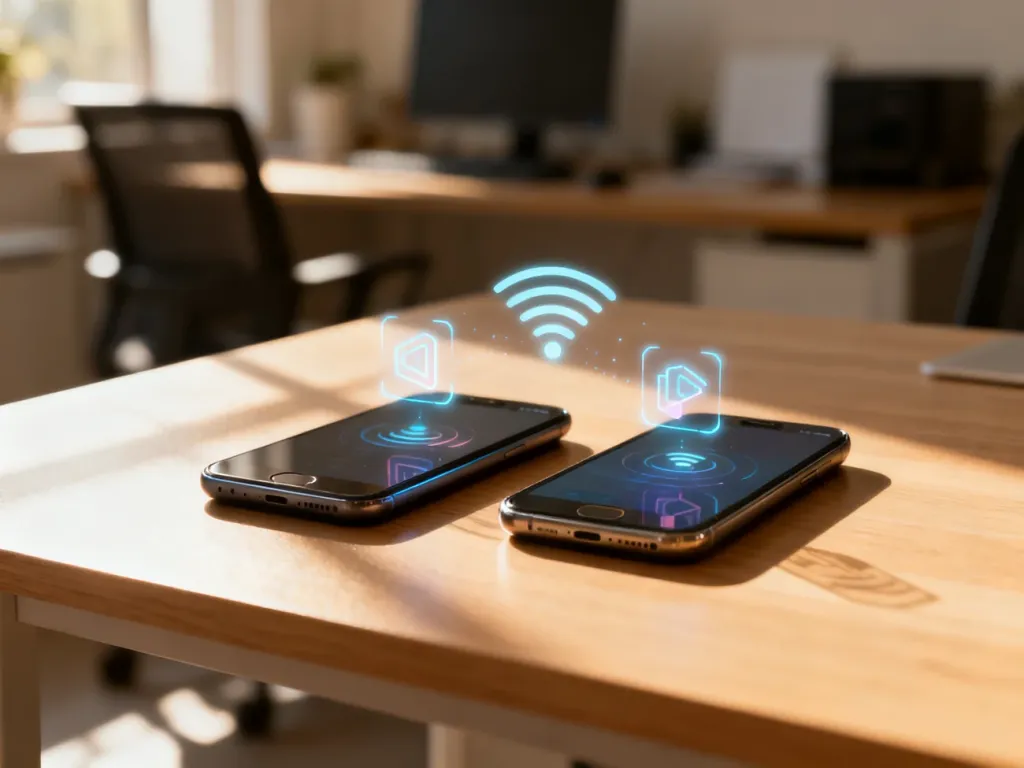
Aplikacje z iPhone’a na iPhone’a nie są kopiowane ręcznie jako pojedyncze pliki. Po zalogowaniu na to samo konto Apple ID system odtwarza dane z kopii zapasowej, a aplikacje pobiera ponownie z App Store. Najwygodniejszy jest Szybki start, ale możesz też użyć iCloud albo kopii zapisanej na komputerze.
Co przygotować przed przenoszeniem danych?
Przed rozpoczęciem zadbaj o kopię zapasową starego telefonu. Dzięki temu nawet przerwanie konfiguracji nie powinno oznaczać utraty danych. Sprawdź też, czy znasz hasło do Apple ID, ponieważ będzie potrzebne do pobrania aplikacji i odtworzenia zakupów.
Przed migracją upewnij się, że:
- na starym iPhonie znajduje się aktualna kopia zapasowa w iCloud albo na komputerze,
- oba urządzenia mają co najmniej 60–70% baterii lub są podłączone do ładowarki,
- masz dostęp do stabilnej sieci Wi-Fi,
- znasz hasło do Apple ID oraz kod blokady starego iPhone’a,
- nowy telefon ma wystarczająco dużo wolnego miejsca na dane i aplikacje.
Aplikacje zostaną pobrane automatycznie po przywróceniu urządzenia. Czasem proces trwa jeszcze po zakończeniu podstawowej konfiguracji, dlatego pozostaw nowego iPhone’a podłączonego do Wi-Fi i zasilania.
Którą metodę wybrać?
| Metoda | Najlepsza dla | Wymagania i złożoność |
|---|---|---|
| Szybki start | Osób, które mają oba iPhone’y obok siebie | Wi-Fi, Bluetooth i oba urządzenia. Najprostsza konfiguracja |
| iCloud | Przenoszenia danych bez użycia komputera | Wi-Fi, Apple ID i dostępna kopia w iCloud. Niska złożoność |
| Komputer | Dużej ilości danych lub ograniczonego dostępu do iCloud | Mac albo komputer z iTunes, przewód i kopia zapasowa. Wymaga większej liczby czynności |
Jak przenieść aplikacje za pomocą Szybkiego startu?
Szybki start jest zwykle najlepszym wyborem, gdy masz stary i nowy iPhone w tym samym miejscu. Telefony powinny znajdować się blisko siebie przez cały proces.
- Włącz nowego iPhone’a i połóż go obok starego urządzenia.
- Na starym iPhonie włącz Bluetooth, jeśli nie jest aktywny.
- Na ekranie starego telefonu stuknij opcję rozpoczęcia konfiguracji nowego urządzenia.
- Sprawdź, czy wyświetlone konto Apple ID jest właściwe, a następnie wybierz kontynuowanie.
- Poczekaj, aż na nowym iPhonie pojawi się animacja.
- Ustaw stary telefon nad nowym i wyśrodkuj animację w wizjerze aparatu. Jeśli skanowanie nie działa, wybierz uwierzytelnianie ręczne.
- Wprowadź na nowym urządzeniu kod blokady starego iPhone’a.
- Skonfiguruj Face ID lub Touch ID, jeśli pojawi się taki komunikat.
- Wpisz hasło Apple ID i wybierz odtworzenie aplikacji, danych oraz ustawień z kopii zapasowej.
Po zakończeniu konfiguracji iPhone odtworzy ustawienia, a aplikacje zacznie pobierać z App Store. Niektóre mogą wymagać ponownego zalogowania, zwłaszcza gdy korzystają z własnego systemu zabezpieczeń.
Jak przywrócić aplikacje z iCloud?
Jeśli nie chcesz przenosić danych bezpośrednio między telefonami, najpierw utwórz kopię w iCloud. Na starym iPhonie wykonaj następujące czynności:
- Połącz urządzenie z siecią Wi-Fi.
- Otwórz Ustawienia i stuknij swoje imię.
- Wybierz iCloud, a następnie Backup w iCloud.
- Stuknij opcję Utwórz backup teraz i poczekaj na zakończenie procesu.
Na nowym iPhonie przejdź przez konfigurację do ekranu dotyczącego aplikacji i danych. Wybierz odtworzenie z archiwum iCloud, zaloguj się za pomocą tego samego Apple ID i wskaż kopię według daty oraz rozmiaru. Jeśli nowy telefon został już skonfigurowany, może być konieczne jego wymazanie, aby rozpocząć konfigurację od początku.
Jak przenieść aplikacje przez komputer?
Kopię zapasową możesz utworzyć na komputerze za pomocą Findera na nowszych komputerach Mac albo iTunes na komputerach z systemem Windows i starszych wersjach macOS. Podłącz starego iPhone’a przewodem, zaakceptuj komunikat „Ufać temu komputerowi?” i wybierz urządzenie w Finderze lub iTunes.
Przed utworzeniem kopii zaznacz opcję „Szyfruj kopię zapasową” i ustaw hasło. Następnie wybierz utworzenie backupu i zaczekaj na jego zakończenie. Hasło zapisz w bezpiecznym miejscu, ponieważ bez niego nie odtworzysz zaszyfrowanej kopii.
Niezaszyfrowana kopia może nie zachować haseł, ustawień sieci Wi-Fi oraz danych zdrowotnych i aktywności. Szyfrowanie jest więc szczególnie ważne, jeśli zależy Ci na możliwie pełnym odtworzeniu zawartości starego telefonu.
Po utworzeniu kopii podłącz nowego iPhone’a do tego samego komputera. Podczas konfiguracji wybierz odtworzenie z kopii zapisanej na komputerze, wskaż właściwy backup i wpisz hasło, jeśli kopia była szyfrowana. Po przywróceniu aplikacje zostaną pobrane z App Store, a część zawartości może nadal synchronizować się przez iCloud.
Jeśli przywracanie zatrzymuje się w pętli albo pojawia się błąd uniemożliwiający dokończenie konfiguracji, nie wymazuj starego iPhone’a. Zachowaj go do czasu sprawdzenia, czy wszystkie dane i aplikacje są dostępne na nowym urządzeniu.

