
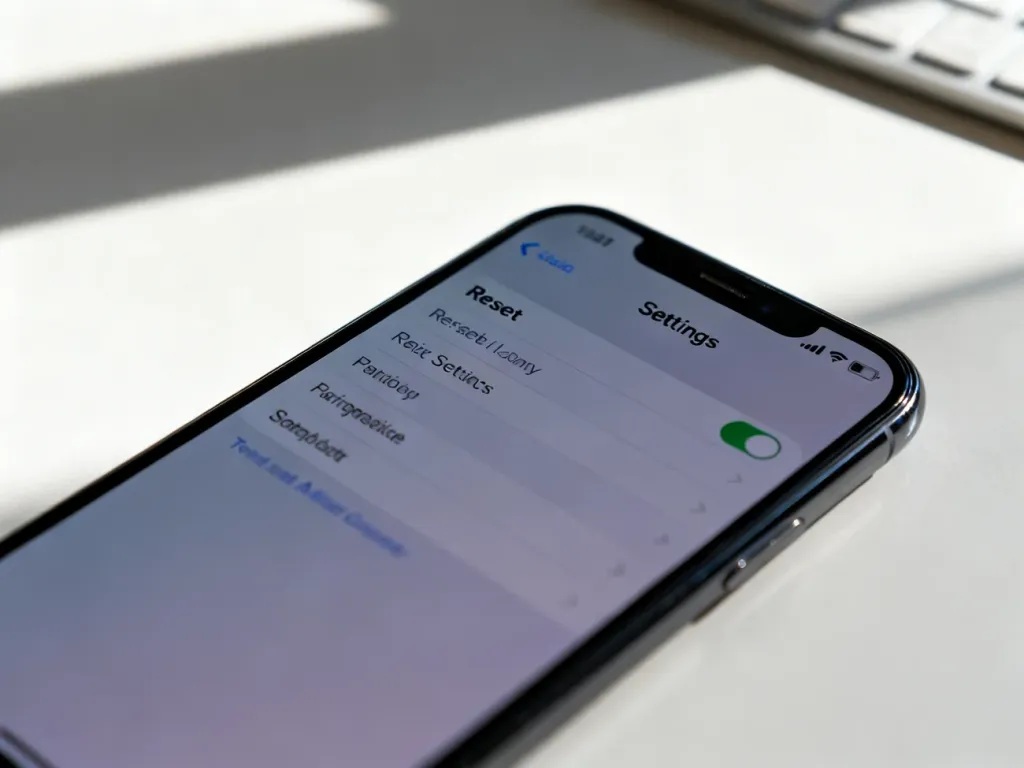
Nie ma osobnego przycisku „Resetuj aparat” w iPhonie. Przy czarnym ekranie lub błędach aplikacji Aparat zacznij od jej zamknięcia i ponownego uruchomienia iPhone’a. Jeśli to nie pomoże, wybierz „Wyzeruj wszystkie ustawienia” – ta opcja nie usuwa zdjęć, aplikacji ani innych danych.
Co zrobić, gdy aplikacja Aparat nie działa?
Problemy takie jak czarny ekran, zawieszanie się aplikacji albo brak możliwości przełączenia między kamerą przednią i tylną często wynikają z chwilowego błędu iOS. Najpierw zastosuj proste czynności, które nie zmieniają ustawień telefonu:
- Zamknij aplikację Aparat i uruchom ją ponownie.
- Uruchom ponownie iPhone’a.
- Sprawdź, czy obiektyw nie jest zasłonięty etui lub zabrudzony.
- Zainstaluj dostępne uaktualnienie iOS w sekcji Ustawienia > Ogólne > Uaktualnienia.
Jak wymusić zamknięcie aplikacji Aparat?
Na iPhonie bez przycisku Początek wykonaj następujące czynności:
- Przesuń palcem od dołu ekranu do jego środka i zatrzymaj palec, aby otworzyć przełącznik aplikacji.
- Znajdź podgląd aplikacji Aparat.
- Przesuń podgląd Aparatu w górę, aby zamknąć aplikację.
Następnie otwórz Aparat ponownie. W starszych modelach z przyciskiem Początek przełącznik aplikacji otwiera się przez dwukrotne naciśnięcie tego przycisku. Jeśli aplikacja nadal pokazuje czarny ekran, zrestartuj telefon.
Jak zresetować ustawienia iPhone’a bez usuwania danych?
Gdy zamknięcie aplikacji i restart nie pomagają, możesz wyzerować wszystkie ustawienia systemowe. Ta operacja przywraca domyślne konfiguracje, ale nie usuwa zdjęć, filmów, aplikacji, wiadomości ani plików.
Aby wykonać reset, przejdź przez następujące pozycje menu:
- Otwórz aplikację Ustawienia.
- Wybierz Ogólne.
- Przewiń ekran i stuknij Przenieś zawartość lub wyzeruj iPhone’a.
- Wybierz Wyzeruj.
- Stuknij Wyzeruj wszystkie ustawienia.
- Wpisz kod odblokowania iPhone’a, jeśli urządzenie poprosi o potwierdzenie.
Nie wybieraj w tym miejscu opcji „Wymaż zawartość i ustawienia”. To pełny reset fabryczny, który usuwa zawartość telefonu.
„Wyzeruj wszystkie ustawienia” może przywrócić domyślne wartości między innymi dla:
- zapisanych ustawień sieciowych, w tym sieci Wi-Fi i ich haseł,
- układu ekranu początkowego oraz rozmieszczenia aplikacji i widżetów,
- ustawień prywatności i lokalizacji, przez co aplikacje mogą ponownie poprosić o zgody,
- kart dodanych do Apple Pay.
Po resecie trzeba ponownie skonfigurować niektóre preferencje, na przykład połączenia Wi-Fi. Jeśli przyczyną problemu z Aparatem były uszkodzone lub niespójne ustawienia systemowe, aplikacja może zacząć działać prawidłowo.
Reset ustawień a wymazanie iPhone’a
Te dwie opcje mają zupełnie inne skutki. Wyzerowanie wszystkich ustawień służy do rozwiązywania problemów z działaniem systemu bez kasowania danych. Wymazanie zawartości i ustawień przywraca iPhone’a do stanu konfiguracji początkowej.
Pełnego resetu fabrycznego nie wykonuj tylko po to, aby naprawić aparat, chyba że inne metody zawiodły, a problem dotyczy całego systemu. Przed wymazaniem telefonu utwórz kopię zapasową w iCloud albo na komputerze. Bez kopii zdjęcia, aplikacje, wiadomości i pozostałe dane zapisane wyłącznie na iPhonie mogą zostać bezpowrotnie utracone.
Jeżeli po wyzerowaniu ustawień i aktualizacji iOS Aparat nadal wyświetla czarny ekran, nie uruchamia się albo nie działa tylko jedna kamera, przyczyną może być usterka sprzętowa. W takiej sytuacji potrzebna będzie diagnoza w autoryzowanym serwisie.
Najbezpieczniejsza kolejność to zamknięcie aplikacji Aparat, restart iPhone’a, a następnie „Wyzeruj wszystkie ustawienia”. Ta ostatnia opcja nie usuwa danych, ale nie pomyl jej z „Wymaż zawartość i ustawienia”.

