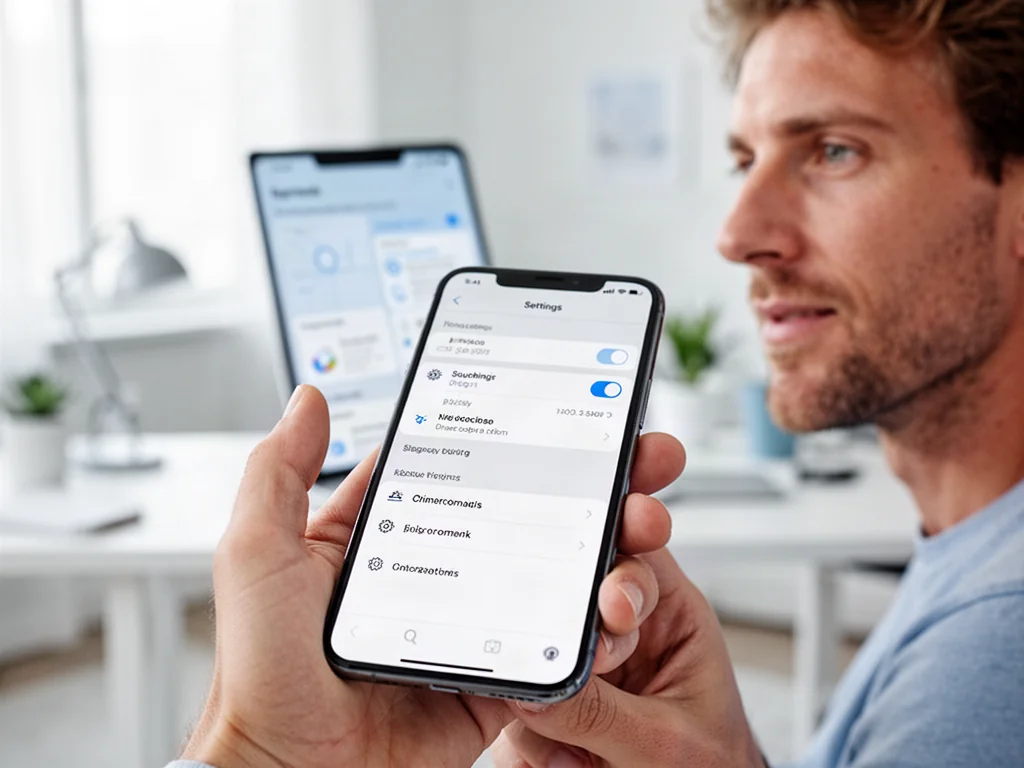
Aby przywrócić ustawienia fabryczne iPhone, otwórz Ustawienia, przejdź do Ogólne, wybierz Przenieś zawartość lub wyzeruj [urządzenie], a następnie stuknij Wymaż zawartość i ustawienia. To działanie trwale usuwa lokalne dane, konta i pobrane aplikacje, dlatego wcześniej wykonaj kopię zapasową w iCloud lub na komputerze. W dalszej części wyjaśniamy, jak przygotować urządzenie, czym różni się ten proces od zwykłego restartu oraz co zrobić, gdy telefon nie reaguje lub nie pamiętasz hasła.
Czym różni się miękki reset od twardego resetu i wyzerowania iPhone’a?
Miękki reset to zwykłe wyłączenie i ponowne włączenie telefonu. Nie usuwa żadnych danych. Pomaga, gdy aplikacja chwilowo przestaje odpowiadać, system zwalnia albo pojawia się drobny błąd. W iPhone można go wykonać, przytrzymując boczny przycisk i przesuwając suwak wyłączania, a potem ponownie uruchamiając urządzenie.
Twardy reset w potocznym rozumieniu bywa mylony z wymuszonym restartem. Wymuszony restart to kombinacja przycisków, która uruchamia telefon, gdy ekran jest czarny lub system całkowicie się zawiesił. Ta operacja także nie kasuje danych. Z kolei reset do ustawień fabrycznych, nazywany też wyzerowaniem, całkowicie wymazuje zawartość iPhone’a i przywraca system do stanu z pudełka. Właśnie to rozwiązanie stosuje się przed sprzedażą telefonu, przy poważnych problemach z systemem albo wtedy, gdy inne metody nie pomagają.
Różnice między poszczególnymi rodzajami resetu wyglądają następująco:
| Rodzaj resetu | Co robi | Czy usuwa dane | Kiedy stosować |
| Miękki reset | Ponownie uruchamia system | Nie | Przy drobnych problemach i spowolnieniu |
| Wymuszony restart | Uruchamia telefon po zawieszeniu | Nie | Gdy ekran nie reaguje |
| Reset fabryczny | Wymazuje zawartość i ustawienia | Tak | Przed sprzedażą lub przy poważnych błędach |
Reset do ustawień fabrycznych trwale usuwa zdjęcia, kontakty, pliki, konta i pobrane aplikacje. Zawsze wykonaj kopię zapasową przed jego uruchomieniem.
Jak przygotować iPhone do przywrócenia ustawień fabrycznych?
Zanim wyzerujesz telefon, wykonaj kopię zapasową. W 2026 roku system iOS 26 obsługuje modele od iPhone 11 do iPhone 17 Pro Max, a ścieżka resetowania jest w nich taka sama. Kopia zapasowa pozwoli odtworzyć zawartość, ustawienia i aplikacje na nowym lub właśnie wymazanym iPhonie. Możesz ją zapisać w iCloud albo na komputerze.
Upewnij się także, że pamiętasz kod urządzenia oraz hasło do konta Apple. Jeśli telefon ma trafić do innej osoby, wyloguj się z konta Apple przed resetem. To wyłącza blokadę aktywacji i zapobiega problemom podczas nowej konfiguracji. Natomiast gdy problem dotyczy tylko sieci, możesz zamiast pełnego wyzerowania wybrać opcję Wszystkie ustawienia lub Ustawienia sieciowe – nie usuwa to zdjęć ani aplikacji.
Kopia zapasowa w iCloud lub na komputerze
Najprościej wykonać backup w Ustawieniach, stukając swoją nazwę, a następnie iCloud oraz Kopia zapasowa iCloud. Możesz też podłączyć iPhone’a do Maca lub komputera z systemem Windows i wykonać kopię w Finderze albo iTunes. Jeśli podejrzewasz obecność złośliwego oprogramowania, nie odtwarzaj pełnej kopii wraz z aplikacjami – bezpieczniej zachować zdjęcia, kontakty i dokumenty, a programy zainstalować ponownie ze sklepu.
Wylogowanie z konta Apple i ochrona prywatności
Przed oddaniem urządzenia nowemu właścicielowi wylogowanie z konta Apple jest równie ważne jak samo wyzerowanie. Pozostawienie aktywnego konta może spowodować, że nowa osoba trafi na komunikat o blokadzie aktywacji. Warto też sprawdzić, czy masz dostęp do numeru telefonu powiązanego z uwierzytelnianiem dwupoziomowym, bo po resecie będzie potrzebny do ponownego zalogowania.
Jak wyzerować iPhone z poziomu ustawień?
W systemie iOS 26 proces wygląda tak samo na wszystkich modelach i trwa zwykle kilka minut. Po zakończeniu na ekranie pojawi się ekran powitalny, z którego możesz ustawić telefon jako nowy albo przywrócić dane z kopii. Wykonaj te czynności:
- Otwórz aplikację Ustawienia.
- Stuknij Ogólne.
- Wybierz Przenieś zawartość lub wyzeruj [urządzenie].
- Stuknij Wymaż zawartość i ustawienia.
- Wybierz, czy chcesz zachować czy usunąć eSIM. Usunięcie eSIM wymaga późniejszego kontaktu z operatorem w celu ponownej aktywacji planu sieci komórkowej.
- Wpisz kod urządzenia oraz hasło do konta Apple.
- Zaczekaj, aż iPhone zakończy wymazywanie i uruchomi ekran pierwszej konfiguracji.
Jeśli nie pamiętasz kodu urządzenia, ta metoda nie zadziała. Wtedy konieczne jest skorzystanie z trybu awaryjnego i komputera. Można też zresetować wyłącznie ustawienia, bez utraty danych, przez opcję Wyzeruj w tym samym menu – przydaje się to na przykład przy kłopotach z Wi-Fi lub usługami lokalizacji.
Jak wyzerować iPhone, gdy nie reaguje lub nie pamiętasz hasła?
Gdy iPhone ma czarny ekran, nie odpowiada na dotyk, a logo producenta nie pojawia się po wciśnięciu przycisku, zacznij od wymuszonego restartu. Ta operacja nie usuwa danych. Jeśli natomiast telefon ma kod, którego nie pamiętasz, jedynym sposobem na wyzerowanie jest tryb awaryjny i odtworzenie z komputera. Poniżej znajdziesz dokładne kombinacje przycisków.
Wymuszony restart dla iPhone 8 i nowszych
Na modelach iPhone 8, X, XR, 11, 12, 13, 14, 15 oraz nowszych wykonaj następujące kroki:
- szybko wciśnij i puść przycisk zwiększania głośności,
- szybko wciśnij i puść przycisk zmniejszania głośności,
- przytrzymaj boczny przycisk, aż na ekranie pojawi się logo Apple,
- po uruchomieniu skonfiguruj urządzenie lub kontynuuj pracę.
Wymuszony restart dla iPhone 7 oraz starszych modeli
Starsze urządzenia wymagają innego połączenia klawiszy:
- w iPhone 7 przytrzymaj jednocześnie przycisk boczny i przycisk zmniejszania głośności,
- w iPhone 6s, SE (1. generacji) i starszych przytrzymaj przycisk boczny oraz przycisk Początek,
- po około 10 sekundach na ekranie pojawi się logo Apple,
- zwolnij przyciski i pozwól systemowi dokończyć uruchamianie.
Przywracanie ustawień fabrycznych przez komputer bez hasła
Jeśli nie pamiętasz kodu urządzenia, wymazanie iPhone’a przez komputer jest jedynym wyjściem. Potrzebujesz Maca lub komputera z Windows oraz kabla USB. Po podłączeniu w trybie awaryjnym system pobierze oprogramowanie i przywróci telefon do ustawień fabrycznych. Wykonaj kolejno:
- Wyłącz iPhone’a i przygotuj komputer z aplikacją Finder (na Macu) lub iTunes (na PC).
- Wprowadź telefon w tryb awaryjny: dla iPhone 8 i nowszych przytrzymaj przycisk boczny podczas podłączania kabla, aż zobaczysz ekran trybu awaryjnego.
- Dla iPhone 7 przytrzymaj przycisk zmniejszania głośności podczas podłączania kabla.
- Dla iPhone 6s i starszych przytrzymaj przycisk Początek podczas podłączania kabla.
- Na komputerze zaznacz swojego iPhone’a i wybierz opcję Odtwórz.
- Zaczekaj, aż komputer pobierze oprogramowanie i zakończy reset.
Jeśli nie pamiętasz kodu urządzenia, jedynym sposobem na wyzerowanie iPhone’a jest tryb awaryjny i opcja Odtwórz w Finderze lub iTunes.
Co zrobić po przywróceniu ustawień fabrycznych?
Po wyzerowaniu iPhone uruchomi ekran powitalny. Skonfiguruj połączenie z Wi-Fi, zaloguj się do konta Apple, ustaw Face ID lub Touch ID i przywróć dane z kopii zapasowej iCloud albo komputera. Warto też pobrać tylko potrzebne aplikacje, aby utrzymać porządek w pamięci telefonu. Jeśli usunąłeś eSIM, skontaktuj się z operatorem, aby ponownie aktywować plan sieci komórkowej.
Jeśli po resecie nadal pojawiają się problemy z internetem, aplikacjami lub zasięgiem 5G, przyczyna może leżeć poza systemem. Sprawdź ustawienia APN, stan karty SIM lub eSIM, zasięg operatora oraz ewentualne uszkodzenia sprzętu. W takiej sytuacji nie ponawiaj od razu resetu – najpierw zweryfikuj konfigurację sieci.
FAQ – najczęściej zadawane pytania
Jak przywrócić iPhone do ustawień fabrycznych z poziomu Ustawień?
Wejdź w Ustawienia > Ogólne > Przenieś zawartość lub wyzeruj [urządzenie], wybierz Wymaż zawartość i ustawienia, potwierdź ewentualne usunięcie eSIM i podaj kod oraz hasło Apple ID. Po zakończeniu telefon uruchomi ekran powitalny.
Czy wyzerowanie iPhone usuwa moje zdjęcia i aplikacje?
Tak — reset fabryczny trwale usuwa zdjęcia, kontakty, pliki, konta i pobrane aplikacje. Z tego powodu należy najpierw wykonać kopię zapasową.
Czym różni się miękki reset od wymuszonego restartu i resetu fabrycznego?
Miękki reset to zwykłe wyłączenie i ponowne włączenie i nie kasuje danych, wymuszony restart uruchamia zawieszony telefon bez utraty danych, a reset fabryczny całkowicie wymazuje urządzenie i przywraca ustawienia z pudełka. Każdy z tych procesów stosuje się w innych sytuacjach.
Jak przygotować iPhone przed wyzerowaniem, jeśli zamierzam go sprzedać?
Zrób kopię zapasową w iCloud lub na komputerze, wyloguj się z konta Apple i upewnij się, że masz dostęp do numeru używanego w uwierzytelnianiu dwupoziomowym. Wylogowanie wyłącza blokadę aktywacji i ułatwia nowej osobie konfigurację.
Co zrobić, gdy iPhone nie reaguje i nie pamiętam kodu urządzenia?
Trzeba użyć trybu awaryjnego i podłączyć telefon do Maca lub PC, a następnie w Finderze lub iTunes wybrać opcję Odtwórz, co przywróci urządzenie do ustawień fabrycznych. To jedyna metoda wymazania bez znajomości kodu.
Jak wykonać wymuszony restart na nowszych iPhone’ach (8 i późniejszych)?
Szybko naciśnij i puść przycisk zwiększania głośności, potem szybko naciśnij i puść przycisk zmniejszania głośności, a następnie przytrzymaj boczny przycisk aż pojawi się logo Apple. Ta procedura nie usuwa danych.
Co zrobić po zakończeniu resetu fabrycznego?
Skonfiguruj urządzenie od nowa — połącz się z Wi‑Fi, zaloguj do Apple ID, ustaw Face ID/Touch ID i przywróć dane z kopii zapasowej. Jeśli usunąłeś eSIM, skontaktuj się z operatorem w celu ponownej aktywacji.