Aby MMS działały na iPhonie, włącz dane komórkowe oraz opcję „Wiadomości MMS”. W nowszych wersjach iOS ustawienia APN zwykle pobierają się automatycznie, więc ręczna konfiguracja jest potrzebna głównie po zmianie operatora lub przy problemach z siecią.
Jak włączyć MMS w iPhonie?
Najpierw sprawdź podstawowe przełączniki. Ich nazwy mogą nieznacznie różnić się zależnie od wersji iOS oraz operatora.
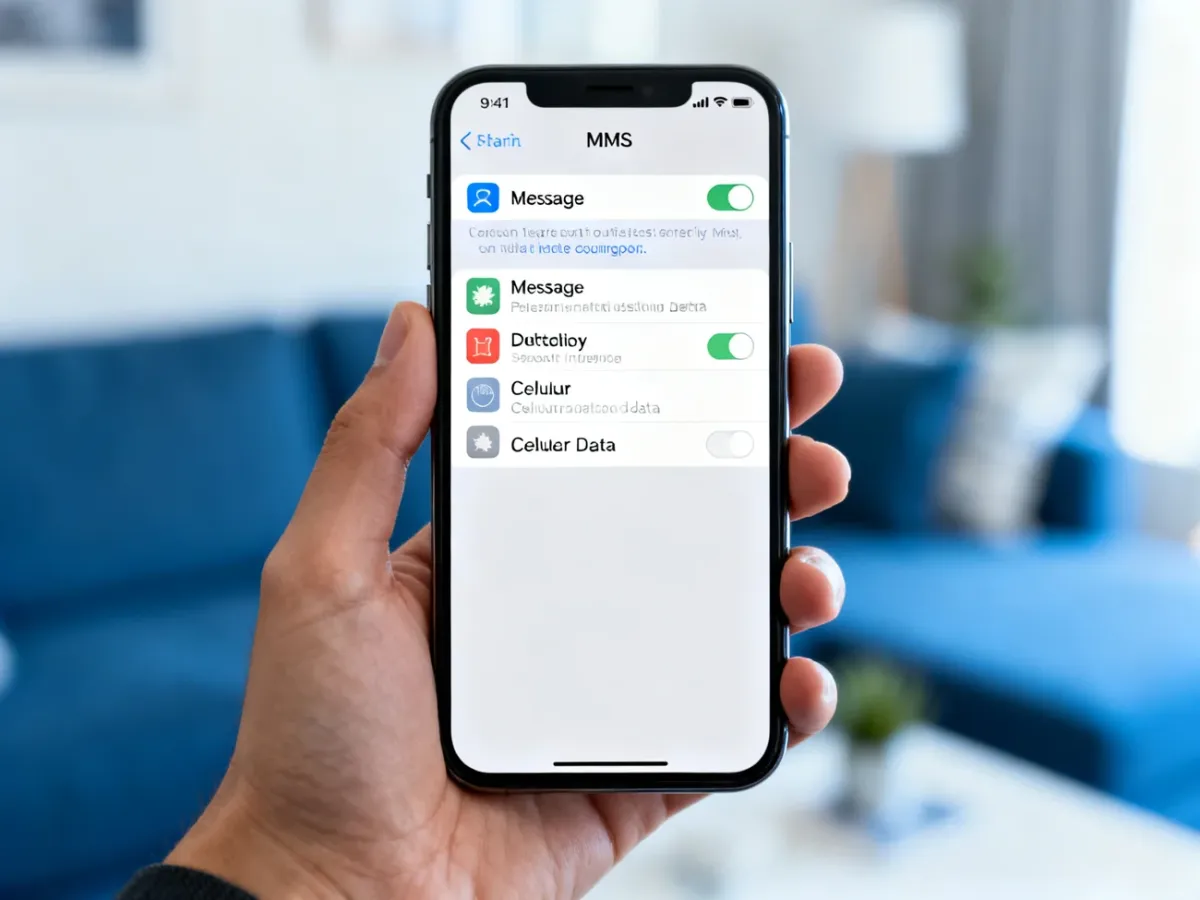
- Otwórz aplikację Ustawienia i wybierz Wiadomości.
- Włącz przełącznik Wiadomości MMS. Jeśli jest już aktywny, pozostaw go włączonego.
- Wróć do głównego ekranu ustawień i przejdź do Sieć komórkowa.
- Włącz Dane komórkowe, a następnie spróbuj wysłać zdjęcie do osoby korzystającej z telefonu innego niż iPhone.
MMS wymagają aktywnej transmisji danych komórkowych nawet wtedy, gdy iPhone jest połączony z Wi-Fi. Bez niej telefon może nie wysłać ani nie pobrać wiadomości multimedialnej.
Konfiguracja APN dla MMS
APN określa sposób, w jaki iPhone łączy się z usługami transmisji danych i MMS operatora. W aktualnych wersjach iOS pola te często są ukryte albo wypełniane automatycznie po włożeniu karty SIM. Jeśli nie widzisz menu Sieć danych komórkowych, nie musi to oznaczać usterki.
Polecamy: Ustawienia Bluetooth w iPhone – jak skonfigurować połączenie?
Gdy operator zaleci ręczną zmianę, sprawdź ścieżkę Ustawienia → Sieć komórkowa → Sieć danych komórkowych. Nie wpisuj przypadkowych wartości. Parametry mogą zależeć od taryfy, karty SIM i aktualnej konfiguracji sieci.
Poniższe dane są przykładami spotykanymi w dokumentacji i materiałach pomocniczych. Przed ich zastosowaniem sprawdź aktualne informacje na stronie swojego operatora:
| Operator | APN | MMSC |
|---|---|---|
| Plus | mms | http://mms.plusgsm.pl:8002 |
| Play | mms | http://mmsc.play.pl/mms/wapenc |
| Orange | mms | mms.orange.pl |
| T-Mobile | mms | mms/servlets/mms |
Po zapisaniu zmian uruchom iPhone’a ponownie. Jeśli pola APN są dostępne, operator może wymagać także wpisania serwera proxy MMS lub limitu rozmiaru wiadomości. Te wartości bywają zmieniane, dlatego w razie wątpliwości poproś operatora o aktualną konfigurację dla konkretnej karty SIM.
Co zrobić, gdy MMS nadal się nie wysyła?
Wykonaj poniższe czynności po kolei, testując wysyłkę po każdym kroku:
- Sprawdź, czy Dane komórkowe są włączone i czy telefon ma zasięg sieci.
- Wyłącz na chwilę Wi-Fi i spróbuj wysłać MMS przez sieć komórkową.
- Uruchom ponownie iPhone’a, aby odświeżyć połączenie z siecią operatora.
- Wyłącz testowo Wi-Fi Calling w ustawieniach telefonu, jeśli funkcja jest aktywna.
- Sprawdź, czy Twój plan taryfowy obejmuje MMS i czy operator nie zablokował tej usługi.
Wi-Fi Calling może w niektórych sieciach obsługiwać wiadomości przez Wi-Fi, ale jego działanie zależy od operatora i taryfy. Dlatego wyłączenie tej funkcji na czas testu pomaga ustalić, czy problem dotyczy połączenia komórkowego.
Sprawdź także: Jak skonfigurować ustawienia wiadomości na iPhone?
Jeśli problem pojawił się po zmianie karty SIM, eSIM albo operatora, sprawdź także aktualizację ustawień operatora w menu Ustawienia → Ogólne → To urządzenie. Gdy iPhone nadal nie wysyła ani nie odbiera MMS, skontaktuj się z operatorem i poproś o sprawdzenie aktywacji usługi oraz ustawień APN.
Reset ustawień sieciowych usuwa zapisane sieci Wi-Fi i ich hasła. Wykonuj go dopiero wtedy, gdy prostsze rozwiązania nie pomogły. Opcję znajdziesz w Ustawienia → Ogólne → Przenieś lub wyzeruj iPhone’a → Wyzeruj → Wyzeruj ustawienia sieciowe.
Sprawdź także: Jak skonfigurować ustawienia sieciowe w iPhone?
Lista kontrolna przed kontaktem z operatorem
Przed zgłoszeniem problemu sprawdź, czy:
- opcja „Wiadomości MMS” jest włączona,
- dane komórkowe działają podczas otwierania strony internetowej bez Wi-Fi,
- iPhone został uruchomiony ponownie,
- próba wysyłki nie dotyczy pliku o bardzo dużym rozmiarze,
- problem występuje także po wyłączeniu Wi-Fi Calling.
iMessage a MMS – skąd biorą się zielone dymki?
Niebieskie dymki oznaczają iMessage, czyli usługę internetową używaną zwykle między urządzeniami Apple. Zielone dymki oznaczają SMS lub MMS. Pojawiają się przy kontakcie z użytkownikiem Androida, przy wyłączonym iMessage albo wtedy, gdy iMessage jest chwilowo niedostępny.
- iMessage korzysta z Wi-Fi lub danych komórkowych i działa między urządzeniami Apple.
- MMS przesyła zdjęcia i inne multimedia przez usługę operatora.
- Do wysyłania i odbierania MMS potrzebne są dane komórkowe.
- Wiadomości MMS mogą podlegać limitom rozmiaru i opłatom wynikającym z taryfy.
Jeśli po sprawdzeniu ustawień, ponownym uruchomieniu i wyzerowaniu sieci MMS nadal nie działają, przyczyna najczęściej leży po stronie operatora albo konkretnej konfiguracji karty SIM.