
Bluetooth w iPhonie włączysz w aplikacji Ustawienia albo szybko przez Centrum sterowania. Aby sparować akcesorium, przełącz je w tryb wykrywalności, otwórz Ustawienia, wybierz Bluetooth i stuknij nazwę urządzenia. Gdy połączenie nie działa, zwykle pomaga ponowne uruchomienie telefonu i akcesorium albo użycie opcji „Zapomnij to urządzenie”.
Jak szybko otworzyć ustawienia Bluetooth w iPhonie?
Pełna konfiguracja znajduje się w sekcji Ustawienia → Bluetooth. Tam zobaczysz dostępne akcesoria, sprawdzisz stan połączenia i usuniesz zapisane parowanie.
Bluetooth możesz też włączyć lub wyłączyć z poziomu Centrum sterowania. Otwórz je, przesuwając palcem w dół od prawego górnego rogu ekranu. W starszych modelach iPhone’a przesuń palcem od dolnej krawędzi. Stuknięcie ikony Bluetooth zapewnia szybki dostęp, ale do parowania nowego urządzenia przejdź do pełnych ustawień.
Jak sparować nowe urządzenie Bluetooth z iPhone’em?
Przed rozpoczęciem upewnij się, że akcesorium jest naładowane i znajduje się blisko telefonu. Zasięg Bluetooth wynosi zwykle do około 10 metrów, ale ściany i inne źródła zakłóceń mogą go ograniczyć.
Najważniejszy krok wykonaj na samym akcesorium. Musi ono zostać przełączone w tryb wykrywalności, nazywany też trybem parowania. Sposób jego uruchomienia zależy od urządzenia. Informację znajdziesz w jego instrukcji, często wystarczy dłużej przytrzymać przycisk zasilania lub osobny przycisk parowania.
Po włączeniu trybu wykrywalności wykonaj następujące czynności:
- Otwórz aplikację Ustawienia na iPhonie.
- Stuknij opcję Bluetooth i włącz funkcję, jeśli jest wyłączona.
- Poczekaj, aż nazwa akcesorium pojawi się na liście dostępnych urządzeń.
- Stuknij nazwę urządzenia, z którym chcesz połączyć iPhone’a.
- Jeśli pojawi się prośba o kod PIN lub kod parowania, wpisz go zgodnie z instrukcją akcesorium.
Bez trybu wykrywalności iPhone może nie znaleźć urządzenia, nawet gdy Bluetooth jest włączony. Po udanym parowaniu akcesorium pojawi się na liście urządzeń zapisanych w telefonie.
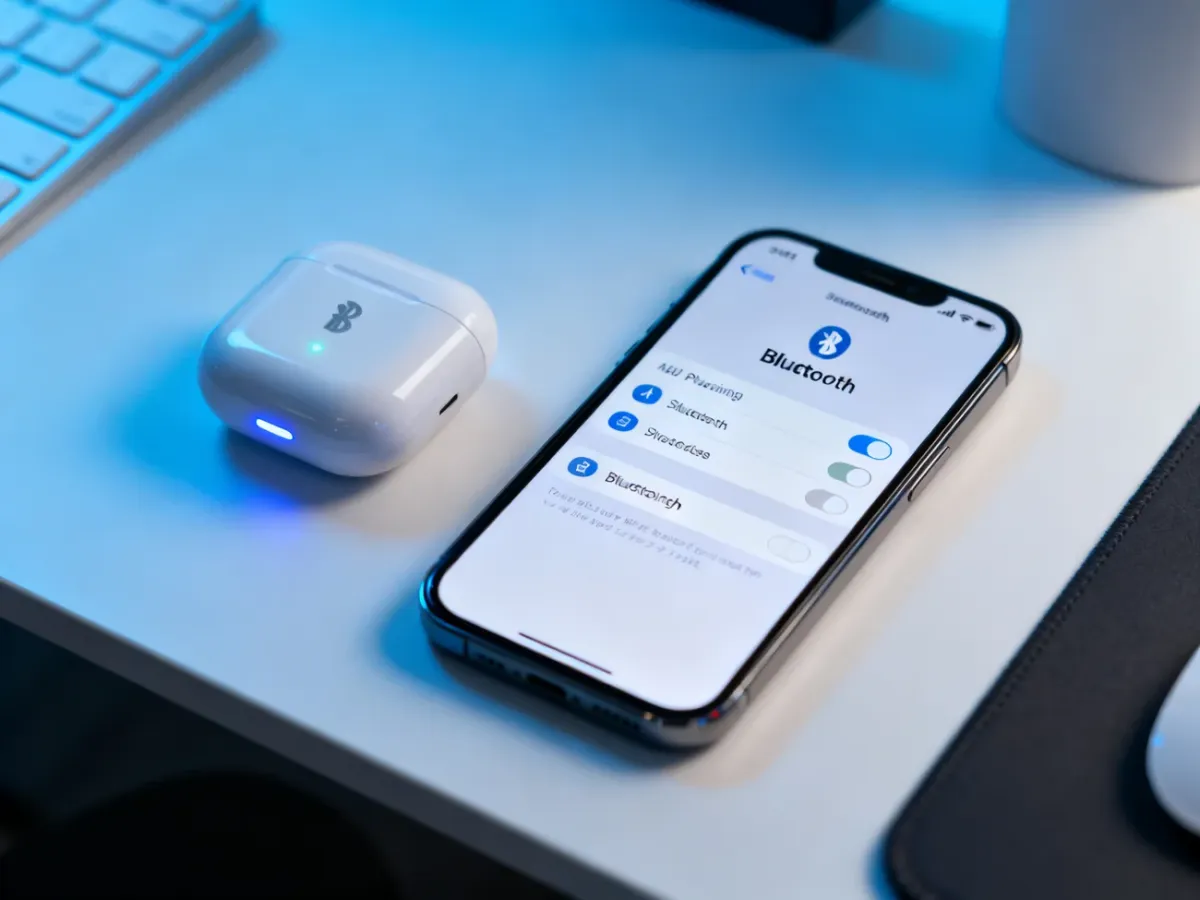
Co zrobić, gdy iPhone nie widzi urządzenia Bluetooth?
Najpierw sprawdź podstawowe warunki. Akcesorium powinno być włączone, naładowane i odłączone od innego telefonu lub komputera. Niektóre urządzenia automatycznie łączą się z ostatnim używanym sprzętem, przez co nie stają się dostępne dla iPhone’a.
Poniższa tabela pomaga szybko dopasować objaw do możliwej przyczyny i rozwiązania:
| Objaw | Możliwa przyczyna | Rozwiązanie |
|---|---|---|
| Urządzenia nie ma na liście | Akcesorium nie jest w trybie wykrywalności albo znajduje się za daleko | Włącz tryb parowania, zbliż urządzenia i odśwież listę Bluetooth |
| Urządzenie jest widoczne, ale nie łączy się | Akcesorium jest połączone z innym sprzętem lub wystąpił błąd wcześniejszego parowania | Odłącz je od drugiego urządzenia, uruchom ponownie oba sprzęty i spróbuj ponownie |
| Dźwięk przerywa | Duża odległość, przeszkody lub zakłócenia sygnału | Zbliż iPhone’a do akcesorium, usuń przeszkody i sprawdź połączenie w innym miejscu |
Jak naprawić uporczywe problemy z połączeniem?
Jeśli podstawowe sprawdzenie nie pomogło, wykonaj czynności w kolejności od najmniej ingerujących do bardziej zaawansowanych:
- Wyłącz Bluetooth w Ustawieniach, odczekaj kilka sekund i włącz go ponownie.
- Uruchom ponownie iPhone’a oraz akcesorium Bluetooth.
- Sprawdź, czy dla iPhone’a jest dostępna aktualizacja systemu w sekcji Ustawienia → Ogólne → Uaktualnienia.
- W ustawieniach Bluetooth usuń problematyczne akcesorium i sparuj je ponownie.
Aby usunąć zapisane parowanie, otwórz Ustawienia → Bluetooth, stuknij ikonę informacji przy nazwie urządzenia i wybierz „Zapomnij to urządzenie”. Następnie przełącz akcesorium w tryb wykrywalności i rozpocznij parowanie od początku.
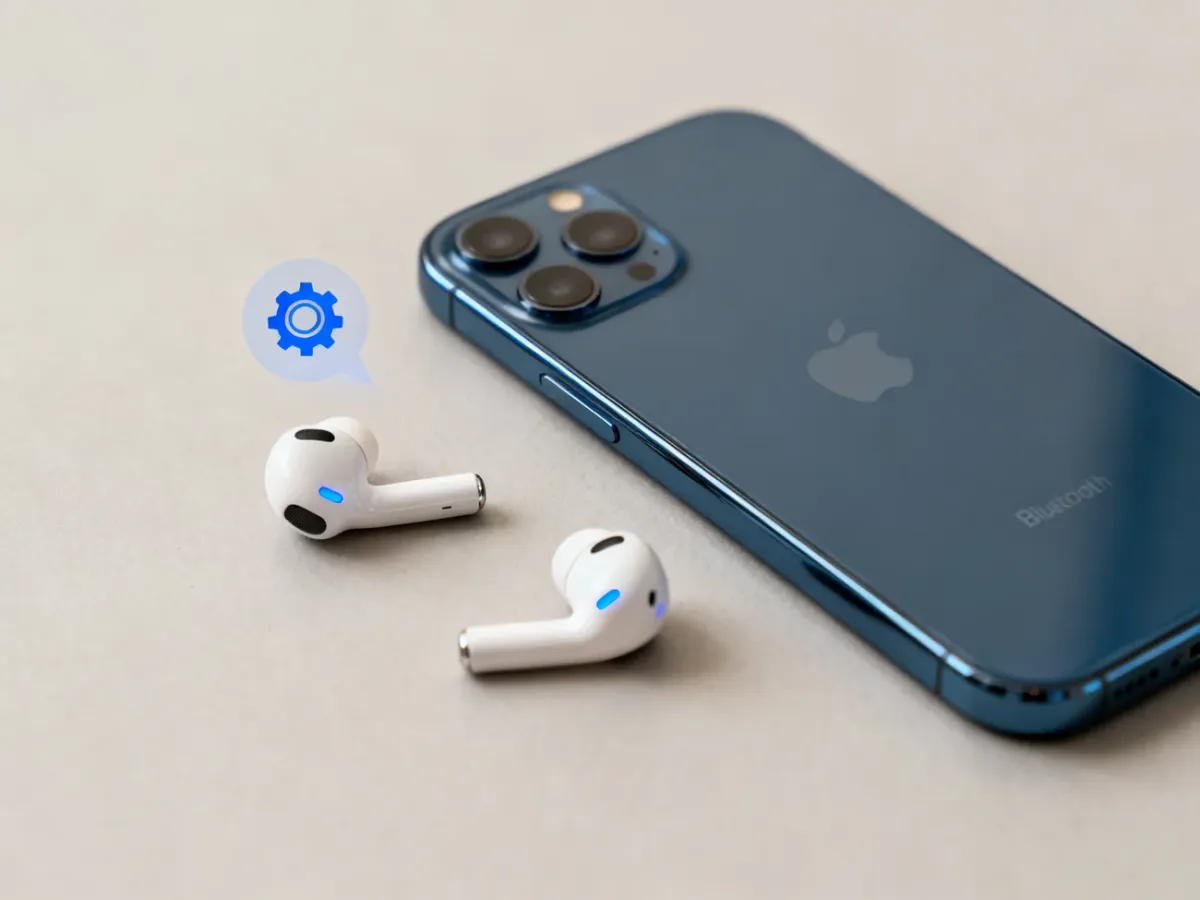
Opcja „Zapomnij to urządzenie” nie oznacza zwykłego rozłączenia. Rozłączenie tylko przerywa bieżące połączenie, natomiast zapomnienie usuwa zapisane dane parowania. To przydatne, gdy iPhone widzi akcesorium, ale nie może się z nim połączyć.
Ostatecznym krokiem może być Resetowanie ustawień sieciowych. Znajdziesz je w sekcji Ustawienia → Ogólne → Przenieś lub wyzeruj iPhone’a → Wyzeruj. Nazwa ostatniej opcji może zależeć od wersji systemu.
Uwaga: reset ustawień sieciowych usuwa zapisane sieci i hasła Wi-Fi, konfiguracje VPN oraz sparowane urządzenia Bluetooth. Nie usuwa zdjęć, aplikacji ani innych osobistych danych, ale po zakończeniu trzeba ponownie połączyć telefon z sieciami Wi-Fi i akcesoriami.
Przed wizytą w serwisie sprawdź jeszcze:
- czy iPhone wykrywa inne akcesorium Bluetooth,
- czy problematyczne akcesorium działa z innym telefonem,
- czy Bluetooth można włączyć w Ustawieniach,
- czy problem występuje także po ponownym uruchomieniu i resecie ustawień sieciowych.
Kiedy problem może dotyczyć sprzętu?
Jeżeli iPhone łączy się z innymi akcesoriami, a jedno konkretne nadal nie działa, przyczyny szukaj przede wszystkim w tym urządzeniu. Jeśli natomiast telefon nie wykrywa żadnych akcesoriów, Bluetooth sam się wyłącza albo nie można go włączyć, możliwa jest usterka oprogramowania lub modułu Bluetooth.
W takiej sytuacji, po wykonaniu opisanych czynności i zaktualizowaniu iOS, warto skonsultować urządzenie z serwisem. Sprawdzenie działania z innym akcesorium pozwoli wcześniej ustalić, czy problem leży po stronie iPhone’a, czy sprzętu Bluetooth.

