
Aby MMS działały na iPhonie, włącz dane komórkowe oraz opcję „Wiadomości MMS”. W nowszych wersjach iOS ustawienia APN zwykle pobierają się automatycznie, więc ręczna konfiguracja jest potrzebna głównie po zmianie operatora lub przy problemach z siecią.
Jak włączyć MMS w iPhonie?
Najpierw sprawdź podstawowe przełączniki. Ich nazwy mogą nieznacznie różnić się zależnie od wersji iOS oraz operatora.
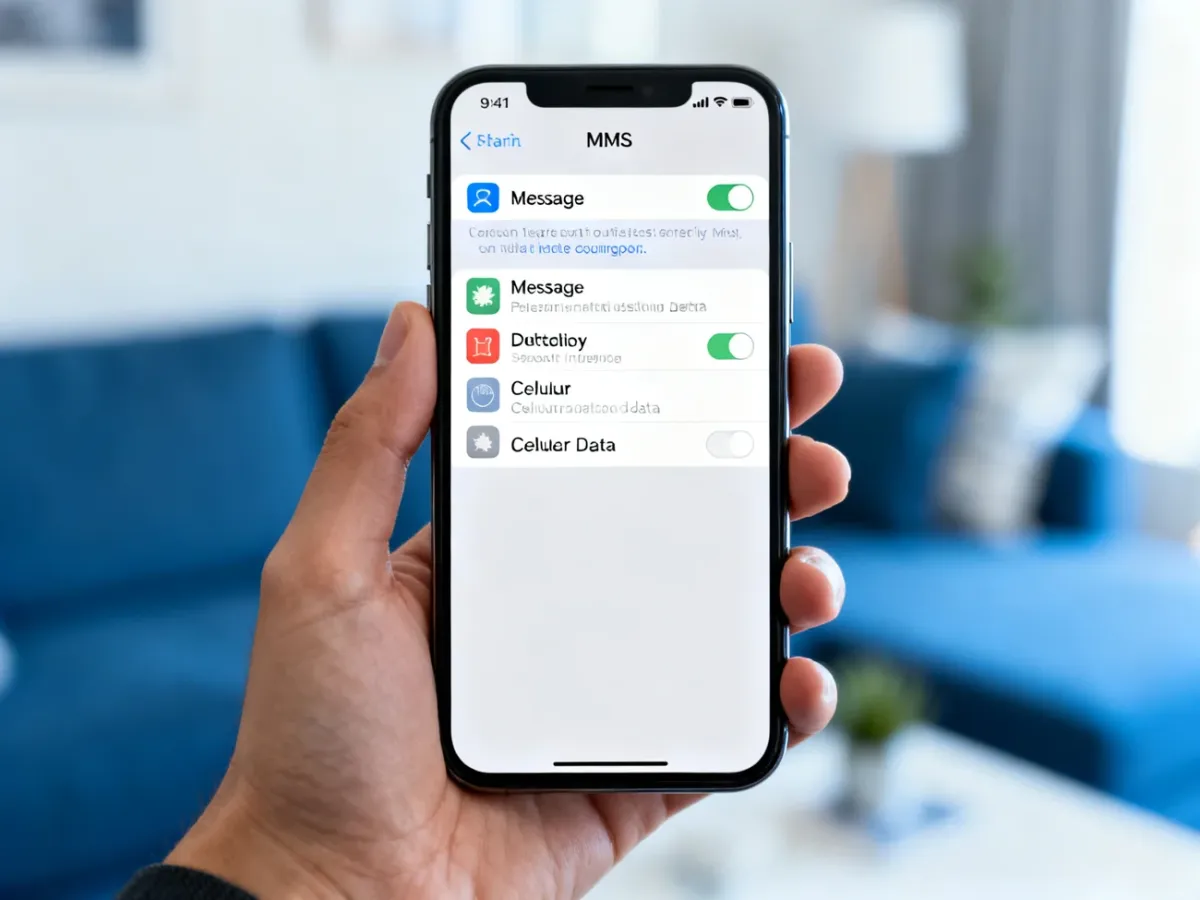
- Otwórz aplikację Ustawienia i wybierz Wiadomości.
- Włącz przełącznik Wiadomości MMS. Jeśli jest już aktywny, pozostaw go włączonego.
- Wróć do głównego ekranu ustawień i przejdź do Sieć komórkowa.
- Włącz Dane komórkowe, a następnie spróbuj wysłać zdjęcie do osoby korzystającej z telefonu innego niż iPhone.
MMS wymagają aktywnej transmisji danych komórkowych nawet wtedy, gdy iPhone jest połączony z Wi-Fi. Bez niej telefon może nie wysłać ani nie pobrać wiadomości multimedialnej.
Konfiguracja APN dla MMS
APN określa sposób, w jaki iPhone łączy się z usługami transmisji danych i MMS operatora. W aktualnych wersjach iOS pola te często są ukryte albo wypełniane automatycznie po włożeniu karty SIM. Jeśli nie widzisz menu Sieć danych komórkowych, nie musi to oznaczać usterki.
Gdy operator zaleci ręczną zmianę, sprawdź ścieżkę Ustawienia → Sieć komórkowa → Sieć danych komórkowych. Nie wpisuj przypadkowych wartości. Parametry mogą zależeć od taryfy, karty SIM i aktualnej konfiguracji sieci.
Poniższe dane są przykładami spotykanymi w dokumentacji i materiałach pomocniczych. Przed ich zastosowaniem sprawdź aktualne informacje na stronie swojego operatora:
| Operator | APN | MMSC |
|---|---|---|
| Plus | mms | http://mms.plusgsm.pl:8002 |
| Play | mms | http://mmsc.play.pl/mms/wapenc |
| Orange | mms | mms.orange.pl |
| T-Mobile | mms | mms/servlets/mms |
Po zapisaniu zmian uruchom iPhone’a ponownie. Jeśli pola APN są dostępne, operator może wymagać także wpisania serwera proxy MMS lub limitu rozmiaru wiadomości. Te wartości bywają zmieniane, dlatego w razie wątpliwości poproś operatora o aktualną konfigurację dla konkretnej karty SIM.
Co zrobić, gdy MMS nadal się nie wysyła?
Wykonaj poniższe czynności po kolei, testując wysyłkę po każdym kroku:
- Sprawdź, czy Dane komórkowe są włączone i czy telefon ma zasięg sieci.
- Wyłącz na chwilę Wi-Fi i spróbuj wysłać MMS przez sieć komórkową.
- Uruchom ponownie iPhone’a, aby odświeżyć połączenie z siecią operatora.
- Wyłącz testowo Wi-Fi Calling w ustawieniach telefonu, jeśli funkcja jest aktywna.
- Sprawdź, czy Twój plan taryfowy obejmuje MMS i czy operator nie zablokował tej usługi.
Wi-Fi Calling może w niektórych sieciach obsługiwać wiadomości przez Wi-Fi, ale jego działanie zależy od operatora i taryfy. Dlatego wyłączenie tej funkcji na czas testu pomaga ustalić, czy problem dotyczy połączenia komórkowego.
Jeśli problem pojawił się po zmianie karty SIM, eSIM albo operatora, sprawdź także aktualizację ustawień operatora w menu Ustawienia → Ogólne → To urządzenie. Gdy iPhone nadal nie wysyła ani nie odbiera MMS, skontaktuj się z operatorem i poproś o sprawdzenie aktywacji usługi oraz ustawień APN.
Reset ustawień sieciowych usuwa zapisane sieci Wi-Fi i ich hasła. Wykonuj go dopiero wtedy, gdy prostsze rozwiązania nie pomogły. Opcję znajdziesz w Ustawienia → Ogólne → Przenieś lub wyzeruj iPhone’a → Wyzeruj → Wyzeruj ustawienia sieciowe.
Lista kontrolna przed kontaktem z operatorem
Przed zgłoszeniem problemu sprawdź, czy:
- opcja „Wiadomości MMS” jest włączona,
- dane komórkowe działają podczas otwierania strony internetowej bez Wi-Fi,
- iPhone został uruchomiony ponownie,
- próba wysyłki nie dotyczy pliku o bardzo dużym rozmiarze,
- problem występuje także po wyłączeniu Wi-Fi Calling.
iMessage a MMS – skąd biorą się zielone dymki?
Niebieskie dymki oznaczają iMessage, czyli usługę internetową używaną zwykle między urządzeniami Apple. Zielone dymki oznaczają SMS lub MMS. Pojawiają się przy kontakcie z użytkownikiem Androida, przy wyłączonym iMessage albo wtedy, gdy iMessage jest chwilowo niedostępny.
- iMessage korzysta z Wi-Fi lub danych komórkowych i działa między urządzeniami Apple.
- MMS przesyła zdjęcia i inne multimedia przez usługę operatora.
- Do wysyłania i odbierania MMS potrzebne są dane komórkowe.
- Wiadomości MMS mogą podlegać limitom rozmiaru i opłatom wynikającym z taryfy.
Jeśli po sprawdzeniu ustawień, ponownym uruchomieniu i wyzerowaniu sieci MMS nadal nie działają, przyczyna najczęściej leży po stronie operatora albo konkretnej konfiguracji karty SIM.

