
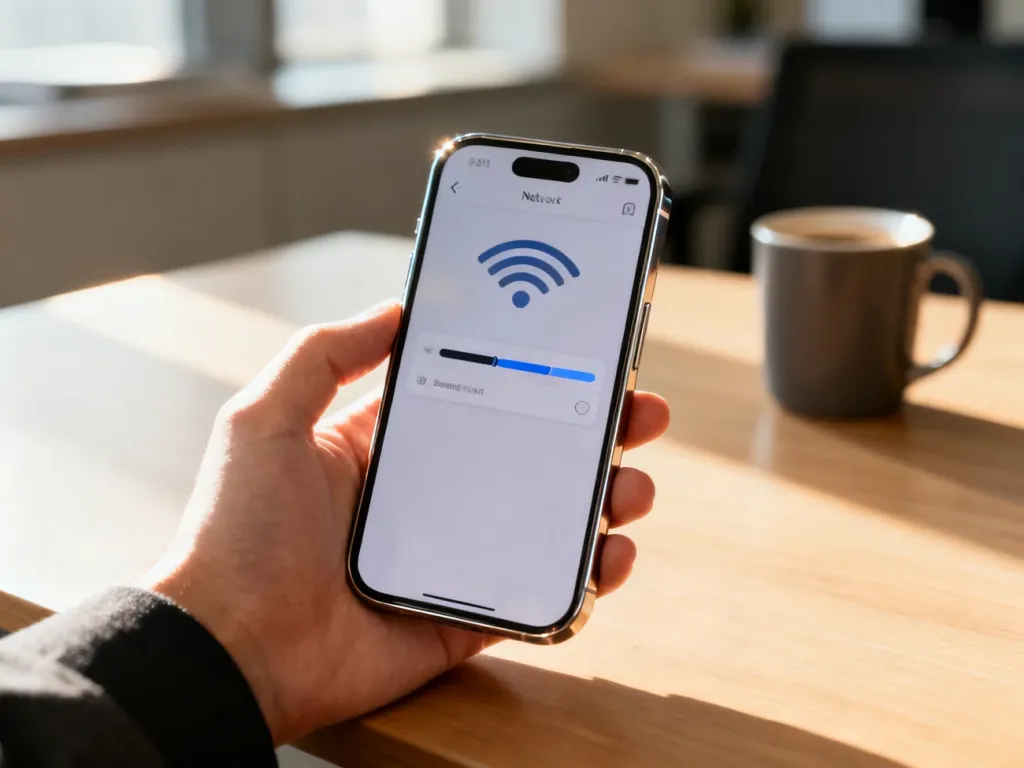
iPhone 15 w polskiej dystrybucji obsługuje Dual SIM. Możesz używać jednej fizycznej karty nano-SIM i jednej karty eSIM, a także aktywować jednocześnie dwie karty eSIM. Konfiguracja odbywa się w ustawieniach iOS, w sekcji „Sieć komórkowa”.
Jak działa Dual SIM w iPhonie 15?
Dual SIM pozwala korzystać z dwóch numerów telefonu na jednym urządzeniu. Możesz przeznaczyć jeden numer do pracy, a drugi do spraw prywatnych, albo dodać lokalny plan danych podczas podróży. W Polsce i innych krajach europejskich iPhone 15 ma tackę na jedną kartę nano-SIM oraz obsługuje eSIM.
eSIM to cyfrowy profil operatora zapisany w pamięci telefonu. Nie wkłada się jej do tacki. Operator udostępnia ją zwykle przez kod QR, aplikację albo funkcję przeniesienia numeru z innego iPhone’a. W Polsce eSIM oferują między innymi Orange, Play, Plus i T-Mobile, a także wybrani operatorzy wirtualni.
| Region | Konfiguracja | Uwagi |
|---|---|---|
| Polska i Europa | 1 × nano-SIM + 1 × eSIM | Możesz też aktywować dwie karty eSIM |
| USA | 2 × eSIM | Amerykański iPhone 15 nie ma tacki na fizyczną kartę SIM |
| Inne rynki | Zależnie od modelu i regionu | Przed zakupem sprawdź dokładne oznaczenie urządzenia |
iPhone 15 działa w trybie Dual SIM Dual Standby (DSDS). Obie linie pozostają aktywne i mogą obsługiwać połączenia oraz wiadomości, ale dane komórkowe są używane tylko przez jedną linię naraz.
Jak skonfigurować fizyczną kartę nano-SIM?
W europejskiej wersji telefonu fizyczna karta nano-SIM zajmuje jedyne miejsce w tacce SIM. Do jej instalacji potrzebujesz narzędzia do wysuwania tacki lub cienkiego spinacza.
- Wyłącz iPhone’a albo pozostaw go włączonego, jeśli operator nie wymaga wyłączenia urządzenia.
- Włóż narzędzie do małego otworu obok tacki SIM i delikatnie ją wysuń.
- Umieść kartę nano-SIM na tacce, dopasowując ścięty narożnik do wycięcia.
- Wsuń tackę z powrotem do telefonu i wpisz kod PIN karty, jeśli iPhone o niego poprosi.
Po rozpoznaniu karty otwórz Ustawienia → Sieć komórkowa. W tym miejscu sprawdzisz, czy linia jest aktywna i czy telefon prawidłowo odczytał plan operatora.
Jak dodać i aktywować eSIM?
Przed rozpoczęciem przygotuj kod QR otrzymany od operatora albo zainstaluj jego aplikację. Telefon powinien mieć dostęp do internetu przez Wi-Fi lub aktywną kartę SIM.
- Otwórz Ustawienia i przejdź do sekcji Sieć komórkowa.
- Stuknij opcję Dodaj eSIM.
- Wybierz Użyj kodu QR i zeskanuj kod otrzymany od operatora.
- Postępuj zgodnie z instrukcjami wyświetlanymi na ekranie, aby pobrać i aktywować plan.
- Po aktywacji nadaj linii etykietę, na przykład „Praca” lub „Osobiste”.
- Wybierz domyślną linię dla połączeń, wiadomości oraz danych komórkowych.
Jeśli operator udostępnia taką funkcję, zamiast skanowania kodu możesz wybrać przeniesienie eSIM z pobliskiego iPhone’a. Oba urządzenia powinny być odblokowane, mieć włączony Bluetooth i korzystać z aktualnego systemu iOS.
Gdy kod QR nie działa albo profil nie chce się pobrać, sprawdź instrukcje operatora w jego aplikacji. Nie próbuj samodzielnie modyfikować telefonu. Jeżeli problem nadal występuje, operator może wydać nowy kod lub ponownie skonfigurować usługę.
Jak zarządzać dwoma numerami?
Po aktywowaniu obu linii przejdź do Ustawienia → Sieć komórkowa. Tam zmienisz ich nazwy, aktywujesz lub wyłączysz konkretną linię i wybierzesz sposób korzystania z danych.
Najważniejsze ustawienia znajdziesz w tych miejscach:
- Etykieta planu komórkowego pozwala rozróżnić numery, na przykład jako „Praca” i „Osobiste”.
- Dane komórkowe wskazują linię używaną do internetu mobilnego.
- Połączenia głosowe pozwalają wybrać domyślny numer do wykonywania połączeń.
- Przełączanie danych kom. może automatycznie zmieniać linię danych podczas rozmowy, zależnie od zasięgu i ustawień operatora.
Przed wykonaniem połączenia możesz wybrać konkretną linię, stukając jej etykietę. Podobnie działa wysyłanie wiadomości. Dla wybranych kontaktów iPhone może zapamiętać numer używany wcześniej, dzięki czemu nie trzeba wybierać go za każdym razem.
Ograniczenia Dual SIM w iPhonie 15
Tryb DSDS nie oznacza pełnej, równoczesnej pracy dwóch niezależnych modemów. Najważniejsze ograniczenia są następujące:
- Dane komórkowe są aktywne tylko na jednej linii naraz.
- Podczas rozmowy na jednej linii połączenie przychodzące na drugiej może trafić do poczty głosowej.
- Odbieranie połączeń na drugiej linii w czasie rozmowy może wymagać włączonej funkcji Rozmowy przez Wi-Fi albo opcji Przełączanie danych kom.
- Rozmowy przez Wi-Fi zależą od operatora, planu taryfowego i dostępności usługi na danej linii.
- Hotspot osobisty korzysta z linii wybranej do transmisji danych komórkowych.
- Aktywne dwie sieci mogą zwiększać zużycie baterii, szczególnie przy słabym zasięgu.
Jeśli chcesz korzystać z obu numerów podczas rozmów i jednocześnie odbierać połączenia na drugiej linii, sprawdź u operatora obsługę Rozmów przez Wi-Fi. W przypadku problemów z aktywacją eSIM, brakiem zasięgu lub niewidoczną linią skontaktuj się z operatorem i sprawdź ustawienia w sekcji „Sieć komórkowa”.
Dla użytkownika iPhone’a 15 w Polsce najprostsza konfiguracja to nano-SIM do głównego numeru i eSIM do drugiej linii. Po nadaniu etykiet oraz wskazaniu domyślnej linii telefon pozwala wygodnie rozdzielić połączenia, wiadomości i transmisję danych.

