
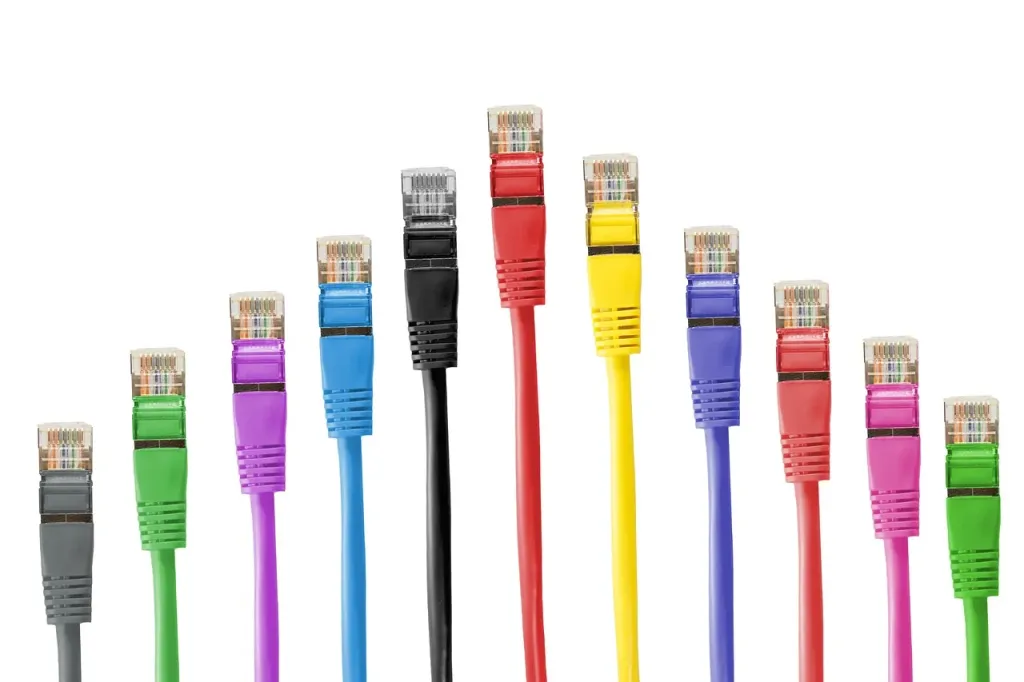
Gdy pojawia się komunikat „urządzenie dołączone do komputera nie działa”, przyczyną najczęściej jest uszkodzony lub nieodpowiedni kabel, zabrudzone gniazdo albo brak zgody na komunikat „Zaufaj temu komputerowi”. Sprawdź połączenie fizyczne, autoryzację i oprogramowanie – w tej kolejności.
Sprawdź kabel, port USB i gniazdo iPhone’a
Najpierw wyklucz problemy sprzętowe. iPhone może się ładować, ale nie przesyłać danych, jeśli przewód obsługuje wyłącznie ładowanie albo został uszkodzony. Najlepiej użyć przewodu Apple lub certyfikowanego MFi (Made for iPhone).
Wykonaj po kolei następujące czynności:
- Sprawdź, czy przewód USB obsługuje ładowanie i transmisję danych.
- Podłącz iPhone’a do innego portu USB w komputerze, najlepiej bez przejściówki lub koncentratora.
- Przetestuj drugi, sprawny przewód USB.
- Odłącz kabel i sprawdź, czy w gnieździe ładowania nie ma kurzu, włókien lub innych zanieczyszczeń.
- Podłącz telefon do innego komputera, aby ustalić, czy problem dotyczy iPhone’a, czy pierwszego urządzenia.
Do czyszczenia gniazda używaj wyłącznie ostrożnych, niemetalowych narzędzi, na przykład drewnianej wykałaczki. Nie wkładaj do portu igły, spinacza ani innego metalowego przedmiotu, ponieważ możesz uszkodzić styki. Nie wciskaj też zabrudzeń głębiej do środka.
Jeśli iPhone nie reaguje na podłączenie, nie ładuje się i nie jest widoczny na żadnym komputerze mimo użycia innego przewodu, możliwe jest uszkodzenie gniazda. W takim przypadku potrzebna będzie diagnoza serwisowa.
Zaakceptuj komunikat „Zaufaj temu komputerowi”
Po pierwszym połączeniu iPhone musi autoryzować komputer. Odblokuj telefon kodem i obserwuj jego ekran. Gdy pojawi się pytanie „Ufać temu komputerowi?”, wybierz „Zaufaj”, a następnie wpisz kod urządzenia.
Jeśli komunikat się nie pojawia albo wcześniej wybrano „Nie ufaj”, zresetuj zapisane zgody:
- Otwórz na iPhonie Ustawienia.
- Przejdź do Ogólne.
- Wybierz Przenieś zawartość lub wyzeruj iPhone’a.
- Stuknij Wyzeruj, a następnie wybierz Wyzeruj ustawienia lokalizacji i prywatności.
- Podłącz iPhone’a ponownie, odblokuj go i zaakceptuj komunikat „Zaufaj temu komputerowi”.
Reset nie usuwa zdjęć ani aplikacji. Przywraca między innymi ustawienia lokalizacji, prywatności i zaufania do podłączanych komputerów.
Sprawdź ustawienia w Windows i macOS
Sposób obsługi iPhone’a zależy od systemu komputera. W Windows urządzenie znajdziesz w aplikacji Urządzenia Apple, a na Macu w aplikacji Finder.
| System | Gdzie szukać iPhone’a? | Kluczowy krok naprawczy |
|---|---|---|
| Windows | Aplikacja Urządzenia Apple, a w starszej konfiguracji iTunes | Zaktualizuj aplikację, system Windows i iOS, a następnie podłącz odblokowany telefon |
| macOS | Finder, na pasku bocznym w sekcji lokalizacji | Zezwól na połączenie akcesorium, zaakceptuj „Zaufaj” i sprawdź aktualizacje macOS |
Windows
Otwórz aplikację Urządzenia Apple i podłącz iPhone’a przewodem USB. Telefon powinien pojawić się na pasku bocznym. Na starszych komputerach lub w starszej konfiguracji może być używany iTunes. Zaktualizuj aplikację oraz system Windows, a także sprawdź, czy iPhone ma najnowszą dostępną wersję iOS.
Jeśli aplikacja nadal nie widzi telefonu, zamknij ją, uruchom ponownie komputer i iPhone’a, a następnie podłącz urządzenie jeszcze raz. Odłącz także inne akcesoria USB, aby wykluczyć konflikt.
macOS
Podłącz iPhone’a do Maca i otwórz Finder. Urządzenie powinno pojawić się na pasku bocznym. Jeżeli pasek jest ukryty, wybierz z menu Widok opcję Pokaż pasek boczny. Na Macu może również pojawić się pytanie „Zezwolić na połączenie akcesorium?”. Kliknij „Zezwól”, a na iPhonie wybierz „Zaufaj”.
Zainstaluj dostępne aktualizacje systemu macOS i iOS. Przy problemach z połączeniem sprawdź też programy zabezpieczające innych firm, w tym zaporę i VPN. Na próbę możesz je wyłączyć, o ile rozumiesz konsekwencje i robisz to tylko na czas testu.
Uruchom ponownie usługę Apple w Windows
W Windows za komunikację między systemem, iTunes i iPhone’em odpowiada między innymi Apple Mobile Device Service. Jeśli korzystasz z iTunes i telefon nadal nie jest wykrywany, zrestartuj tę usługę:
- Odłącz iPhone’a i zamknij iTunes lub aplikację Urządzenia Apple.
- Naciśnij klawisz Windows + R, wpisz services.msc i zatwierdź.
- Na liście znajdź Apple Mobile Device Service.
- Kliknij usługę prawym przyciskiem i wybierz Właściwości.
- Ustaw typ uruchomienia na Automatyczny, kliknij Zatrzymaj, a następnie Uruchom.
- Zatwierdź zmiany, uruchom ponownie komputer i podłącz iPhone’a.
Jeśli problem występuje tylko na jednym komputerze, przyczyną może być jego oprogramowanie, sterownik, zapora sieciowa albo VPN. Jeżeli iPhone nie działa z żadnym sprawnym przewodem i na żadnym komputerze, nie powtarzaj w nieskończoność tych samych prób.
Tryb odzyskiwania i pomoc serwisowa
Tryb odzyskiwania jest rozwiązaniem awaryjnym, gdy komputer nadal nie rozpoznaje iPhone’a, a problem może dotyczyć systemu urządzenia. Wymaga podłączenia telefonu do komputera i użycia właściwej kombinacji przycisków zależnej od modelu. Nie wybieraj przywracania bez sprawdzenia, czy masz kopię danych, ponieważ procedura może prowadzić do wymazania zawartości urządzenia.
Jeśli telefon nie jest widoczny po sprawdzeniu innego kabla, portu i komputera, przyczyną może być uszkodzone gniazdo, przewód wewnętrzny lub inny element iPhone’a. Wtedy potrzebna jest diagnoza w serwisie Apple lub innym autoryzowanym punkcie.

