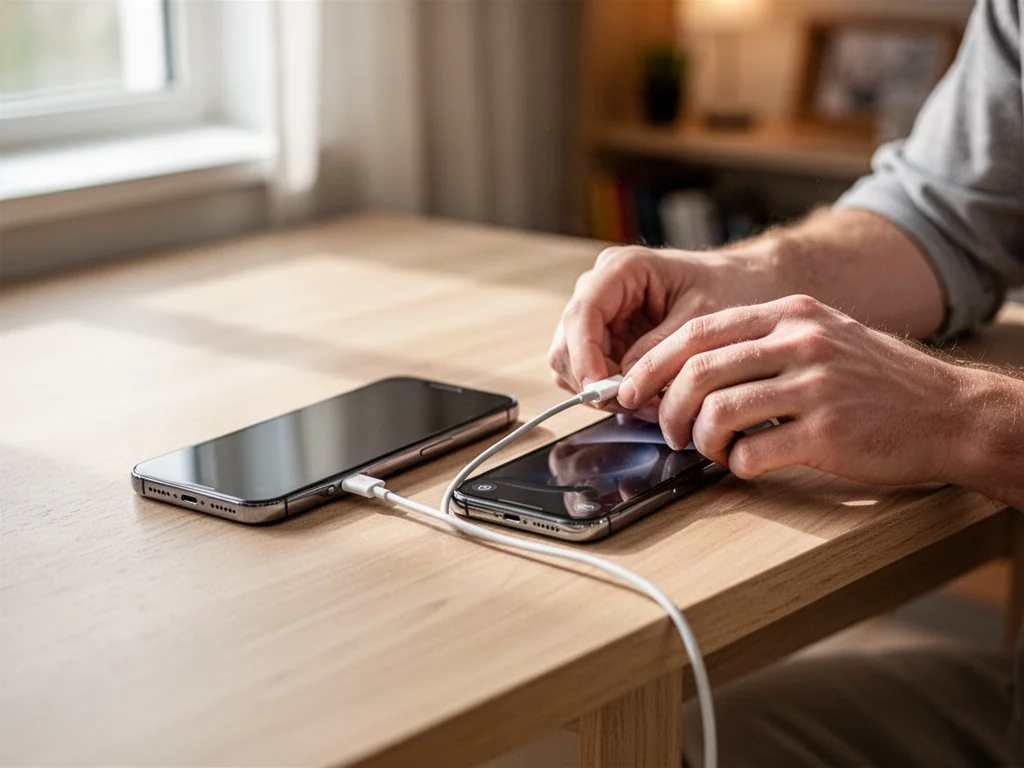
Po zakończeniu wstępnej konfiguracji iPhone’a nie ma oficjalnej metody, aby automatycznie przenieść dane z Androida w tle. Najszybszym rozwiązaniem jest wymazanie iPhone’a i ponowne przejście przez konfigurację z użyciem aplikacji Przenieś do iOS. Możesz też przenieść kontakty, zdjęcia i pliki ręcznie przez konto Google, komputer lub usługi chmurowe. W dalszej części artykułu pokazujemy obie ścieżki.
Dlaczego transfer po konfiguracji wygląda inaczej?
Narzędzie Apple o nazwie Przenieś do iOS zostało zaprojektowane z myślą o etapie pierwszego uruchamiania nowego urządzenia. Gdy iPhone jest już skonfigurowany, aplikacja nie może połączyć się z telefonem z Androidem w ten sam sposób. System iOS oczekuje wtedy czystego stanu pamięci i ponownego przejścia przez kreator ustawień.
W praktyce oznacza to, że masz do wyboru dwie drogi. Pierwsza to wymazanie zawartości iPhone’a i rozpoczęcie migracji od nowa. Druga to ręczne przeniesienie wybranych kategorii danych, co sprawdza się zwłaszcza przy kontaktach, zdjęciach i dokumentach.
Oficjalna aplikacja Przenieś do iOS działa tylko podczas wstępnej konfiguracji iPhone’a. Po jej zakończeniu najprostszym rozwiązaniem jest wymazanie urządzenia albo ręczne przeniesienie wybranych danych.
Jak wymazać iPhone’a i ponownie uruchomić migrację?
Jeśli zależy Ci na możliwie kompletnym transferze, warto rozważyć reset telefonu Apple do ustawień fabrycznych. Przed tym krokiem upewnij się, że na iPhonie nie ma danych, które chcesz zachować, albo wykonaj ich kopię w iCloud lub na komputerze. W przypadku telefonów z Androidem 17 lub nowszym Apple przewiduje także transfer bez aplikacji, ale ta droga również wymaga świeżo zresetowanego iPhone’a.
Przygotowanie obu telefonów
Zanim rozpoczniesz, włącz sieć Wi-Fi na smartfonie z Androidem i podłącz oba urządzenia do ładowania. Sprawdź, czy iPhone ma wystarczająco dużo wolnego miejsca na przenoszoną zawartość, w tym dane zapisane na karcie Micro SD. Jeśli chcesz przyspieszyć transfer, możesz połączyć telefony kablem USB‑C lub przejściówką USB‑C na Lightning.
Przebieg transferu krok po kroku
Aby ponownie przeprowadzić migrację za pomocą oficjalnego narzędzia, wykonaj poniższe czynności:
- Przejdź do Ustawień na iPhonie, stuknij w Ogólne, a następnie wybierz Przeniesienie lub wyzerowanie iPhone’a.
- Stuknij Wymaż zawartość i ustawienia, wprowadź kod lub hasło Apple ID i potwierdź reset.
- Na telefonie z Androidem pobierz z Google Play aplikację Przenieś do iOS, a po instalacji ją uruchom.
- Na iPhonie rozpocznij konfigurację i zatrzymaj się na ekranie Przenieś aplikacje i dane.
- Wybierz opcję Z Androida, a następnie Przenieś w aplikacji.
- Zaakceptuj warunki w aplikacji na Androidzie i w razie potrzeby zezwól na dostęp do lokalizacji oraz powiadomień.
- Na iPhonie stuknij Dalej i poczekaj na wyświetlenie 6- lub 10-cyfrowego kodu.
- Przepisz ten kod na urządzeniu z Androidem i połącz się z tymczasową siecią Wi-Fi utworzoną przez iPhone’a.
- Wybierz dane do przeniesienia i stuknij Dalej, a następnie odłóż oba telefony do zakończenia paska postępu.
- Po zakończeniu przenoszenia stuknij Gotowe na Androidzie i dokończ konfigurację iPhone’a według wskazówek.
Podczas transferu nie korzystaj z innych aplikacji na telefonie z Androidem i nie odbieraj połączeń, ponieważ może to przerwać proces. Jeśli pojawi się ostrzeżenie o słabym internecie na Androidzie, możesz je zignorować, bo urządzenia łączą się bezpośrednio przez tymczasową sieć. W trakcie ponownej konfiguracji możesz też przenieść numer telefonu oraz kartę SIM lub eSIM, jeśli operator to umożliwia.
Jak przenieść kontakty, zdjęcia i pliki bez resetu?
Jeśli nie chcesz wymazywać iPhone’a, skorzystaj z selektywnego przenoszenia danych. Ta metoda wymaga kilku osobnych działań, ale pozwala zachować obecną konfigurację telefonu Apple.
Kontakty przez konto Google
Najwygodniejszym sposobem na przeniesienie książki adresowej jest synchronizacja przez konto Google. Wystarczy, że na telefonie z Androidem włączysz synchronizację kontaktów, a potem dodasz to samo konto na iPhonie:
- Na smartfonie z Androidem otwórz Ustawienia i przejdź do sekcji Konta.
- Wybierz konto Google, a jeśli go nie ma, dodaj je ręcznie.
- Stuknij w Synchronizacja konta i zaznacz opcję Kontakty.
- Na iPhonie wejdź w Ustawienia, następnie Mail, potem Konta i wybierz Gmail.
- Zaznacz opcję Kontakty i poczekaj, aż dane pojawią się w aplikacji Telefon.
W ten sposób przeniesiesz nie tylko kontakty, ale także możesz zsynchronizować kalendarze i notatki, jeśli włączysz odpowiednie opcje na obu urządzeniach.
Zdjęcia i filmy przez komputer lub chmurę
Do przeniesienia zdjęć i wideo sprawdzi się zarówno komputer, jak i usługi chmurowe. W przypadku komputera podłącz Androida przez kabel USB, skopiuj foldery DCIM i Pictures, a następnie zaimportuj je na iPhone’a przez aplikację Zdjęcia lub iTunes. Alternatywnie możesz skorzystać z Google Photos, iCloud lub Dysku Google, aby przesłać pliki do chmury i pobrać je na telefonie Apple.
Jeśli masz komputer Mac, możesz najpierw przenieść zdjęcia i filmy z Androida na komputer, a potem dodać je do aplikacji Zdjęcia na Macu. Po włączeniu biblioteki zdjęć iCloud pliki pojawią się na iPhonie automatycznie.
Zakładki, pliki i dokumenty
Zakładki z przeglądarki Chrome zsynchronizujesz po zalogowaniu się na to samo konto Google w Chrome na iPhonie. Pliki i foldery warto przenieść za pomocą Dysku Google, OneDrive albo innej usługi przechowywania w chmurze. Muzyka, książki i pliki PDF nie są objęte automatycznym transferem, dlatego skopiuj je ręcznie przez komputer lub pobierz ponownie z odpowiednich sklepów.
Które dane przechodzą automatycznie, a które ręcznie?
Podczas transferu za pomocą aplikacji Przenieś do iOS migrowane są najważniejsze kategorie danych. Warto jednak wiedzieć, że nie wszystko przechodzi w ten sam sposób. Poniższe zestawienie pomoże Ci ocenić, co możesz pominąć, a co wymaga dodatkowej pracy.
| Kategoria danych | Transfer automatyczny przez Przenieś do iOS | Transfer ręczny lub dodatkowe kroki |
| Kontakty, wiadomości SMS, historia połączeń | Tak | Można też przez konto Google |
| Zdjęcia, filmy, albumy, pliki i foldery | Tak | Można przez komputer lub chmurę |
| Ustawienia dostępności i wyświetlacza | Tak | Brak prostego odpowiednika |
| Zakładki, konta pocztowe, kalendarze | Tak | Można przez konto Google lub ręcznie |
| Wiadomości i multimedia z WhatsApp | Tak, jeśli aplikacja wspiera transfer | Po konfiguracji wymaga zewnętrznego narzędzia |
| Muzyka, książki, pliki PDF | Nie | Przeniesienie ręczne lub ponowne pobranie |
| Płatne aplikacje | Nie | Ponowny zakup lub pobranie z App Store |
Niektóre bezpłatne aplikacje, które są dostępne zarówno w Google Play, jak i App Store, mogą zostać rozpoznane i pobrane automatycznie. Po zakończeniu transferu warto przejść do App Store i sprawdzić, które z nich wymagają ręcznej instalacji.
Jak przenieść dane WhatsApp po konfiguracji?
Historia czatów z WhatsApp wymaga osobnego potraktowania. Standardowa synchronizacja konta Google nie obejmuje pełnej zawartości rozmów, a po zakończeniu konfiguracji iPhone’a nie skorzystasz już z automatycznego transferu w aplikacji Przenieś do iOS.
Najczęściej stosowaną metodą jest użycie dedykowanego programu na komputerze, który odczytuje kopię zapasową czatów w WhatsApp z Androida i zapisuje ją na iPhonie. W tym celu najpierw utwórz kopię zapasową czatów w WhatsApp na telefonie z Androidem. Następnie podłącz oba telefony do komputera, uruchom narzędzie do transferu i postępuj zgodnie z instrukcjami wyświetlanymi na ekranie.
Podczas przenoszenia konieczne będzie potwierdzenie numeru telefonu kodem SMS oraz ponowne zalogowanie się do WhatsApp na iPhonie. Cały proces może zająć dłuższą chwilę, zwłaszcza gdy archiwum rozmów zawiera dużo zdjęć i filmów.
Przed rozpoczęciem transferu WhatsApp wykonaj kopię zapasową czatów na telefonie z Androidem. Bez aktualnej kopii nie przeniesiesz pełnej historii rozmów.
FAQ – najczęściej zadawane pytania
Czy mogę użyć aplikacji Przenieś do iOS po zakończeniu konfiguracji iPhone’a?
Nie — oficjalne narzędzie działa tylko podczas pierwszego uruchomienia, więc po zakończeniu konfiguracji trzeba albo wymazać iPhone’a, albo przenosić dane ręcznie.
Jak przywrócić możliwość użycia Przenieś do iOS, jeśli już skonfigurowałem iPhone’a?
Trzeba zresetować iPhone’a do ustawień fabrycznych i ponownie przejść przez kreator ustawień, a następnie uruchomić aplikację Przenieś do iOS na Androidzie.
Czy da się przenieść kontakty bez kasowania iPhone’a?
Tak — najprościej przez synchronizację kontaktów z kontem Google, a potem dodanie tego samego konta na iPhonie.
Jak przetransferować zdjęcia i filmy bez resetowania iPhone’a?
Możesz skopiować pliki przez komputer lub użyć chmury (Google Photos, Dysk Google lub iCloud) i pobrać je na iPhone’a.
Co z muzyką, książkami i PDF-ami podczas migracji?
Te pozycje nie są przenoszone automatycznie i wymagają ręcznego skopiowania przez komputer lub ponownego pobrania z odpowiednich sklepów.
Czy WhatsApp przeniesie historię czatów automatycznie po konfiguracji?
Nie — po zakończeniu konfiguracji trzeba użyć zewnętrznego programu na komputerze i wcześniej wykonać kopię zapasową czatów na Androidzie.
Jak przygotować oba telefony przed transferem przy użyciu aplikacji Apple?
Włącz Wi‑Fi na Androidzie, podłącz oba urządzenia do ładowania, sprawdź miejsce na iPhonie i opcjonalnie użyj kabla USB‑C lub przejściówki, by przyspieszyć transfer.
Co robić, gdy podczas transferu pojawi się komunikat o słabym internecie na Androidzie?
Można go zignorować, ponieważ połączenie odbywa się przez tymczasową sieć Wi‑Fi utworzoną przez iPhone’a i nie wymaga internetu.