
Synchronizacja kontaktów z iCloud zapewnia dostęp do danych na wielu urządzeniach, ale nie tworzy niezależnego archiwum. Aby zabezpieczyć książkę adresową przed przypadkowym usunięciem, wyeksportuj ją do pliku vCard (.vcf) i zachowaj poza chmurą.
Synchronizacja iCloud a archiwizacja kontaktów
Synchronizacja iCloud działa jak wspólna, aktualizowana książka adresowa. Zmiana wykonana na jednym urządzeniu jest przekazywana na pozostałe. Jeżeli kontakt zostanie usunięty, usunięcie może zostać zsynchronizowane również z innymi urządzeniami.
Archiwizacja polega na utworzeniu osobnego pliku vCard (.vcf). Taki plik jest statyczną kopią kontaktów, którą możesz zapisać w aplikacji Pliki, na komputerze lub na zewnętrznym nośniku. Format vCard jest obsługiwany między innymi przez iOS, macOS, Windows, Androida i Kontakty Google, dlatego nie wiąże kopii wyłącznie z ekosystemem Apple.
Jak wyeksportować kontakty bezpośrednio z iPhone’a?
W systemie iOS 16 i nowszych możesz wyeksportować wybraną listę kontaktów bez instalowania dodatkowej aplikacji. Przed rozpoczęciem sprawdź następujące warunki:
- iPhone ma zainstalowany iOS 16 lub nowszy.
- Kontakty są widoczne w aplikacji Kontakty.
- Masz dostęp do aplikacji Pliki albo innego miejsca, w którym zapiszesz kopię.
- Na urządzeniu lub w wybranej usłudze jest wystarczająco dużo miejsca na plik .vcf.
Eksport wykonasz w kilku krokach:
- Otwórz aplikację Kontakty.
- Stuknij pozycję Listy w lewym górnym rogu.
- Dotknij i przytrzymaj listę, którą chcesz zarchiwizować, na przykład „Wszystkie kontakty”.
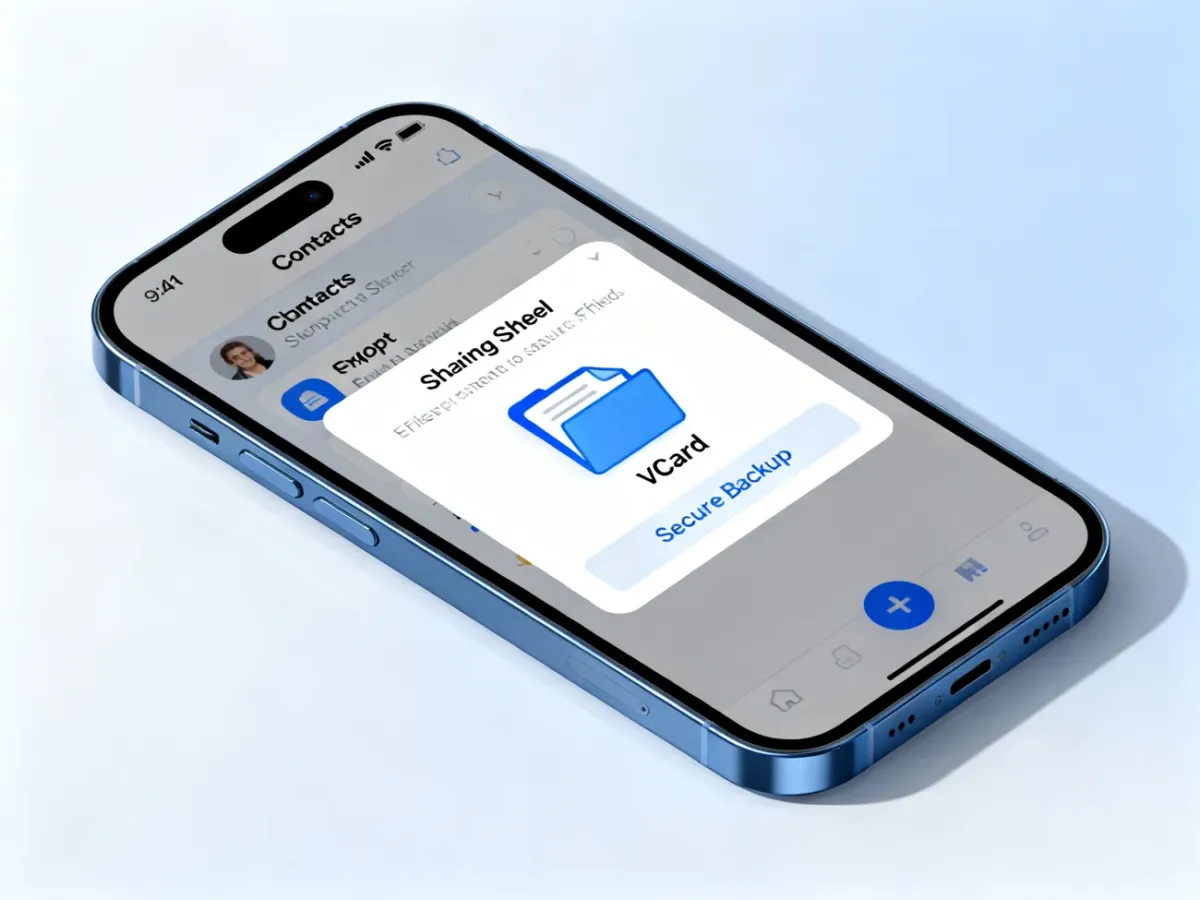
- Wybierz opcję Eksportuj.
- Zaznacz pola kontaktów, które mają zostać uwzględnione w kopii, a następnie stuknij Gotowe lub wybierz sposób wysłania i zachowania wizytówek.
- W arkuszu udostępniania wybierz Zapisz w Plikach, wskaż folder i potwierdź zapis.
Rezultatem będzie plik z rozszerzeniem .vcf. Możesz nadać mu nazwę zawierającą datę, na przykład „Kontakty-marzec-2026.vcf”, aby łatwiej rozpoznać najnowszą kopię.
Którą metodę zabezpieczenia kontaktów wybrać?
Każda metoda odpowiada na inną potrzebę. iCloud zapewnia wygodny dostęp, vCard daje niezależną kopię, a pełny backup obejmuje także pozostałe dane i ustawienia iPhone’a.
| Metoda | Bezpieczeństwo | Dostępność | Niezależność |
|---|---|---|---|
| Synchronizacja iCloud | Chroni przed utratą urządzenia, ale zmiany są synchronizowane | Automatyczna po zalogowaniu na konto Apple | Niska, zależna od konta iCloud |
| Plik vCard | Niezależna kopia kontaktów, którą trzeba zabezpieczyć samodzielnie | Ręczna, z aplikacji Kontakty lub iCloud.com | Wysoka, plik można przenieść między platformami |
| Backup lokalny | Może obejmować dane i ustawienia całego iPhone’a | Wymaga komputera i późniejszego odtworzenia kopii | Średnia, zależna od komputera i jego dysku |
Jeśli chcesz zabezpieczyć wyłącznie książkę adresową, wybierz vCard. Pełny backup iPhone’a ma szerszy zakres, ale nie jest wygodnym zamiennikiem osobnego eksportu kontaktów.
Jak wyeksportować kontakty przez iCloud.com?
Eksport przez przeglądarkę sprawdzi się, gdy wolisz pracować na Macu lub komputerze z systemem Windows. Potrzebujesz danych logowania do konta Apple oraz kontaktów zsynchronizowanych z iCloud.
- Otwórz stronę iCloud.com i zaloguj się na swoje konto Apple.
- Wybierz aplikację Kontakty.
- Zaznacz kontakty, które chcesz zapisać. Możesz użyć opcji zaznaczenia wszystkich kontaktów.
- Otwórz menu czynności lub menu koła zębatego.
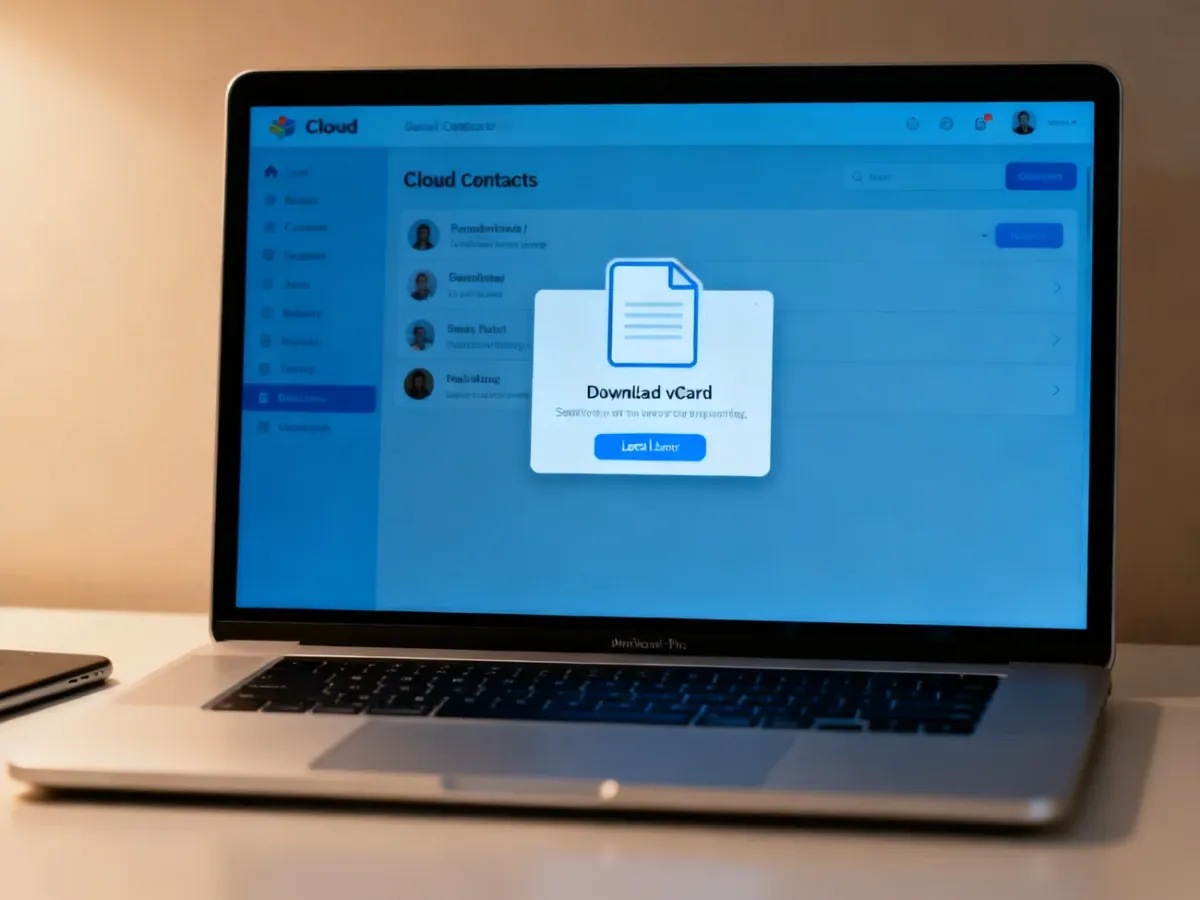
- Wybierz Eksportuj vCard i wskaż miejsce zapisu pliku.
Przeglądarka pobierze plik vCard na komputer. W zależności od liczby zaznaczonych osób może to być jeden plik zawierający wiele wizytówek.
Jeżeli korzystasz z aplikacji Kontakty na Macu, możesz też wybrać listę kontaktów, a następnie użyć polecenia Plik → Eksportuj → Eksportuj vCard. Ta metoda zapisuje kontakty, ale niekoniecznie odwzorowuje wszystkie listy w taki sam sposób jak struktura aplikacji.
Jak bezpiecznie przechowywać plik vCard?
Plik vCard może zawierać imiona i nazwiska, numery telefonów, adresy e-mail, adresy pocztowe oraz inne dane zapisane przy kontaktach. Traktuj go jak dokument zawierający dane osobowe.
Przed zachowaniem kopii sprawdź następujące punkty:
- Przechowuj plik w zaszyfrowanym folderze, na zabezpieczonym komputerze lub w usłudze z szyfrowaniem.
- Nie wysyłaj pełnej książki adresowej przez publiczne, niezabezpieczone kanały.
- Nie zostawiaj pliku w folderze Pobrane na współdzielonym komputerze.
- Wykonuj nowy eksport po większych zmianach w książce adresowej.
Nie otwieraj pliku vCard w przypadkowych serwisach internetowych, jeśli nie jest to konieczne. Zwykły plik tekstowy może zawierać pełne dane wszystkich wyeksportowanych kontaktów.
Archiwizację kontaktów warto wykonywać regularnie, na przykład przed zmianą iPhone’a, większą aktualizacją systemu lub usunięciem starego urządzenia. Najprostszy wariant to zachowanie aktualnego pliku vCard w bezpiecznym miejscu niezależnym od synchronizacji iCloud.

