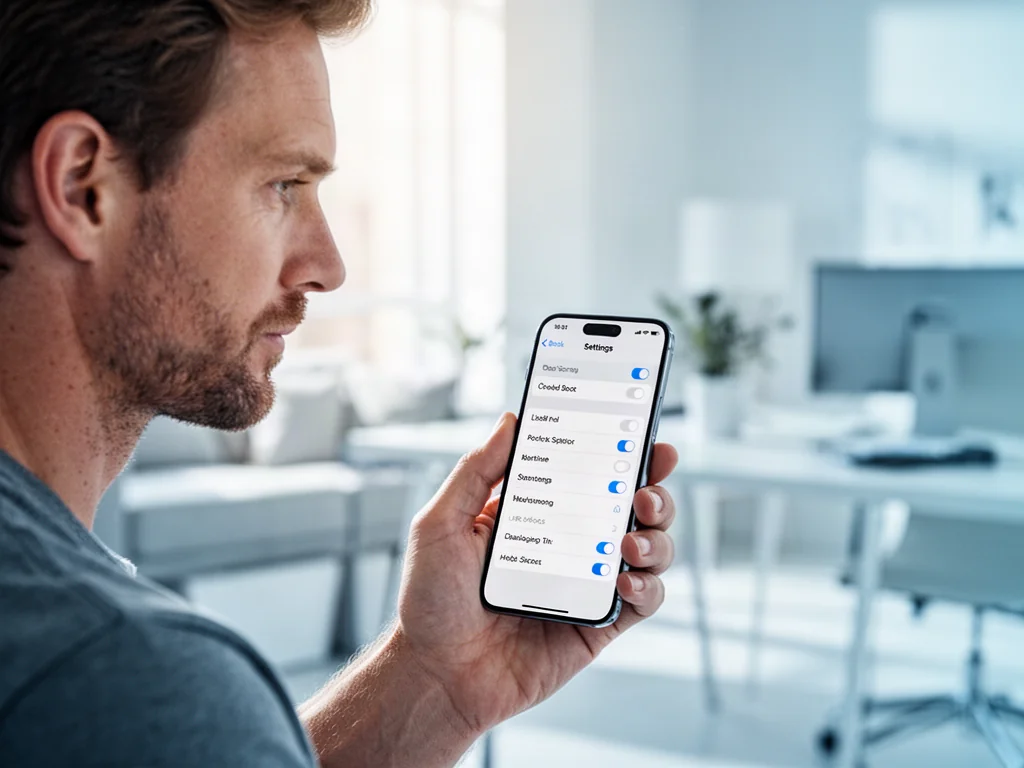
Aby zmienić nazwę iPhone’a, otwórz aplikację Ustawienia i kolejno wybierz Ogólne oraz To urządzenie. W polu Nazwa usuń starą nazwę, wpisz nową i zatwierdź ją przyciskiem Gotowe. To wystarczy, by zyskać większą anonimowość i lepiej rozróżniać sprzęt w ekosystemie Apple. W dalszej części poradnika wyjaśniamy, dlaczego warto to zrobić oraz jak postąpić z akcesoriami Bluetooth.
Jak zmienić nazwę iPhone’a krok po kroku?
Zmiana etykiety telefonu Apple zajmuje kilkanaście sekund i nie wymaga żadnych dodatkowych aplikacji. W 2026 roku w systemie iOS 26 ścieżka ustawień to Ustawienia → Ogólne → To urządzenie → Nazwa. Ta metoda działa na wszystkich modelach zgodnych z tym systemem, od iPhone’a 11 po iPhone’a 17 Pro Max.
Aby przeprowadzić cały proces, wykonaj następujące kroki:
- Otwórz aplikację Ustawienia na ekranie głównym.
- Przejdź do sekcji Ogólne.
- Stuknij pozycję To urządzenie.
- Kliknij w pole Nazwa, w którym widnieje obecna nazwa.
- Wybierz ikonę krzyżyka po prawej stronie pola tekstowego, aby usunąć starą nazwę.
- Wpisz nową etykietę, na przykład M-iPhone1 albo coś bardziej unikalnego.
- Zatwierdź przyciskiem Gotowe na klawiaturze.
Po zatwierdzeniu nowej nazwy nie musisz niczego restartować. Zaktualizowana etykieta od razu pojawi się w usługach Apple, a na pasku nawigacji zobaczysz ją przy informacjach o urządzeniu.
Zmiana nazwy iPhone’a nie wpływa na dane konta Apple, hasła ani ustawienia iCloud.
Dlaczego warto zmienić nazwę iPhone’a?
Domyślna nazwa urządzenia często zawiera Twoje imię i model telefonu, na przykład Michał iPhone SE. Taka kombinacja bywa widoczna dla osób w pobliżu, gdy masz włączony AirDrop, Hotspot osobisty, Wi-Fi lub Bluetooth. Warto zastąpić ją neutralnym określeniem, aby ograniczyć ujawnianie danych.
Zmiana nazwy przydaje się również przy zarządzaniu kilkoma urządzeniami przypisanymi do tego samego Apple ID. Dzięki unikalnym etykietom łatwiej znaleźć właściwy backup w iCloud, rozróżnić sprzęt podczas udostępniania plików przez AirDrop oraz zlokalizować zgubione urządzenie w aplikacji Find My. Nowa nazwa ułatwia także identyfikację kart w portfelu Apple Pay przypisanych do konkretnego telefonu.
Zmiana nazwy urządzenia nie ma nic wspólnego z Apple ID. Nie wpływa na adres e-mail konta Apple ani na hasło. Jeśli chcesz zmienić identyfikator Apple ID, przejdź do appleid.apple.com, zaloguj się, wybierz opcję Edytuj i podaj nowy adres e-mail. W przypadku adresu z końcówką icloud.com utworzonego w ostatnich 30 dniach system może poprosić o zmianę w późniejszym terminie.
Zmiana nazwy iPhone’a chroni Twoje imię przed osobami w pobliżu i ułatwia odróżnienie kopii zapasowych w iCloud.
Gdzie pojawi się nowa nazwa iPhone’a?
Po zatwierdzeniu zmiany nowa etykieta będzie widoczna w wielu miejscach, które łączą telefon z innymi urządzeniami i usługami. Poniższa tabela przedstawia najważniejsze z nich:
| Usługa | Gdzie nowa nazwa jest widoczna | Dodatkowe informacje |
| AirDrop | okno udostępniania i lista pobliskich urządzeń | wysyłanie plików między sprzętem Apple |
| Hotspot osobisty | lista sieci Wi-Fi u innych osób | udostępnianie internetu z telefonu |
| Bluetooth | ustawienia Bluetooth i wyszukiwanie akcesoriów | parowanie słuchawek, głośników lub klawiatur |
| Find My | aplikacja Znajdź, lista urządzeń | lokalizowanie zgubionego lub skradzionego sprzętu |
| iCloud i kopie zapasowe | lista backupów w ustawieniach konta | rozróżnianie kopii z różnych urządzeń |
| Mac (Finder, iTunes, Muzyka) | lista podłączonych urządzeń | synchronizacja i zarządzanie zawartością |
Jak zmienić nazwę akcesorium Bluetooth podłączonego do iPhone’a?
Oprócz samego telefonu możesz też zmienić nazwę podłączonych akcesoriów Bluetooth. Dotyczy to klawiatur, myszy, gładzików, kontrolerów do gier i innych urządzeń, które pojawiają się w ustawieniach Bluetooth.
Zmiana nazwy na iPhonie i iPadzie
Aby zmienić nazwę akcesorium na telefonie lub tablecie Apple, wykonaj te kroki:
- Otwórz aplikację Ustawienia i stuknij Bluetooth.
- W sekcji Moje urządzenia upewnij się, że akcesorium jest wyświetlane jako podłączone.
- Kliknij przycisk informacyjny obok nazwy podłączonego akcesorium.
- Stuknij pole Nazwa i wprowadź nową nazwę.
Zmiana nazwy na Macu i Apple TV
Na komputerze Mac otwórz Ustawienia systemowe lub Preferencje systemowe, kliknij Bluetooth i sprawdź sekcję Moje urządzenia. W systemie macOS Ventura 13 lub nowszym kliknij przycisk obok nazwy podłączonego akcesorium, a następnie wybierz Nazwa i wpisz nową. W starszych wersjach macOS kliknij nazwę z naciśniętym klawiszem Control i wybierz Zmień nazwę.
Na Apple TV otwórz Ustawienia, wybierz Piloty i urządzenia, a następnie Bluetooth. Przy podłączonym akcesorium wybierz opcję Zmień nazwę urządzenia i wprowadź nową. Ta opcja bywa dostępna tylko dla sprzętu aktualnie połączonego przez Bluetooth, a nie przez przewód USB lub klucz sprzętowy.
Co zrobić, gdy nazwa akcesorium Bluetooth nie zapisuje się?
Jeśli nie możesz zmienić etykiety akcesorium, najpierw sprawdź, czy w ustawieniach Bluetooth jest ono widoczne jako aktualnie połączone. Sprawdź również, czy akcesorium nie jest podłączone jednocześnie przez przewód USB albo klucz sprzętowy, nawet gdy pojawia się na liście Bluetooth. W razie dalszych problemów wypróbuj te czynności:
- rozłącz (zapomnij) akcesorium w ustawieniach Bluetooth i połącz je ponownie,
- jeśli urządzenie ma wyjmowane baterie, wyjmij je na kilka minut,
- sprawdź aplikację producenta akcesorium, która może umożliwiać zmianę nazwy lub reset,
- zainstaluj uaktualnienie oprogramowania sprzętowego, jeśli producent je udostępnia.
Jeśli żadna z tych metod nie pomaga, a nowa nazwa nadal nie zapisuje się, akcesorium może nie obsługiwać niestandardowych nazw na urządzeniu Apple. W takiej sytuacji warto skontaktować się z producentem sprzętu, aby potwierdzić ograniczenia.
FAQ – najczęściej zadawane pytania
Jak zmienić nazwę iPhone’a w iOS 26?
Wejdź w Ustawienia → Ogólne → To urządzenie → Nazwa, usuń obecną nazwę i wpisz nową, a następnie potwierdź przyciskiem Gotowe. Zmiana zajmuje kilka sekund i nie wymaga dodatkowych aplikacji.
Czy po zmianie nazwy iPhone’a trzeba go restartować?
Nie, restart nie jest potrzebny. Nowa etykieta natychmiast pojawi się w usługach Apple.
Czy zmiana nazwy wpływa na Apple ID, hasło lub iCloud?
Nie wpływa to na dane konta Apple, hasło ani ustawienia iCloud. To tylko etykieta urządzenia.
Gdzie będzie widoczna nowa nazwa iPhone’a?
Nowa nazwa pojawi się m.in. w AirDrop, liście sieci Hotspot, ustawieniach Bluetooth, Find My, listach kopii zapasowych i na Macu. Będzie widoczna wszędzie tam, gdzie urządzenie jest identyfikowane w ekosystemie Apple.
Jak zmienić nazwę podłączonego akcesorium Bluetooth na iPhonie?
W Ustawieniach otwórz Bluetooth, upewnij się, że akcesorium jest podłączone, kliknij przycisk informacyjny obok niego i edytuj pole Nazwa. Zatwierdź wpisaną nazwę.
Jak zmienić nazwę akcesorium Bluetooth na Macu lub Apple TV?
Na Macu otwórz Ustawienia systemowe/Preferencje → Bluetooth i edytuj nazwę przez przycisk obok urządzenia lub przez menu kontekstowe. Na Apple TV wejdź w Ustawienia → Piloty i urządzenia → Bluetooth i wybierz opcję Zmień nazwę przy podłączonym sprzęcie.
Co robić, gdy nazwa akcesorium Bluetooth nie zapisuje się?
Sprawdź, czy urządzenie jest faktycznie połączone przez Bluetooth i nie używa jednocześnie USB lub klucza sprzętowego, potem zapomnij i ponownie paruj. Jeśli to nie pomaga, wyjmij baterie, sprawdź aplikację producenta, zaktualizuj firmware lub skontaktuj się z producentem.