
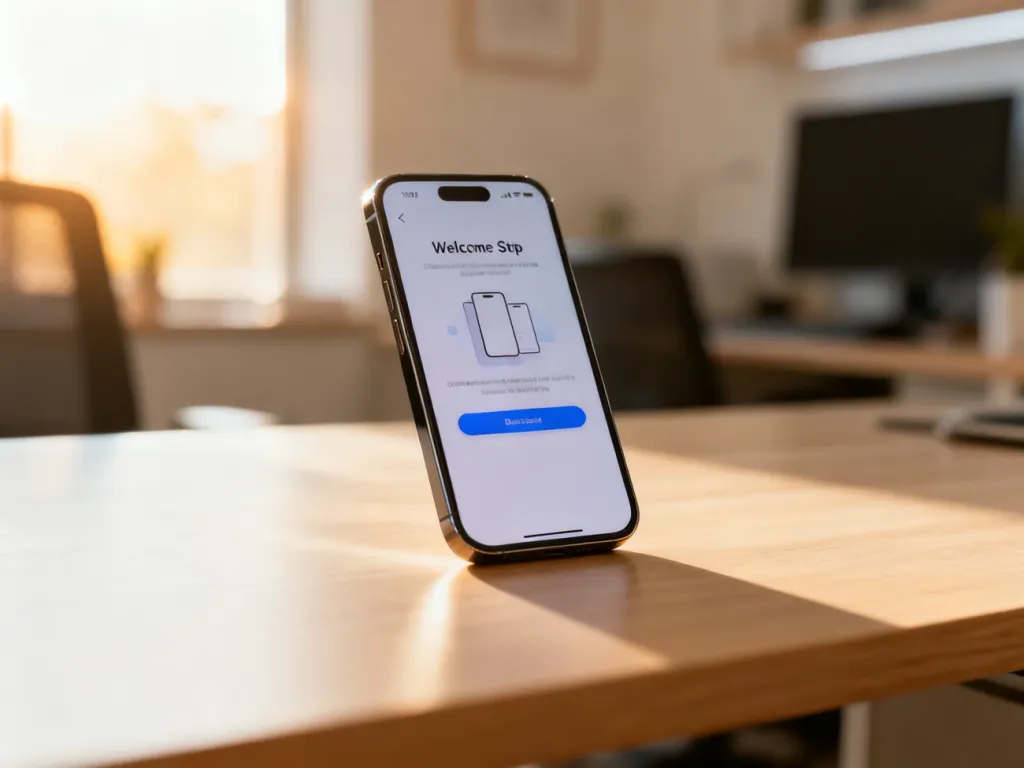
Ustawienie nowego iPhone’a polega na przejściu przez instrukcje wyświetlane przez asystenta konfiguracji. Przygotuj Wi‑Fi, dane konta Apple i poprzedni telefon, jeśli chcesz przenieść zawartość. Najważniejsza decyzja dotyczy wyboru metody migracji danych.
Co przygotować przed włączeniem iPhone’a?
Konfiguracja przebiegnie sprawniej, jeśli wcześniej zgromadzisz potrzebne informacje i akcesoria. Przy dłuższym przenoszeniu danych najlepiej podłączyć urządzenia do ładowania i nie przerywać procesu.
Przed rozpoczęciem sprawdź, czy masz:
- stabilne połączenie z siecią Wi‑Fi oraz hasło do niej,
- dane konta Apple lub czas na utworzenie nowego konta podczas konfiguracji,
- poprzedni telefon, jeśli chcesz skopiować z niego dane,
- przewód lub ładowarkę, aby utrzymać iPhone’a i stare urządzenie naładowane.
Jeśli telefon nie uruchamia się po przytrzymaniu przycisku bocznego, podłącz go do ładowania i spróbuj ponownie po kilku minutach.
Jaką metodę przenoszenia danych wybrać?
Wybór zależy od urządzenia, z którego przechodzisz. Szybki start służy do migracji z iPhone’a na iPhone’a, natomiast aplikacja Przenieś do iOS przenosi dane z Androida do nowego iPhone’a.
| Metoda | Najlepsza dla | Wymagania |
|---|---|---|
| Szybki start | Przejścia ze starego iPhone’a na nowy | Oba urządzenia blisko siebie, włączone Wi‑Fi i Bluetooth |
| Przenieś do iOS | Przejścia z Androida na iPhone’a | Aplikacja na Androidzie i rozpoczęta konfiguracja nowego iPhone’a |
| Konfiguracja ręczna | Rozpoczęcia pracy bez kopiowania danych | Połączenie z Internetem i konto Apple |
Przenieś do iOS działa podczas pierwszej konfiguracji iPhone’a. Jeśli pominiesz ten etap, aby skorzystać z aplikacji później, trzeba będzie wymazać urządzenie i rozpocząć konfigurację od początku. Podczas migracji nie oddalaj telefonów od siebie i nie wyłączaj ich.
Jak ustawić iPhone krok po kroku?
- Włącz urządzenie – przytrzymaj przycisk boczny, aż pojawi się logo Apple. Jeżeli ekran pozostaje czarny, najpierw naładuj telefon.
- Wybierz język i region – ustaw język polski oraz kraj lub region, w którym korzystasz z urządzenia.
- Połącz się z Internetem – wybierz sieć Wi‑Fi i wpisz hasło. W zależności od modelu i dostępnej usługi możesz także użyć sieci komórkowej.
- Wybierz sposób konfiguracji – przy migracji z iPhone’a postępuj zgodnie z instrukcjami funkcji Szybki start. Przy przejściu z Androida wybierz na ekranie „Aplikacje i dane” opcję przeniesienia danych z Androida, a następnie uruchom Przenieś do iOS na starym telefonie.
- Ustaw kod blokady i biometrię – utwórz kod urządzenia, a następnie skonfiguruj Face ID lub Touch ID, jeśli Twój model je obsługuje. Face ID zabezpiecza telefon za pomocą rozpoznawania twarzy, a Touch ID wykorzystuje odcisk palca.
- Zaloguj się do konta Apple – wpisz dane istniejącego konta. Jeśli go nie masz, utwórz je podczas konfiguracji. Konto Apple daje dostęp między innymi do App Store, iCloud, FaceTime, iMessage oraz funkcji lokalizowania urządzenia.
- Ustaw usługi systemowe – zaakceptuj lub zmień ustawienia automatycznych uaktualnień i kopii zapasowych. Asystent może też zapytać o Siri, usługi lokalizacji oraz udostępnianie informacji analitycznych.
- Skonfiguruj Siri i Czas przed ekranem – możesz nauczyć Siri rozpoznawania swojego głosu oraz ustawić limity korzystania z aplikacji. Obie funkcje można skonfigurować także później w aplikacji Ustawienia.
Przy przenoszeniu danych z Androida uruchom aplikację Przenieś do iOS na starym telefonie dopiero wtedy, gdy iPhone wyświetli odpowiednią opcję. Następnie wykonuj instrukcje na obu ekranach. Nie przerywaj transferu, nawet jeśli przez pewien czas pasek postępu wydaje się nieruchomy.
Jeżeli przechodzisz ze starego iPhone’a, Szybki start może bezprzewodowo przenieść ustawienia i zawartość na nowe urządzenie. Trzymaj telefony obok siebie i podłącz je do zasilania na czas operacji.
Co sprawdzić po zakończeniu konfiguracji?
Po pojawieniu się ekranu głównego wykonaj krótką kontrolę najważniejszych usług:
- Otwórz Ustawienia i sprawdź, czy jest dostępne uaktualnienie systemu iOS.
- Zaloguj się do iCloud i wybierz dane, które mają być synchronizowane, na przykład kontakty, zdjęcia i notatki.
- Skonfiguruj Apple Pay w aplikacji Portfel, jeśli chcesz płacić telefonem.
- Sprawdź, czy kontakty, zdjęcia, aplikacje i wiadomości zostały przeniesione zgodnie z oczekiwaniami.
- Ustaw dodatkowe opcje prywatności, powiadomień i kopii zapasowej według swoich potrzeb.
Po tych czynnościach iPhone jest gotowy do codziennego używania. Jeśli korzystasz z funkcji dostępności, możesz włączyć VoiceOver już podczas konfiguracji, aby otrzymywać głosowe wskazówki na kolejnych ekranach.

