
Gdy aplikacja Znajdź na iPhonie nie działa, najczęściej winne są ustawienia usług lokalizacji, brak internetu, nieprawidłowa data i godzina albo nieaktualny iOS. Zacznij od prostych czynności: sprawdź sieć, zamknij aplikację i uruchom ponownie iPhone’a.
Szybka diagnostyka problemu
| Objaw | Potencjalna przyczyna | Zalecane działanie |
|---|---|---|
| Brak lokalizacji znajomego | Wyłączone usługi lokalizacji, brak internetu albo zatrzymane udostępnianie | Sprawdź ustawienia lokalizacji u obu osób i połączenie z siecią |
| Aplikacja się nie otwiera | Błąd aplikacji lub systemu | Wymuś zamknięcie Znajdź i uruchom ponownie iPhone’a |
| Błąd połączenia z serwerem | Problem z Wi-Fi, siecią komórkową albo chwilowa awaria usługi | Przełącz połączenie, sprawdź internet i spróbuj ponownie później |
Podstawowe kroki naprawcze
Wykonuj czynności po kolei. Po każdym kroku otwórz aplikację Znajdź i sprawdź, czy lokalizacja urządzenia lub osoby jest już dostępna:
- Sprawdź połączenie z internetem. Wyłącz na chwilę Wi-Fi i włącz sieć komórkową albo połącz się z inną siecią bezprzewodową. Usługa potrzebuje działającej komunikacji z siecią, aby odświeżyć dane.
- Wymuś zamknięcie aplikacji Znajdź. Otwórz widok ostatnio używanych aplikacji, przesuń okno Znajdź w górę, a następnie uruchom aplikację ponownie.
- Uruchom ponownie iPhone’a. Zwykły restart może usunąć chwilowy błąd procesu odpowiedzialnego za lokalizację i połączenie z usługą.
- Sprawdź aktualizacje systemu. Otwórz Ustawienia → Ogólne → Uaktualnienia i zainstaluj dostępną wersję iOS, jeśli urządzenie ją oferuje.
Przed bardziej zaawansowaną diagnostyką sprawdź jeszcze podstawowe warunki:
- iPhone ma wystarczający poziom baterii.
- Tryb samolotowy jest wyłączony.
- Data i godzina są ustawione automatycznie.
- Jesteś zalogowany na właściwe konto Apple ID.
Sprawdź usługi lokalizacji i czas
Aplikacja Znajdź korzysta z usług lokalizacji. Ich wyłączenie może uniemożliwić ustalenie położenia iPhone’a oraz prawidłowe udostępnianie lokalizacji innym osobom.
- Otwórz Ustawienia i przejdź do Prywatność i ochrona → Usługi lokalizacji.
- Włącz Usługi lokalizacji, a następnie sprawdź, czy aplikacja Znajdź ma zezwolenie na korzystanie z lokalizacji.
- Przejdź do Ustawienia → Ogólne → Data i czas.
- Włącz opcję Ustaw automatycznie. Ręcznie ustawiona data lub godzina może zakłócać działanie usług zależnych od synchronizacji.
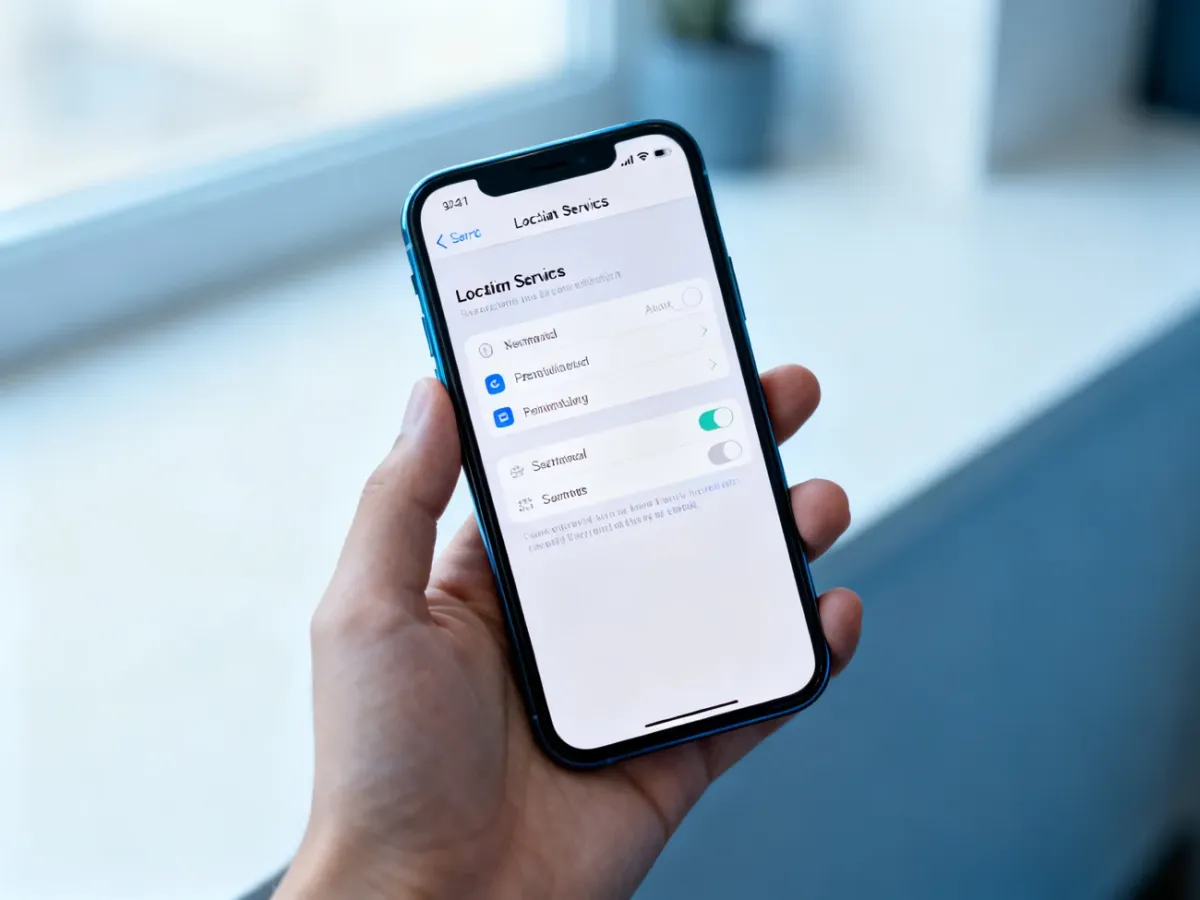
Jeśli problem dotyczy lokalizowania własnego telefonu, sprawdź także ustawienia funkcji Znajdź przy koncie Apple. Otwórz Ustawienia, stuknij swoje imię i nazwisko, wybierz Znajdź → Znajdź mój iPhone i upewnij się, że funkcja jest aktywna.
Nie widzisz lokalizacji znajomego?
Brak lokalizacji znajomego to inny problem niż niedziałające lokalizowanie własnego iPhone’a. W tym przypadku ustawienia muszą działać po obu stronach. Komunikat „Brak lokalizacji” lub „No Location Found” może oznaczać, że druga osoba nie udostępnia już położenia, jej telefon jest wyłączony albo nie ma dostępu do sieci.
Sprawdź przede wszystkim następujące przyczyny:
- Znajomy ma wyłączone usługi lokalizacji albo dostęp aplikacji Znajdź do lokalizacji.
- Telefon znajomego jest rozładowany, wyłączony lub nie ma połączenia z Wi-Fi ani siecią komórkową.
- W aplikacji lub ustawieniach konta aktywna jest opcja ukrywania własnej lokalizacji.
- Jedna z osób nie jest zalogowana do usługi na właściwym koncie Apple ID.
- Udostępnianie lokalizacji zostało zatrzymane albo zaproszenie wymaga ponownego zaakceptowania.
Poproś znajomego o sprawdzenie ustawień lokalizacji i ponowne udostępnienie położenia. Jeśli problem dotyczy tylko jednej osoby, przyczyny szukaj przede wszystkim w jej urządzeniu lub ustawieniach udostępniania, a nie w całej aplikacji.
Gdy aplikacja nadal nie działa
Jeśli podstawowe czynności nie pomogły, wylogowanie i ponowne zalogowanie do Apple ID może odświeżyć połączenie z usługą. Zanim to zrobisz, upewnij się, że znasz dane logowania i masz aktualną kopię zapasową. Wylogowanie może wymagać ponownej konfiguracji niektórych usług.
Gdy problem utrzymuje się także po ponownym zalogowaniu, skontaktuj się z oficjalnym wsparciem Apple. Przygotuj model iPhone’a, wersję iOS, opis komunikatu błędu oraz informację, czy problem dotyczy własnego urządzenia, czy tylko udostępniania lokalizacji znajomym. Nie instaluj narzędzi firm trzecich do zmiany lub fałszowania lokalizacji, ponieważ nie naprawiają one przyczyny problemu z usługą Znajdź.

