
Nie musisz codziennie zamykać aplikacji w tle na iPhonie. iOS sam zarządza pamięcią i wstrzymuje nieużywane programy, a wymuszanie ich zamknięcia zwykle nie oszczędza baterii. Przeciwnie, ponowne uruchamianie aplikacji od zera może zużyć więcej energii niż jej wznowienie.
Jak iOS zarządza aplikacjami?
Po przejściu do ekranu głównego aplikacja najczęściej przestaje aktywnie pracować. iOS zachowuje jej stan w pamięci RAM, czyli tworzy rodzaj „migawki”, dzięki której można szybko wrócić do miejsca, w którym przerwano korzystanie.
To nie oznacza, że każda aplikacja stale działa w tle. System ogranicza jej aktywność i sam decyduje, kiedy zwolnić zajmowane zasoby. Gdy zabraknie pamięci, iOS może usunąć wstrzymaną aplikację z RAM-u bez udziału użytkownika.
Wymuszone zamknięcie jest inną operacją. Usuwasz wtedy aplikację z listy ostatnio używanych programów, więc przy kolejnym uruchomieniu telefon musi ponownie załadować jej dane. Taka praca procesora i pamięci może być większa niż szybkie wznowienie wstrzymanej aplikacji.
Dlaczego częste zamykanie może zwiększać zużycie baterii?
Gdy regularnie zamykasz aplikacje, a następnie wracasz do nich kilka razy dziennie, iPhone za każdym razem uruchamia je od początku. Odczytuje dane z pamięci, przygotowuje interfejs i ponownie wykonuje operacje potrzebne do rozpoczęcia pracy.
Jeśli aplikacja pozostaje wstrzymana, powrót do niej zwykle wymaga znacznie mniej pracy. Dlatego lista ostatnio używanych aplikacji nie jest listą programów, które bez przerwy obciążają baterię. Samo wyświetlanie ich podglądów nie oznacza stałej aktywności.
Niektóre usługi mogą jednak działać w tle zgodnie z zasadami systemu. Dotyczy to między innymi nawigacji, odtwarzania dźwięku, połączeń internetowych, lokalizacji czy wykonywania rozpoczętego przesyłania danych. W takich sytuacjach problemem nie jest sam widok ostatnich aplikacji, lecz konkretna funkcja i jej uprawnienia.
Kiedy zamykać aplikacje na iPhonie?
Wymuszone zamknięcie traktuj jako działanie naprawcze, a nie codzienny sposób zarządzania telefonem. Szybkie porównanie wygląda tak:
| Sytuacja | Działanie | Uzasadnienie |
|---|---|---|
| Aplikacja działa poprawnie | Zostaw ją w widoku ostatnich aplikacji | iOS sam ograniczy jej aktywność i zarządzi pamięcią |
| Aplikacja zawiesiła się lub nie reaguje | Zamknij ją i uruchom ponownie | Ponowne uruchomienie może usunąć chwilowy błąd |
| Aplikacja wyraźnie zużywa dużo baterii | Sprawdź statystyki i ogranicz jej aktywność | Samo zamknięcie może być tylko tymczasowym rozwiązaniem |
Zamknięcie pojedynczej aplikacji ma sens szczególnie wtedy, gdy:
- Aplikacja przestała reagować na dotyk.
- Interfejs aplikacji działa niestabilnie lub wyświetla błędy.
- Program nie kończy rozpoczętego zadania, na przykład przesyłania pliku.
- W ustawieniach baterii widać nietypowo wysokie zużycie energii przez tę aplikację.
Jak zamknąć aplikację?
Procedura zależy od modelu iPhone’a. Zamykaj tylko konkretny program, który sprawia problem:
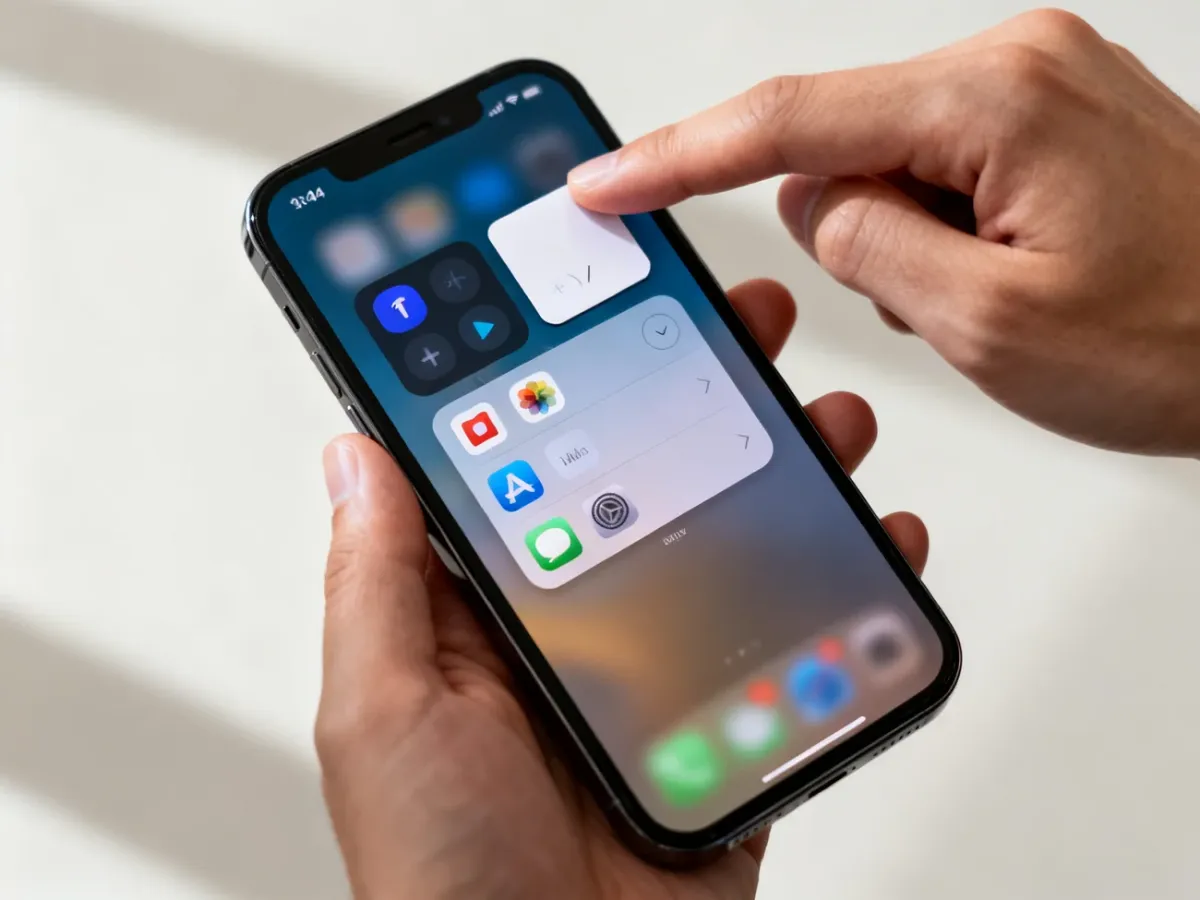
- iPhone X lub nowszy – przesuń palcem od dolnej krawędzi ekranu do góry i zatrzymaj palec na środku ekranu.
- Przesuń palcem w lewo lub w prawo, aby znaleźć właściwą aplikację.
- Przesuń podgląd aplikacji w górę, aby ją zamknąć.
- iPhone SE, iPhone 8 i starsze – naciśnij dwukrotnie przycisk Początek, znajdź aplikację i przesuń jej podgląd w górę.
Co zrobić, gdy bateria szybko się rozładowuje?
Zamiast zamykać wszystkie aplikacje, sprawdź, który program faktycznie zużywa energię. Otwórz Ustawienia > Bateria i przeanalizuj listę aplikacji oraz ich aktywność. Dzięki temu łatwiej odróżnisz rzeczywisty problem od samej obecności programu na liście ostatnio używanych.
Nie myl zamykania aplikacji z funkcją Odświeżanie aplikacji w tle. Pierwsza czynność usuwa program z pamięci podręcznej i wymusza jego ponowne uruchomienie. Druga pozwala wybranym aplikacjom pobierać nowe dane, gdy nie są wyświetlane na ekranie.
Jeśli konkretna aplikacja często odświeża zawartość, korzysta z lokalizacji albo przesyła duże ilości danych, możesz ograniczyć jej uprawnienia. W ustawieniach systemu można indywidualnie zmienić dostęp do odświeżania w tle, lokalizacji czy powiadomień.
Najczęściej energię w tle mogą zużywać funkcje wymagające stałej komunikacji lub dostępu do urządzeń i danych:
- GPS używany przez nawigację i aplikacje sportowe.
- Odświeżanie treści przez aplikacje społecznościowe i komunikatory.
- Powiadomienia push, które wymagają stałego odbierania nowych informacji.
- Odtwarzanie muzyki, przesyłanie wideo i inne aktywne zadania sieciowe.
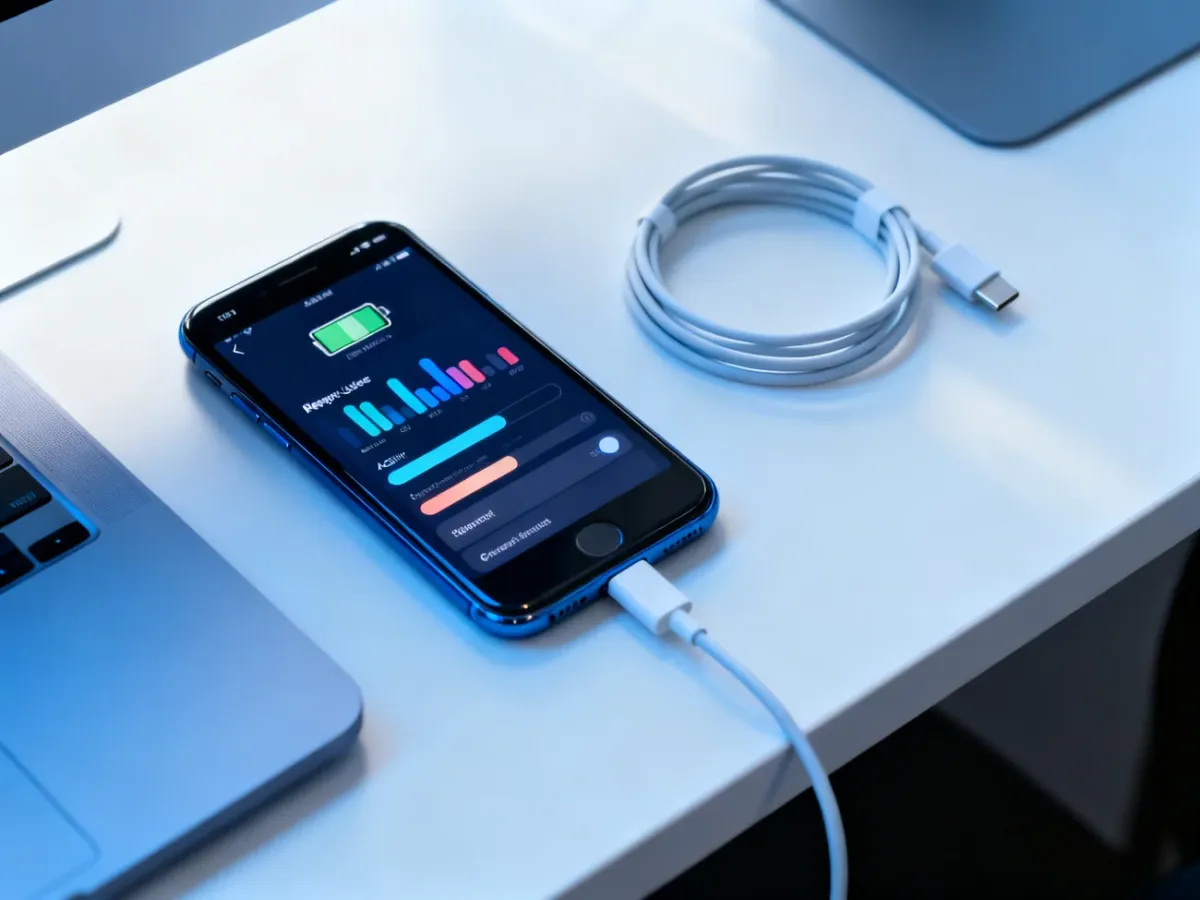
Jeżeli bateria nadal szybko się rozładowuje mimo ograniczenia aktywności problematycznych aplikacji, przyczyną może być zużycie akumulatora, intensywna praca wyświetlacza albo problem systemowy. Wtedy warto sprawdzić kondycję baterii i zachowanie telefonu w różnych warunkach.
Przez tydzień spróbuj nie zamykać aplikacji, które działają prawidłowo. Zostaw zarządzanie pamięcią systemowi i reaguj tylko wtedy, gdy konkretny program się zawiesi lub rzeczywiście powoduje problemy.

