
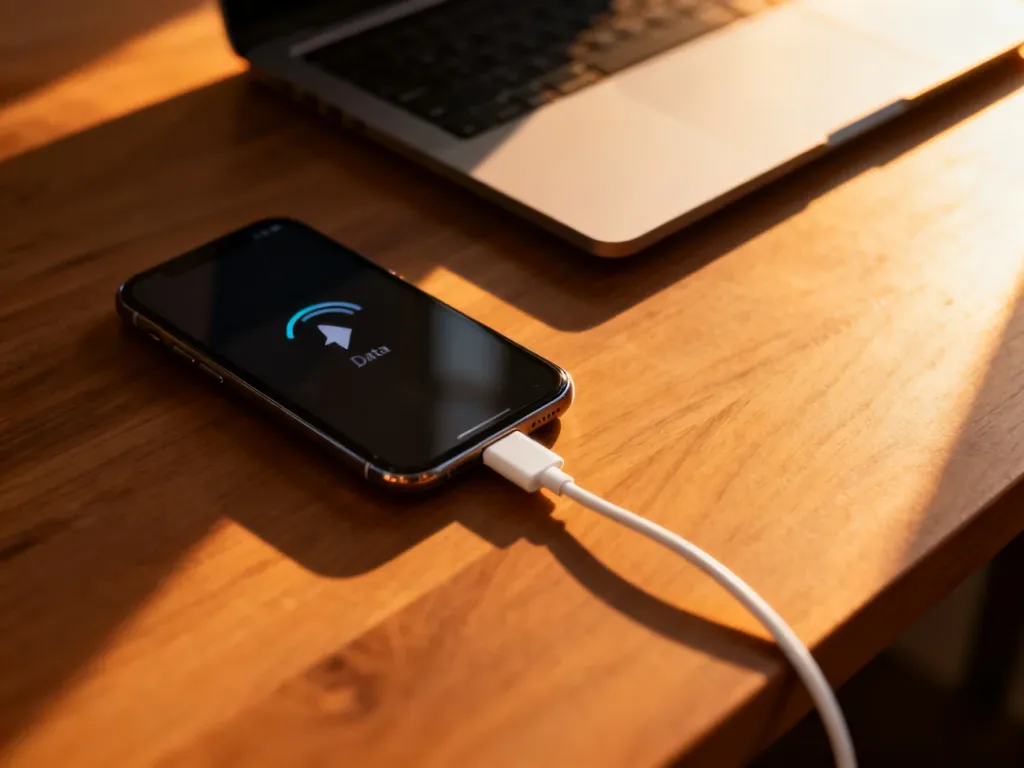
Backup iPhone’a może trwać od kilku minut do wielu godzin. Nie ma jednej stałej wartości, ponieważ czas zależy przede wszystkim od ilości danych, wybranej metody oraz prędkości połączenia. Kopia w iCloud wykorzystuje wysyłanie danych przez internet, a kopia lokalna w Finderze lub iTunes korzysta z kabla i dysku komputera.
Od czego zależy czas tworzenia kopii zapasowej?
Największe znaczenie ma rozmiar danych. Zdjęcia i filmy zajmują znacznie więcej miejsca niż kontakty, ustawienia czy wiadomości tekstowe, dlatego iPhone z dużą biblioteką multimediów będzie potrzebował więcej czasu na przygotowanie kopii. Biblioteka przekraczająca 100 GB może długo obciążać zarówno łącze internetowe, jak i połączenie przewodowe.
Znaczenie ma też metoda backupu. W przypadku iCloud najważniejsza jest prędkość uploadu, czyli wysyłania danych do chmury. Prędkość pobierania, która często pojawia się w reklamach usług internetowych, nie określa tego, jak szybko telefon prześle kopię do iCloud. Słabe lub niestabilne Wi-Fi może więc znacznie wydłużyć proces.
Lokalna kopia tworzona przez Finder na Macu lub iTunes na komputerze z Windows nie wysyła danych do chmury. Wąskim gardłem staje się wtedy kabel, port USB, szybkość dysku oraz wydajność komputera. Teoretycznie USB 2.0 obsługuje transfer do 480 Mb/s, a USB 3.0 do 5 Gb/s, ale rzeczywista prędkość zależy od całego zestawu urządzeń i użytego przewodu.
| Metoda | Główne wąskie gardło | Wpływ na czas |
|---|---|---|
| iCloud | Prędkość uploadu i stabilność Wi-Fi | Duża liczba zdjęć i filmów może znacząco wydłużyć wysyłanie kopii |
| Finder lub iTunes przez kabel | Standard USB, kabel, dysk i komputer | Przy dużej ilości danych zwykle pozwala ominąć ograniczenia wolnego internetu |
| Lokalny backup przez USB 3.0 | Kompatybilność telefonu, kabla i portu | Może być wyraźnie szybszy od USB 2.0, szczególnie przy dużych plikach |
Różnica między USB 2.0 a USB 3.0 jest szczególnie istotna w przypadku iPhone’a 15 Pro, który obsługuje USB 3.0 przez port USB-C. Aby wykorzystać tę możliwość, potrzebny jest również odpowiedni kabel i kompatybilny port w komputerze. Samo złącze USB-C nie gwarantuje jeszcze prędkości USB 3.0, ponieważ niektóre przewody obsługują tylko wolniejszy standard.
Dlaczego pierwszy backup trwa najdłużej?
Pierwsza kopia zapasowa obejmuje dużą część danych znajdujących się na urządzeniu. System musi przygotować pliki, uporządkować je i przesłać lub zapisać na komputerze. Kolejne kopie działają zwykle przyrostowo. Oznacza to, że aktualizowane są głównie dane, które zmieniły się od poprzedniego backupu, zamiast ponownego kopiowania całej zawartości iPhone’a.
Dlatego pierwsze tworzenie kopii może trwać długo, a następne zakończyć się znacznie szybciej. Duża liczba nowych zdjęć, nagrań wideo lub innych plików może jednak sprawić, że także kolejny backup zajmie sporo czasu.
Dlaczego pasek postępu zatrzymuje się w miejscu?
Brak widocznego postępu nie zawsze oznacza awarię. Przed rozpoczęciem właściwego transferu iPhone może analizować pliki, przygotowywać bazę danych, indeksować zawartość i weryfikować dane. W tym czasie pasek może przez dłuższy moment wyglądać tak, jakby się nie przesuwał, mimo że proces nadal trwa.
Podobnie może zachowywać się Finder, iTunes lub iCloud przy dużej bibliotece zdjęć i filmów. System przetwarza wtedy wiele małych elementów albo wykonuje czynności, których interfejs nie pokazuje osobno. Jeśli urządzenie reaguje normalnie, nie pojawia się komunikat o błędzie, a połączenie jest stabilne, warto dać kopii więcej czasu.
Niepokój powinien wzbudzić powtarzający się błąd, samoczynne przerywanie procesu, brak miejsca w iCloud lub na dysku komputera oraz ciągłe rozłączanie kabla. W takich sytuacjach problemem może być nie sama długość backupu, lecz ograniczona przestrzeń albo niestabilne połączenie.
Jak przyspieszyć backup iPhone’a?
Przed rozpoczęciem kopii można ograniczyć ilość danych i usunąć najczęstsze źródła opóźnień. Najwięcej daje uporządkowanie zdjęć, filmów i aplikacji, których nie potrzebujesz:
- Usuń zbędne zdjęcia, nagrania wideo i pobrane pliki, a następnie opróżnij folder „Ostatnio usunięte”.
- Sprawdź, które duże aplikacje muszą być uwzględnione w kopii i wyłącz z backupu te, których dane można później pobrać ponownie.
- Przy kopii iCloud użyj stabilnej sieci Wi-Fi i wstrzymaj inne działania obciążające łącze, takie jak pobieranie dużych plików lub streaming w wysokiej jakości.
- Przy dużej bibliotece danych rozważ backup lokalny w Finderze lub iTunes zamiast wysyłania całej kopii do iCloud.
- Użyj sprawnego kabla i bezpośredniego portu komputera, a nie przejściówki lub przypadkowego koncentratora USB.
- Sprawdź wolne miejsce w iCloud oraz na dysku komputera, ponieważ jego brak może zatrzymać proces albo wywołać błąd.
Jeżeli kopia lokalna ma być szybsza, telefon, kabel i komputer powinny obsługiwać ten sam, możliwie szybki standard. W przypadku dużych zbiorów danych połączenie przewodowe często jest bardziej przewidywalne niż iCloud, ale wymaga dostępu do komputera i odpowiedniego przewodu.
Czas backupu iPhone’a zależy głównie od ilości danych i wybranego sposobu ich zapisania. iCloud jest wygodny, lecz ogranicza go prędkość wysyłania danych. Finder lub iTunes mogą lepiej sprawdzić się przy dużych kopiach, szczególnie gdy używasz szybkiego kabla i dysku. Długi pierwszy backup jest normalny, a kolejne zwykle trwają krócej dzięki mechanizmowi przyrostowej aktualizacji.

