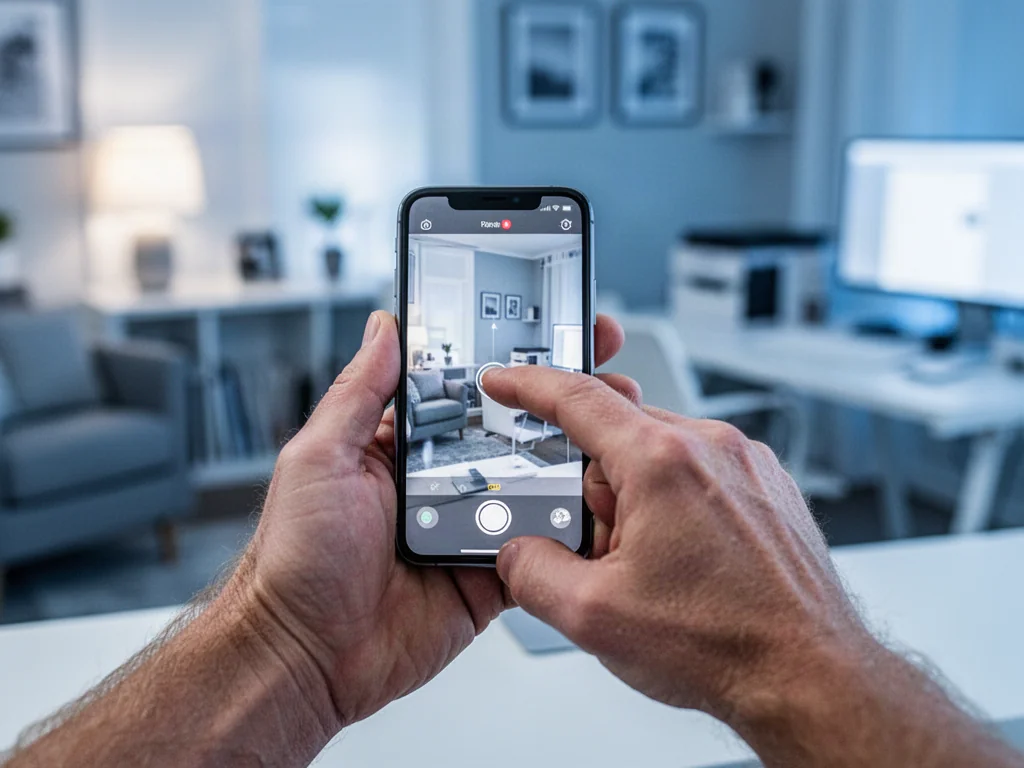
Aby nagrać ekran iPhone’a, otwórz Centrum sterowania i stuknij ikonę nagrywania – obraz zapisze się automatycznie w aplikacji Zdjęcia. Wcześniej warto raz dodać to narzędzie do Centrum sterowania. W artykule znajdziesz szczegółową instrukcję oraz informacje o dźwięku i edycji materiału.
Jak dodać nagrywanie ekranu do Centrum sterowania?
Przycisk do rejestracji wyświetlacza nie zawsze jest od razu widoczny w szybkich ustawieniach. Na iPhone’ach z Face ID Centrum sterowania otwiera się po przesunięciu palcem w dół od prawego górnego rogu ekranu. W starszych modelach z przyciskiem Home trzeba przeciągnąć palec od dolnej krawędzi do góry. Aby dodać brakujące narzędzie, wykonaj następujące kroki:
- Otwórz Centrum sterowania i stuknij znak plusa w lewym górnym rogu albo przejdź do Ustawień i wybierz Centrum sterowania.
- Wybierz opcję Dodaj narzędzie lub Dostosuj elementy, zależnie od wersji systemu.
- Znajdź na liście pozycję Nagrywanie ekranu albo Nagranie z ekranu.
- Stuknij Dodaj lub zielony plus, aby umieścić funkcję w Centrum sterowania.
Po jednorazowym dodaniu narzędzie pozostaje na stałe w szybkich ustawieniach. Nie trzeba go ponownie konfigurować przed każdym kolejnym nagraniem. Wystarczy otworzyć Centrum sterowania i posłużyć się okrągłą ikoną z kropką.
Jak nagrać ekran iPhone’a krok po kroku?
Zanim rozpoczniesz rejestrację, włącz Tryb Skupienia lub Nie przeszkadzać. Dzięki temu banery wiadomości i powiadomienia nie pojawią się na gotowym filmie. Warto też sprawdzić wolne miejsce w pamięci, ponieważ dłuższe materiały zajmują sporo przestrzeni.
Gdy narzędzie jest już w Centrum sterowania, samo nagrywanie sprowadza się do kilku ruchów. Otwórz Centrum sterowania i stuknij ikonę rejestracji. iPhone rozpocznie zapis po 3-sekundowym odliczaniu. Ten czas pozwala wyjść z szybkich ustawień i przygotować ekran, który ma zostać uwieczniony.
Podczas pracy u góry wyświetlacza pojawia się czerwony wskaźnik, a w modelach z Dynamic Island widoczna jest czerwona kropka. Cała aktywność na ekranie oraz dźwięki odtwarzane przez telefon są rejestrowane. Aby przerwać, stuknij czerwony wskaźnik i potwierdź zatrzymanie. Możesz też ponownie otworzyć Centrum sterowania i dotknąć tej samej ikony. Nagranie automatycznie trafia do aplikacji Zdjęcia.
Nie można równocześnie nagrywać ekranu i korzystać z klonowania ekranu. Jeśli jedna z tych funkcji jest aktywna, druga nie wystartuje.
Jak nagrywać ekran iPhone’a z dźwiękiem?
Domyślnie rejestrator zapisuje dźwięki z telefonu, na przykład odtwarzane wideo, odgłosy gier lub dźwięki aplikacji. Mikrofon nie jest aktywny, dopóki go nie włączysz. Oznacza to, że własny komentarz ani dźwięk otoczenia nie zostaną dodane do materiału.
Nagrywanie z mikrofonem
Aby dodać własny głos, przytrzymaj ikonę nagrywania w Centrum sterowania. Po chwili pojawi się panel opcji, w którym możesz włączyć mikrofon, a następnie stuknąć Rozpocznij nagrywanie. Ustawienia mikrofonu wybiera się przed startem – nie da się ich zmienić w trakcie rejestracji.
Ograniczenia w aplikacjach
Część aplikacji celowo blokuje zapis obrazu lub dźwięku. W serwisach streamingowych nagranie może być czarne, a w aplikacjach bankowych rejestracja bywa automatycznie przerywana. System iOS nie pozwala również na nagrywanie głosu rozmówcy podczas zwykłego połączenia telefonicznego.
Najczęstsze kombinacje dźwięku wyglądają następująco:
| Opcja | Co zostanie zapisane | Jak to uruchomić |
| Domyślne nagrywanie | obraz i dźwięki z iPhone’a | stuknięcie ikony nagrywania |
| Nagrywanie z mikrofonem | obraz, dźwięki z iPhone’a oraz dźwięk z otoczenia | przytrzymanie ikony i włączenie mikrofonu |
| Aplikacja z blokadą | czarny obraz lub brak dźwięku | brak możliwości obejścia |
Gdzie zapisują się nagrania i jak je edytować?
Każdy zapisany film trafia do aplikacji Zdjęcia. Oprócz ostatnich elementów biblioteki system grupuje takie pliki w albumie Nagrania ekranu. Wystarczy otworzyć Zdjęcia, przejść do Zbiorów, przewinąć do Typów multimediów i wybrać tę kategorię.
Podstawową edycję wykonasz bez dodatkowych programów. Po otwarciu nagrania stuknij Edytuj, a następnie przesuń suwaki na osi czasu, aby przyciąć początek lub koniec. To wygodny sposób na usunięcie momentu włączania i zatrzymywania rejestracji. Do łączenia kilku klipów albo dodawania napisów można użyć aplikacji iMovie.
Udostępnianie działa tak samo jak w przypadku zwykłego filmu. Stuknij ikonę kwadratu ze strzałką w górę i wybierz AirDrop, wiadomość albo platformę społecznościową. Dłuższe nagrania potrafią zajmować dużo miejsca, dlatego przy wysyłce lepiej skorzystać z sieci Wi-Fi.
Wszystkie nagrania ekranu są zapisywane automatycznie w aplikacji Zdjęcia – znajdziesz je w albumie Nagrania ekranu lub na końcu biblioteki.
Najczęstsze pytania o nagrywanie ekranu iPhone’a
Wokół funkcji rejestrowania wyświetlacza pojawia się kilka powtarzających się pytań. Odpowiedzi pozwalają uniknąć typowych rozczarowań, zwłaszcza gdy film nie zawiera dźwięku albo wygląda inaczej, niż oczekiwano.
Czy nagrywanie ekranu zawiera dźwięk?
Tak, domyślnie zapisywane są dźwięki systemowe i dźwięki aplikacji, ale mikrofon pozostaje wyłączony. Aby nagrać komentarz głosowy, trzeba go włączyć przed rozpoczęciem nagrywania.
Czy można nagrać rozmowę telefoniczną?
Nie. System iOS blokuje rejestrowanie głosu rozmówcy podczas połączenia telefonicznego. Dotyczy to ochrony prywatności i działa niezależnie od ustawień mikrofonu.
Dlaczego część nagrania jest czarna?
Niektóre aplikacje, zwłaszcza bankowe, streamingowe i uruchomione w trybie prywatnym, celowo uniemożliwiają zapis obrazu. Wtedy ekran nagrania może być czarny albo nagrywanie zostaje przerwane. Nie jest to awaria telefonu, tylko zabezpieczenie po stronie aplikacji.
FAQ – najczęściej zadawane pytania
Jak dodać funkcję nagrywania ekranu do Centrum sterowania?
Wejdź do Ustawień → Centrum sterowania albo otwórz Centrum i wybierz Dodaj narzędzie, następnie znajdź Nagrywanie ekranu i dodaj je zielonym plusem.
Gdzie znajdę zapisane nagrania ekranu?
Pliki zapisują się automatycznie w aplikacji Zdjęcia i są grupowane w albumie Nagrania ekranu lub pojawiają się na końcu biblioteki.
Jak rozpocząć nagrywanie ekranu krok po kroku?
Otwórz Centrum sterowania i stuknij ikonę nagrywania, po 3-sekundowym odliczaniu rozpocznie się rejestracja, a film trafi do Zdjęć po zatrzymaniu.
Czy nagranie obejmuje dźwięk z mikrofonu automatycznie?
Nie, domyślnie rejestrowane są tylko dźwięki odtwarzane przez telefon; mikrofon trzeba włączyć ręcznie przed startem.
Jak włączyć mikrofon podczas nagrywania?
Przytrzymaj ikonę nagrywania w Centrum sterowania, w panelu opcji aktywuj mikrofon i dopiero potem rozpocznij nagrywanie.
Dlaczego na nagraniu pojawia się czarny ekran lub brak dźwięku?
Niektóre aplikacje (np. bankowe lub streamingowe) blokują zapis obrazu lub dźwięku, co powoduje czarny film lub brak audio.
Czy można nagrywać rozmowy telefoniczne?
Nie, iOS uniemożliwia zapisywanie głosu rozmówcy podczas zwykłych połączeń telefonicznych.