
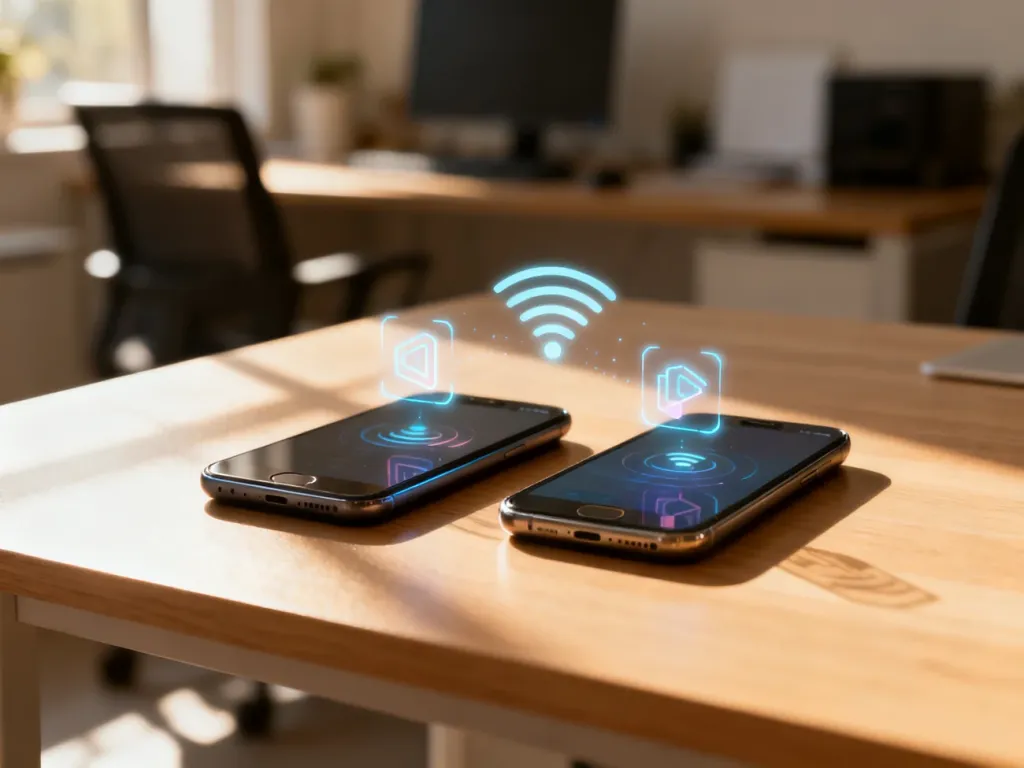
Aplikacje z iPhone’a na iPhone’a nie są kopiowane ręcznie jako pojedyncze pliki. Po zalogowaniu na to samo konto Apple ID system odtwarza dane z kopii zapasowej, a aplikacje pobiera ponownie z App Store. Najwygodniejszy jest Szybki start, ale możesz też użyć iCloud albo kopii zapisanej na komputerze.
Co przygotować przed przenoszeniem danych?
Przed rozpoczęciem zadbaj o kopię zapasową starego telefonu. Dzięki temu nawet przerwanie konfiguracji nie powinno oznaczać utraty danych. Sprawdź też, czy znasz hasło do Apple ID, ponieważ będzie potrzebne do pobrania aplikacji i odtworzenia zakupów.
Przed migracją upewnij się, że:
- na starym iPhonie znajduje się aktualna kopia zapasowa w iCloud albo na komputerze,
- oba urządzenia mają co najmniej 60–70% baterii lub są podłączone do ładowarki,
- masz dostęp do stabilnej sieci Wi-Fi,
- znasz hasło do Apple ID oraz kod blokady starego iPhone’a,
- nowy telefon ma wystarczająco dużo wolnego miejsca na dane i aplikacje.
Aplikacje zostaną pobrane automatycznie po przywróceniu urządzenia. Czasem proces trwa jeszcze po zakończeniu podstawowej konfiguracji, dlatego pozostaw nowego iPhone’a podłączonego do Wi-Fi i zasilania.
Którą metodę wybrać?
| Metoda | Najlepsza dla | Wymagania i złożoność |
|---|---|---|
| Szybki start | Osób, które mają oba iPhone’y obok siebie | Wi-Fi, Bluetooth i oba urządzenia. Najprostsza konfiguracja |
| iCloud | Przenoszenia danych bez użycia komputera | Wi-Fi, Apple ID i dostępna kopia w iCloud. Niska złożoność |
| Komputer | Dużej ilości danych lub ograniczonego dostępu do iCloud | Mac albo komputer z iTunes, przewód i kopia zapasowa. Wymaga większej liczby czynności |
Jak przenieść aplikacje za pomocą Szybkiego startu?
Szybki start jest zwykle najlepszym wyborem, gdy masz stary i nowy iPhone w tym samym miejscu. Telefony powinny znajdować się blisko siebie przez cały proces.
Przeczytaj również: Jak ustawić blokadę na aplikacje na iPhone?
- Włącz nowego iPhone’a i połóż go obok starego urządzenia.
- Na starym iPhonie włącz Bluetooth, jeśli nie jest aktywny.
- Na ekranie starego telefonu stuknij opcję rozpoczęcia konfiguracji nowego urządzenia.
- Sprawdź, czy wyświetlone konto Apple ID jest właściwe, a następnie wybierz kontynuowanie.
- Poczekaj, aż na nowym iPhonie pojawi się animacja.
- Ustaw stary telefon nad nowym i wyśrodkuj animację w wizjerze aparatu. Jeśli skanowanie nie działa, wybierz uwierzytelnianie ręczne.
- Wprowadź na nowym urządzeniu kod blokady starego iPhone’a.
- Skonfiguruj Face ID lub Touch ID, jeśli pojawi się taki komunikat.
- Wpisz hasło Apple ID i wybierz odtworzenie aplikacji, danych oraz ustawień z kopii zapasowej.
Po zakończeniu konfiguracji iPhone odtworzy ustawienia, a aplikacje zacznie pobierać z App Store. Niektóre mogą wymagać ponownego zalogowania, zwłaszcza gdy korzystają z własnego systemu zabezpieczeń.
Jak przywrócić aplikacje z iCloud?
Jeśli nie chcesz przenosić danych bezpośrednio między telefonami, najpierw utwórz kopię w iCloud. Na starym iPhonie wykonaj następujące czynności:
- Połącz urządzenie z siecią Wi-Fi.
- Otwórz Ustawienia i stuknij swoje imię.
- Wybierz iCloud, a następnie Backup w iCloud.
- Stuknij opcję Utwórz backup teraz i poczekaj na zakończenie procesu.
Na nowym iPhonie przejdź przez konfigurację do ekranu dotyczącego aplikacji i danych. Wybierz odtworzenie z archiwum iCloud, zaloguj się za pomocą tego samego Apple ID i wskaż kopię według daty oraz rozmiaru. Jeśli nowy telefon został już skonfigurowany, może być konieczne jego wymazanie, aby rozpocząć konfigurację od początku.
Przeczytaj też: Jak przenieść aplikacje z Androida na iPhone?
Jak przenieść aplikacje przez komputer?
Kopię zapasową możesz utworzyć na komputerze za pomocą Findera na nowszych komputerach Mac albo iTunes na komputerach z systemem Windows i starszych wersjach macOS. Podłącz starego iPhone’a przewodem, zaakceptuj komunikat „Ufać temu komputerowi?” i wybierz urządzenie w Finderze lub iTunes.
Przed utworzeniem kopii zaznacz opcję „Szyfruj kopię zapasową” i ustaw hasło. Następnie wybierz utworzenie backupu i zaczekaj na jego zakończenie. Hasło zapisz w bezpiecznym miejscu, ponieważ bez niego nie odtworzysz zaszyfrowanej kopii.
Zobacz także: Jak przywrócić aplikacje na ekran iPhone?
Niezaszyfrowana kopia może nie zachować haseł, ustawień sieci Wi-Fi oraz danych zdrowotnych i aktywności. Szyfrowanie jest więc szczególnie ważne, jeśli zależy Ci na możliwie pełnym odtworzeniu zawartości starego telefonu.
Po utworzeniu kopii podłącz nowego iPhone’a do tego samego komputera. Podczas konfiguracji wybierz odtworzenie z kopii zapisanej na komputerze, wskaż właściwy backup i wpisz hasło, jeśli kopia była szyfrowana. Po przywróceniu aplikacje zostaną pobrane z App Store, a część zawartości może nadal synchronizować się przez iCloud.
Jeśli przywracanie zatrzymuje się w pętli albo pojawia się błąd uniemożliwiający dokończenie konfiguracji, nie wymazuj starego iPhone’a. Zachowaj go do czasu sprawdzenia, czy wszystkie dane i aplikacje są dostępne na nowym urządzeniu.

