
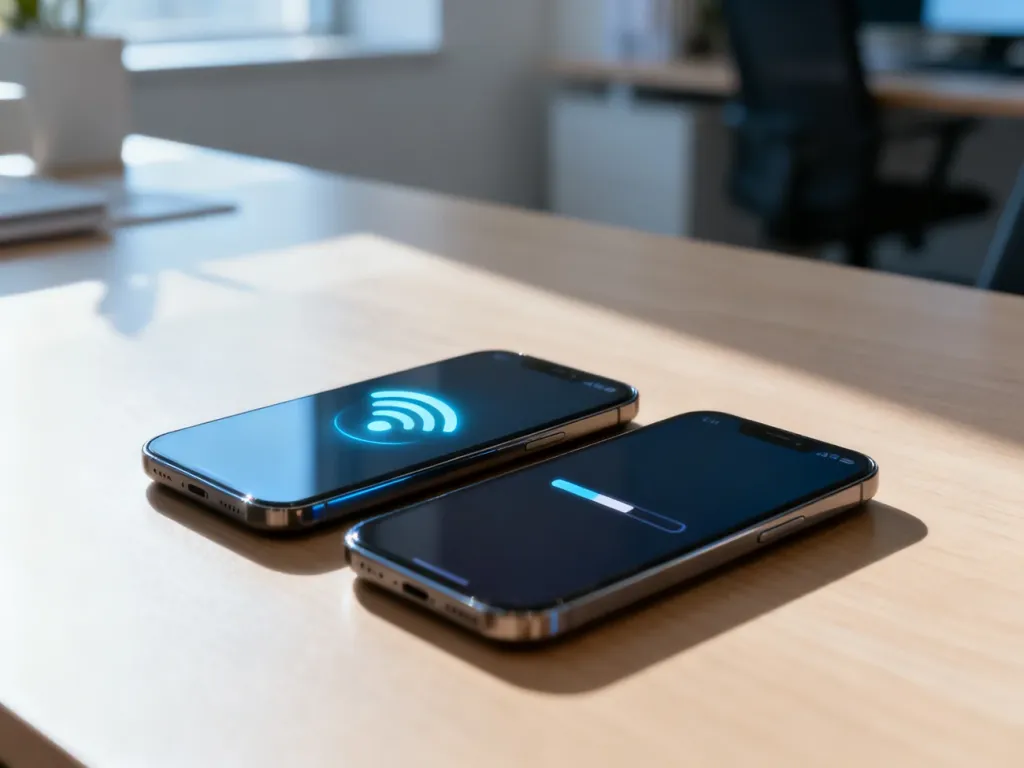
Najłatwiej przeniesiesz dane na nowego iPhone’a za pomocą funkcji Szybki start. Wystarczy, że masz oba telefony, dostęp do Wi-Fi, włączony Bluetooth i hasło do konta Apple. Gdy starego urządzenia nie ma już pod ręką, użyj kopii iCloud albo backupu z komputera. Z Androida dane przeniesiesz aplikacją Przenieś do iOS.
Co przygotować przed przenoszeniem danych?
Pełna migracja działa najlepiej podczas pierwszej konfiguracji nowego iPhone’a. Jeśli telefon został już skonfigurowany, przywrócenie kompletnego backupu będzie wymagało wymazania jego zawartości i rozpoczęcia od ekranu powitalnego.
Przed rozpoczęciem transferu sprawdź następujące elementy:
- Zaktualizuj oba iPhone’y do najnowszej dostępnej wersji iOS. Szybki start wymaga systemu iOS 11 lub nowszego.
- Wykonaj kopię zapasową starego telefonu w iCloud albo na komputerze.
- Przygotuj hasło do konta Apple oraz kod blokady starego iPhone’a.
- Podłącz oba urządzenia do ładowania. Nie dopuść do rozładowania telefonu podczas migracji.
- Zapewnij stabilne Wi-Fi. Przy Szybkim starcie włącz także Bluetooth.
- Sprawdź, czy nowy iPhone ma wystarczająco dużo miejsca na przenoszone dane.
Nie usuwaj niczego ze starego telefonu przed sprawdzeniem, czy zdjęcia, kontakty, wiadomości i aplikacje są dostępne na nowym urządzeniu.
Którą metodę przenoszenia danych wybrać?
Wybór zależy głównie od tego, czy masz dostęp do starego telefonu, jak dużo danych chcesz przenieść i czy dysponujesz komputerem.
| Metoda | Wymagania | Zalety | Wady |
|---|---|---|---|
| Szybki start | Oba iPhone’y, Wi-Fi, Bluetooth, iOS 11 lub nowszy | Bezpośredni transfer ustawień, zdjęć, kontaktów i większości aplikacji | Telefony muszą znajdować się obok siebie podczas migracji |
| Backup iCloud | Konto Apple, Wi-Fi i aktualna kopia zapasowa | Nie wymaga dostępu do starego telefonu podczas konfiguracji | Przy dużej ilości danych zależy od szybkości internetu i miejsca w iCloud |
| Finder lub iTunes | Komputer Mac albo PC i kabel Lightning lub USB-C | Nie wymaga miejsca w iCloud, dobrze sprawdza się przy dużych backupach | Potrzebny jest komputer, kabel i wolne miejsce na dysku |
Jak przenieść dane z iPhone’a na iPhone’a?
Szybki start – bezpośredni transfer
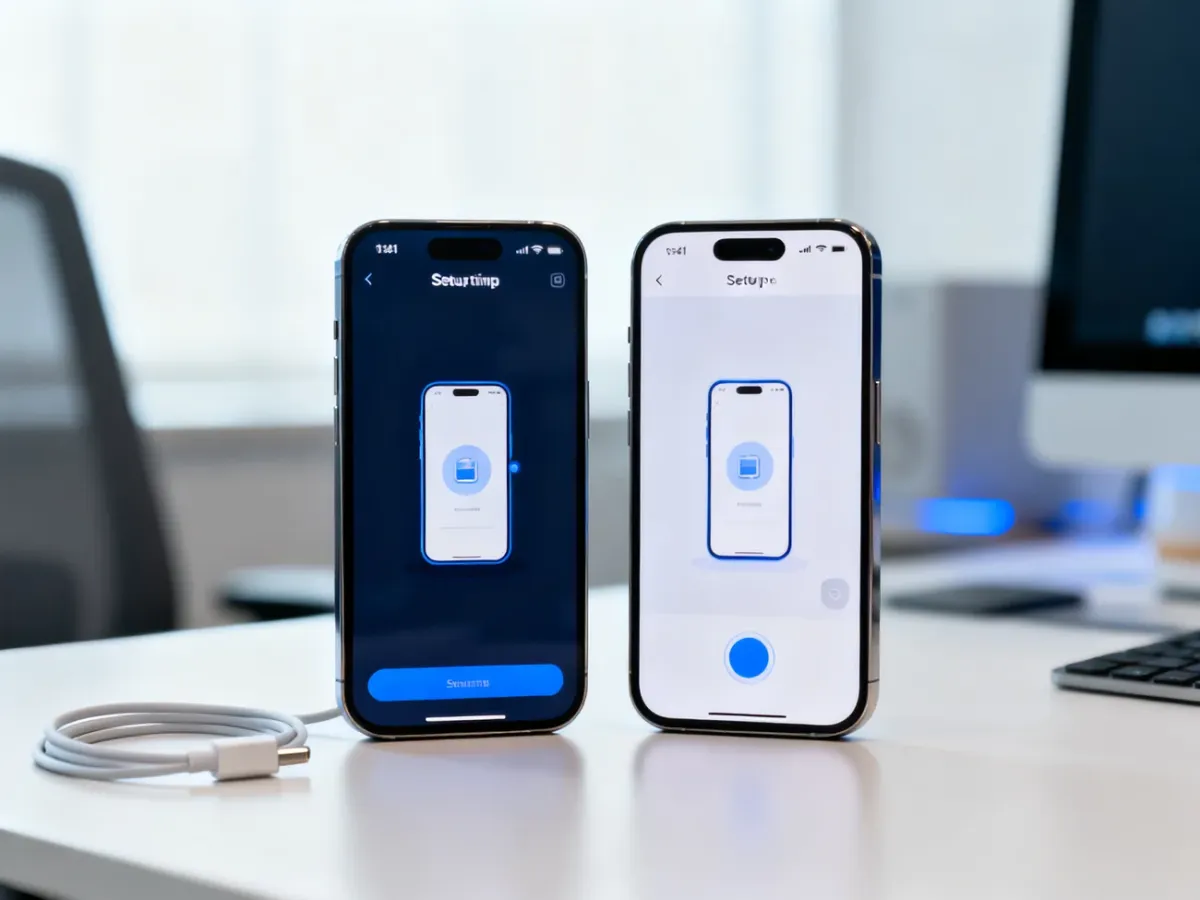
To najwygodniejsza metoda, gdy stary iPhone jest sprawny i masz go przy sobie. Bluetooth służy do wykrycia urządzenia i rozpoczęcia konfiguracji, a właściwy transfer odbywa się przez połączenie bezprzewodowe lub przewodowe, jeśli urządzenia i kable to obsługują.
Wykonaj następujące kroki:
- Włącz nowego iPhone’a i połóż go obok odblokowanego starego urządzenia.
- Na starym telefonie zaakceptuj komunikat o konfiguracji nowego iPhone’a.
- Zeskanuj aparatem starego telefonu animację wyświetloną na nowym urządzeniu.
- Wpisz na nowym iPhonie kod blokady używany na starym telefonie.
- Skonfiguruj Face ID lub Touch ID zgodnie z instrukcjami na ekranie.
- Wybierz transfer bezpośrednio z iPhone’a albo pobieranie danych z iCloud.
- Zostaw oba telefony blisko siebie i podłączone do zasilania aż do zakończenia migracji.
Bezpośrednie przenoszenie obejmuje zwykle kontakty, wiadomości, zdjęcia, filmy, historię połączeń, ustawienia, zapisane sieci Wi-Fi, układ ekranu oraz większość aplikacji. Niektóre programy wymagają ponownego logowania, zwłaszcza aplikacje bankowe. Karty płatnicze w Apple Pay trzeba dodać ponownie.
Odtwarzanie danych z kopii iCloud
Backup iCloud sprawdzi się, gdy starego iPhone’a nie masz już przy sobie albo chcesz odtworzyć dane z wcześniej przygotowanej kopii.
- Na starym iPhonie otwórz Ustawienia, stuknij swoje imię, wybierz iCloud, a następnie Kopia zapasowa iCloud.
- Wybierz Utwórz kopię zapasową teraz i poczekaj na zakończenie procesu.
- Włącz nowego iPhone’a i przejdź przez początkową konfigurację.
- Na ekranie dotyczącym aplikacji i danych wybierz Odtwórz z kopii zapasowej iCloud.
- Zaloguj się na to samo konto Apple i wskaż najnowszą kopię.
Po odtworzeniu podstawowych danych aplikacje, zdjęcia i inne elementy mogą pobierać się jeszcze w tle. Telefon pozostaw podłączony do Wi-Fi i zasilania. Standardowa przestrzeń iCloud wynosi 5 GB, dlatego przy dużej kopii może być potrzebne zwolnienie miejsca, plan iCloud+ albo tymczasowa przestrzeń oferowana przez Apple podczas zmiany urządzenia.
Przenoszenie przez komputer
Na Macu z nowszym systemem używa się Findera, a na komputerze z Windows – iTunes lub aplikacji Urządzenia Apple. Potrzebujesz kabla oraz wolnego miejsca na dysku.
- Podłącz starego iPhone’a do komputera i potwierdź komunikat Zaufaj temu komputerowi.
- W Finderze lub iTunes wybierz urządzenie i kliknij Utwórz backup teraz.
- Zaznacz Szyfruj lokalną kopię zapasową, jeśli chcesz zachować między innymi hasła i dane Zdrowia. Ustawione hasło zapisz w bezpiecznym miejscu.
- Podłącz nowego iPhone’a i podczas konfiguracji wybierz Odtwórz z Maca lub PC.
- Wskaż właściwą kopię i rozpocznij przywracanie.
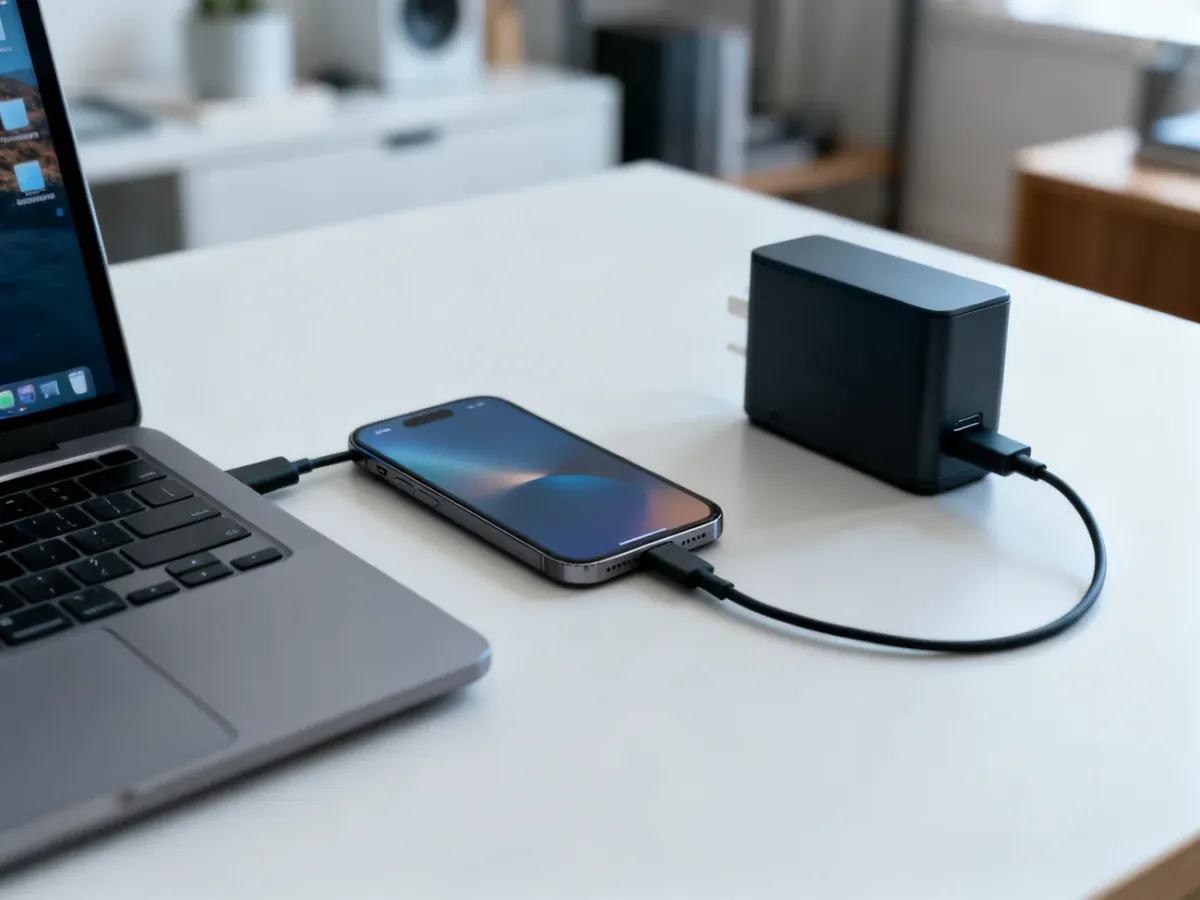
Backup z komputera jest dobrym wyborem przy dużej ilości danych lub słabym internecie. Karty Apple Pay i część danych logowania nadal wymagają ręcznej konfiguracji.
Jak przenieść dane z Androida na iPhone’a?
Do migracji z Androida użyj aplikacji Przenieś do iOS, dostępnej w Google Play. Nowy iPhone musi znajdować się na ekranie początkowej konfiguracji. Jeśli został już skonfigurowany, trzeba go wymazać i rozpocząć proces od początku.
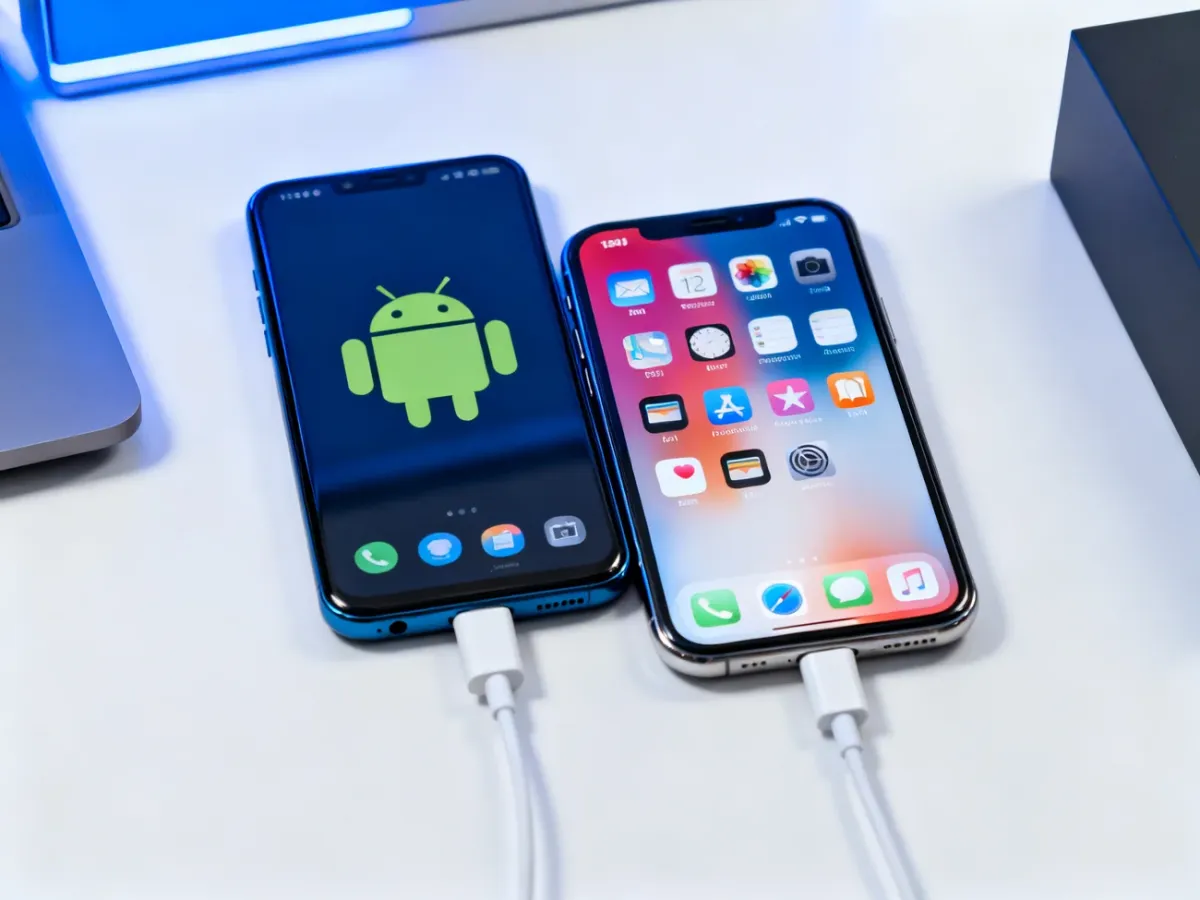
- Podłącz oba telefony do zasilania i włącz Wi-Fi na urządzeniu z Androidem.
- Na nowym iPhonie przejdź do ekranu Aplikacje i dane i wybierz Z Androida.
- Na Androidzie uruchom aplikację Przenieś do iOS, zaakceptuj warunki i nadaj wymagane uprawnienia.
- Wpisz na Androidzie kod wyświetlony na iPhonie.
- Połącz się z tymczasową siecią Wi-Fi utworzoną przez iPhone’a.
- Wybierz dane do przeniesienia, na przykład kontakty, wiadomości, zdjęcia, filmy, kalendarze, historię połączeń i pliki.
- Pozostaw oba urządzenia nieruchomo aż do zakończenia paska postępu na iPhonie.
Nie przełączaj aplikacji na Androidzie i nie odbieraj połączeń podczas transferu. Bezpłatne aplikacje dostępne w obu sklepach mogą zostać rozpoznane, ale często trzeba pobrać je ponownie z App Store. Muzykę, książki i pliki PDF należy zwykle przenieść ręcznie.
Co zrobić, gdy transfer się zawiesza?
Jeśli urządzenia się nie widzą, sprawdź, czy na obu telefonach działa Bluetooth i Wi-Fi, a następnie połóż je blisko siebie. Pomaga także ponowne uruchomienie obu urządzeń i rozpoczęcie konfiguracji od początku.
Gdy pasek postępu przez chwilę się nie zmienia, nie przerywaj od razu. Duża biblioteka zdjęć lub filmów może wymagać dłuższego przetwarzania. Jeśli proces faktycznie się zatrzymał, wykonaj następujące czynności:
- Podłącz oba telefony do ładowania i zbliż je do routera.
- Wyłącz na Androidzie oszczędzanie energii oraz aplikacje zarządzające połączeniem Wi-Fi.
- Uruchom ponownie oba urządzenia i spróbuj ponownie.
- Sprawdź, czy rozmiar danych mieści się w pamięci nowego iPhone’a.
- Wybierz backup iCloud albo kopię z komputera, jeśli bezpośredni transfer nadal nie działa.
Jeżeli po częściowym transferze iPhone informuje o braku miejsca, może być konieczne wymazanie nowego urządzenia i ponowienie migracji z mniejszym zakresem danych. Trwałe uszkodzenie starego telefonu, które uniemożliwia jego odblokowanie lub wykonanie kopii, może wymagać pomocy serwisu.
Co zrobić po przeniesieniu danych?
Najpierw sprawdź zdjęcia, kontakty, wiadomości, notatki, kalendarz, dokumenty i aplikacje. Zaloguj się ponownie do bankowości elektronicznej, dodaj karty do Apple Pay i skonfiguruj Apple Watch lub eSIM, jeśli nie zostały aktywowane automatycznie.
Przed sprzedażą albo oddaniem starego telefonu wykonaj końcową listę kontrolną:
- Potwierdź, że wszystkie potrzebne dane działają na nowym iPhonie.
- Na starym urządzeniu wyloguj się z konta Apple i wyłącz funkcję Znajdź mój iPhone.
- Usuń kartę SIM i odłącz akcesoria, takie jak Apple Watch.
- Wybierz Ustawienia, Ogólne, Przenieś lub wyzeruj iPhone’a, a następnie Wymaż zawartość i ustawienia.
- Nie resetuj starego telefonu, dopóki nie sprawdzisz poprawności migracji.
Wylogowanie z konta Apple przed wymazaniem telefonu jest konieczne, aby usunąć blokadę aktywacji i nie pozostawić urządzenia przypisanego do Twojego konta.

