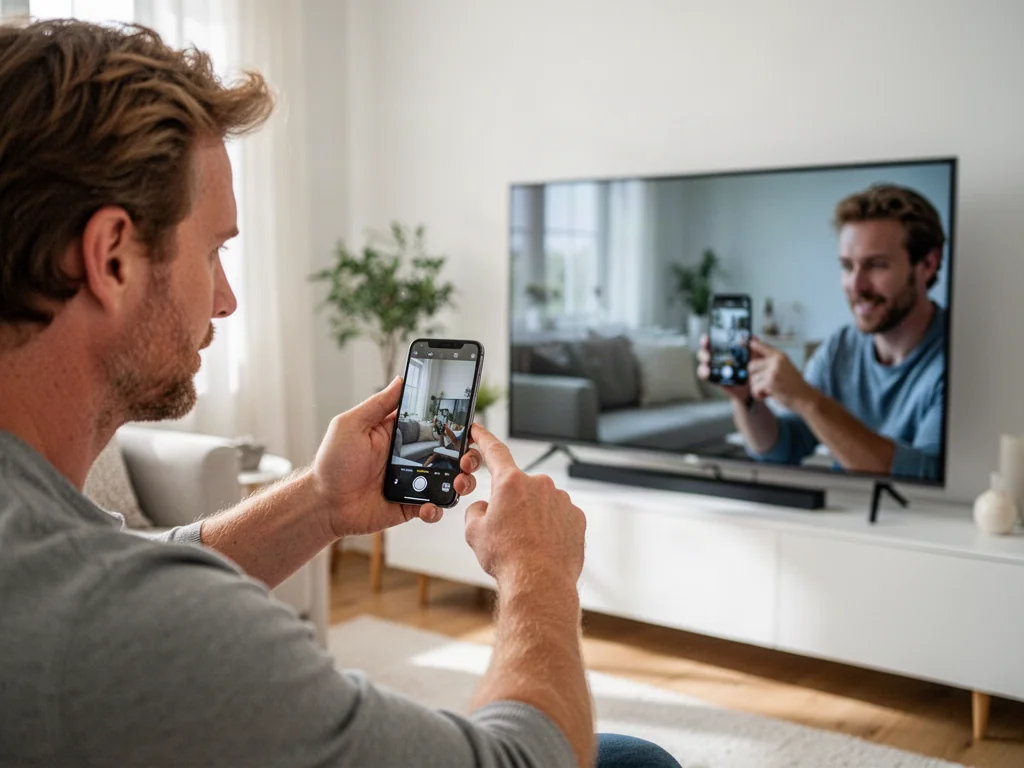
Aby udostępnić ekran iPhone’a na telewizorze, najwygodniej skorzystać z funkcji AirPlay, która działa bezprzewodowo w tej samej sieci Wi-Fi. Starsze telewizory bez wsparcia AirPlay podłączysz kablem HDMI z odpowiednim adapterem lub przez przystawkę Apple TV. W tym poradniku znajdziesz dokładny opis wszystkich metod i warunków połączenia.
Jak działa AirPlay i klonowanie ekranu iPhone’a?
AirPlay to technologia Apple przeznaczona do bezprzewodowego przesyłania obrazu i dźwięku z iPhone’a, iPada lub Maca na telewizor, głośnik albo przystawkę Apple TV. Wersja AirPlay 2 działa stabilniej, obsługuje kilka urządzeń jednocześnie i jest dostępna w wielu nowoczesnych telewizorach Smart TV. Aby połączenie zadziałało, iPhone i odbiornik muszą znajdować się w tej samej sieci Wi-Fi.
Warto odróżnić trzy różne tryby wyświetlania treści, ponieważ każdy z nich działa nieco inaczej i sprawdza się w innych sytuacjach:
| Sposób wyświetlania | Na czym polega? | Kiedy warto wybrać? |
| Klonowanie ekranu | Telewizor pokazuje cały ekran iPhone’a w czasie rzeczywistym. | Podczas prezentacji, przeglądania internetu lub pokazywania aplikacji bez opcji przesyłania. |
| Strumieniowanie przez AirPlay | Do telewizora trafia tylko wybrany film, zdjęcie lub muzyka, a ekran telefonu nie jest kopiowany. | Gdy oglądasz materiały i chcesz uzyskać płynniejsze odtwarzanie oraz oszczędzać baterię. |
| Odtwarzanie w aplikacji telewizora | Materiał uruchamiasz bezpośrednio w aplikacji na Smart TV, bez udziału iPhone’a. | Gdy usługa taka jak YouTube lub Netflix jest dostępna na telewizorze. |
Klonowanie ekranu przydaje się przede wszystkim wtedy, gdy chcesz pokazać na dużym ekranie dokładnie to, co widzisz na telefonie – na przykład ustawienia aplikacji, dokumenty lub gry. Jeśli natomiast zależy Ci tylko na obejrzeniu filmu, wygodniejsze może być strumieniowanie konkretnego materiału, ponieważ obciąża mniej baterię i często zapewnia lepszą jakość.
Jak sprawdzić obsługę AirPlay w telewizorze?
Nie każdy telewizor Smart TV ma wbudowaną obsługę AirPlay. Nawet urządzenia tego samego producenta mogą różnić się dostępnością tej funkcji w zależności od serii, regionu i wersji oprogramowania. Dlatego przed próbą połączenia warto sprawdzić specyfikację odbiornika.
Obsługę AirPlay można potwierdzić na kilka sposobów:
- w specyfikacji technicznej telewizora,
- w instrukcji obsługi w rozdziale o połączeniach bezprzewodowych,
- w menu ustawień telewizora w sekcji AirPlay lub Apple AirPlay i HomeKit,
- na stronie producenta po wyszukaniu konkretnego modelu.
Jeśli w ustawieniach telewizora znajdziesz pozycję AirPlay albo Apple AirPlay i HomeKit, urządzenie obsługuje bezprzewodowe przesyłanie obrazu z iPhone’a. W przeciwnym razie możesz sięgnąć po przystawkę Apple TV albo połączenie kablowe z adapterem HDMI.
Jak udostępnić ekran iPhone’a przez AirPlay?
Gdy telewizor obsługuje AirPlay, cały proces sprowadza się do kilku dotknięć ekranu. Najpierw upewnij się, że telefon i odbiornik są włączone oraz połączone z tą samą siecią Wi-Fi. W telewizorach Samsung, LG i Sony funkcja AirPlay znajduje się zwykle w ustawieniach sieci, połączeń lub urządzeń zewnętrznych.
Warunki wstępne połączenia
Aby klonowanie ekranu działało poprawnie, musisz spełnić kilka podstawowych warunków:
- iPhone z aktualną wersją systemu iOS,
- telewizor z obsługą AirPlay lub podłączona przystawka zgodna z AirPlay,
- iPhone i telewizor połączone z tą samą siecią Wi-Fi,
- aktywna funkcja AirPlay w ustawieniach telewizora,
- stabilne połączenie bezprzewodowe o odpowiedniej przepustowości.
AirPlay najlepiej działa w sieciach 5 GHz, które zapewniają większą przepustowość i mniejsze opóźnienia, ale poprawnie funkcjonuje również w paśmie 2,4 GHz. Ważne, aby oba urządzenia znajdowały się w tym samym paśmie lub w tej samej sieci logicznej – w przeciwnym razie telewizor może nie pojawić się na liście.
Uruchomienie klonowania ekranu
Aby rozpocząć klonowanie ekranu, wykonaj kolejno:
- Otwórz Centrum sterowania – na iPhone’ach z Face ID przesuń palcem w dół od prawego górnego rogu, a w starszych modelach przesuń palcem w górę od dolnej krawędzi.
- Stuknij ikonę Klonowanie ekranu, która wygląda jak dwa nachodzące na siebie prostokąty.
- Z listy dostępnych urządzeń wybierz nazwę swojego telewizora.
- Jeśli na ekranie telewizora pojawi się kod AirPlay, wpisz go na iPhonie.
- Poczekaj, aż obraz telefonu pojawi się na dużym ekranie.
Po nawiązaniu połączenia telewizor wyświetla cały ekran iPhone’a wraz z dźwiękiem. Wszystkie czynności wykonywane na telefonie – otwieranie aplikacji, przewijanie stron czy uruchamianie filmów – są natychmiast widoczne na odbiorniku.
Jak podłączyć iPhone’a do telewizora bez AirPlay?
Brak wsparcia AirPlay nie oznacza, że nie można wyświetlić obrazu z iPhone’a na telewizorze. W starszych odbiornikach sprawdzi się połączenie przewodowe, które działa niemal z każdym telewizorem wyposażonym w wejście HDMI.
W przypadku iPhone’ów z portem Lightning potrzebujesz przejściówki Apple z Lightning na Digital AV. W nowszych modelach z portem USB-C stosuje się adapter USB-C–HDMI. Do adaptera podłączasz kabel HDMI, a drugi koniec kabla wpinasz do telewizora. Na końcu wybierasz w telewizorze źródło sygnału HDMI.
Połączenie przez kabel HDMI nie wymaga konfiguracji Wi-Fi i działa także w starszych telewizorach – obraz pojawia się natychmiast po wybraniu odpowiedniego źródła.
Jeśli nie chcesz używać kabla, możesz podłączyć do telewizora przystawkę Apple TV. Dodaje ona obsługę AirPlay nawet w starszych odbiornikach. Po skonfigurowaniu przystawki klonowanie ekranu wygląda tak samo jak w telewizorze z natywnym wsparciem AirPlay.
iPhone nie obsługuje natywnego klonowania całego ekranu przez Chromecast. Możesz jedynie przesyłać wybrane treści z aplikacji, które mają funkcję Google Cast, na przykład filmy lub muzykę. Bluetooth również nie nadaje się do przesyłania obrazu – służy głównie do łączenia akcesoriów audio, takich jak słuchawki lub głośniki.
Jak rozwiązać problemy z połączeniem AirPlay?
Podczas korzystania z AirPlay mogą wystąpić typowe usterki, takie jak brak telewizora na liście urządzeń, opóźnienia obrazu albo nieoczekiwane rozłączenie. Większość z nich wynika z problemów z siecią Wi-Fi lub nieprawidłowych ustawień odbiornika.
Telewizor nie pojawia się na liście urządzeń
Jeśli iPhone nie widzi telewizora, sprawdź najpierw, czy oba urządzenia korzystają z tej samej sieci Wi-Fi. Następnie upewnij się, że funkcja AirPlay jest włączona w ustawieniach telewizora. Pomocne może być również ponowne uruchomienie iPhone’a, telewizora i routera, ponieważ restart odświeża połączenia sieciowe.
Urządzenia w różnych pasmach Wi-Fi
Częstą przyczyną kłopotów jest sytuacja, w której iPhone znajduje się w paśmie 5 GHz, a telewizor w paśmie 2,4 GHz. Router traktuje je wtedy jako oddzielne kanały komunikacji i urządzenia mogą się nie widzieć. Aby AirPlay działał poprawnie, oba urządzenia powinny znajdować się w tym samym paśmie lub w tej samej sieci logicznej.
FAQ – najczęściej zadawane pytania
Czym jest AirPlay i jak działa przy klonowaniu ekranu iPhone’a?
AirPlay to bezprzewodowa technologia Apple do przesyłania obrazu i dźwięku na telewizor lub Apple TV. Klonowanie pokazuje cały ekran iPhone’a na telewizorze w czasie rzeczywistym.
Jakie są różnice między klonowaniem, strumieniowaniem przez AirPlay i odtwarzaniem w aplikacji telewizora?
Klonowanie kopiuje cały ekran telefonu, strumieniowanie wysyła wybrany materiał (np. film), a odtwarzanie w aplikacji uruchamia treść bez udziału iPhone’a. Każda metoda sprawdza się lepiej w innych scenariuszach, np. prezentacji, oglądaniu filmu lub korzystaniu z natywnej aplikacji TV.
Jak sprawdzić, czy mój telewizor obsługuje AirPlay?
Sprawdź specyfikację, instrukcję lub ustawienia telewizora pod kątem pozycji AirPlay/Apple AirPlay i HomeKit albo stronę producenta dla konkretnego modelu. Obecność tej opcji w menu oznacza wsparcie dla bezprzewodowego przesyłania z iPhone’a.
Jak rozpocząć klonowanie ekranu iPhone’a przez AirPlay?
Upewnij się, że iPhone i telewizor są w tej samej sieci Wi‑Fi, otwórz Centrum sterowania, wybierz ikonę Klonowanie ekranu i wybierz telewizor z listy. W razie potrzeby wpisz kod AirPlay wyświetlony na telewizorze.
Co zrobić, gdy telewizor nie pojawia się na liście urządzeń AirPlay?
Sprawdź, czy oba urządzenia są w tej samej sieci Wi‑Fi i czy AirPlay jest włączone w ustawieniach telewizora, a następnie zrestartuj iPhone’a, telewizor i router. To często rozwiązuje problemy z wykrywalnością.
Czy można podłączyć iPhone’a do telewizora bez obsługi AirPlay?
Tak — użyj przewodowego połączenia HDMI z odpowiednim adapterem Lightning‑to‑Digital AV lub USB‑C‑HDMI, albo podłącz przystawkę Apple TV, która doda obsługę AirPlay. Kabel działa bez Wi‑Fi i od razu wyświetla obraz po wyborze źródła HDMI.
Dlaczego warto używać sieci 5 GHz do AirPlay i co gdy urządzenia są w różnych pasmach?
Pasmo 5 GHz zapewnia większą przepustowość i mniejsze opóźnienia, co poprawia stabilność i jakości przesyłu. Jeśli telewizor i iPhone są w różnych pasmach (5 GHz vs 2,4 GHz), mogą się nie widzieć, więc powinny znajdować się w tym samym paśmie lub sieci logicznej.