

Archiwizację SMS na iPhonie możesz wykonać na dwa podstawowe sposoby: włączyć synchronizację Wiadomości w iCloud albo utworzyć pełną kopię zapasową na komputerze. Pierwsza opcja ułatwia dostęp do rozmów na innych urządzeniach, ale nie tworzy niezależnego archiwum offline. Jeśli chcesz zachować wiadomości w konkretnym stanie, wybierz kopię lokalną lub ręczny eksport do pliku.
Wiadomości w iCloud – synchronizacja, nie archiwum offline
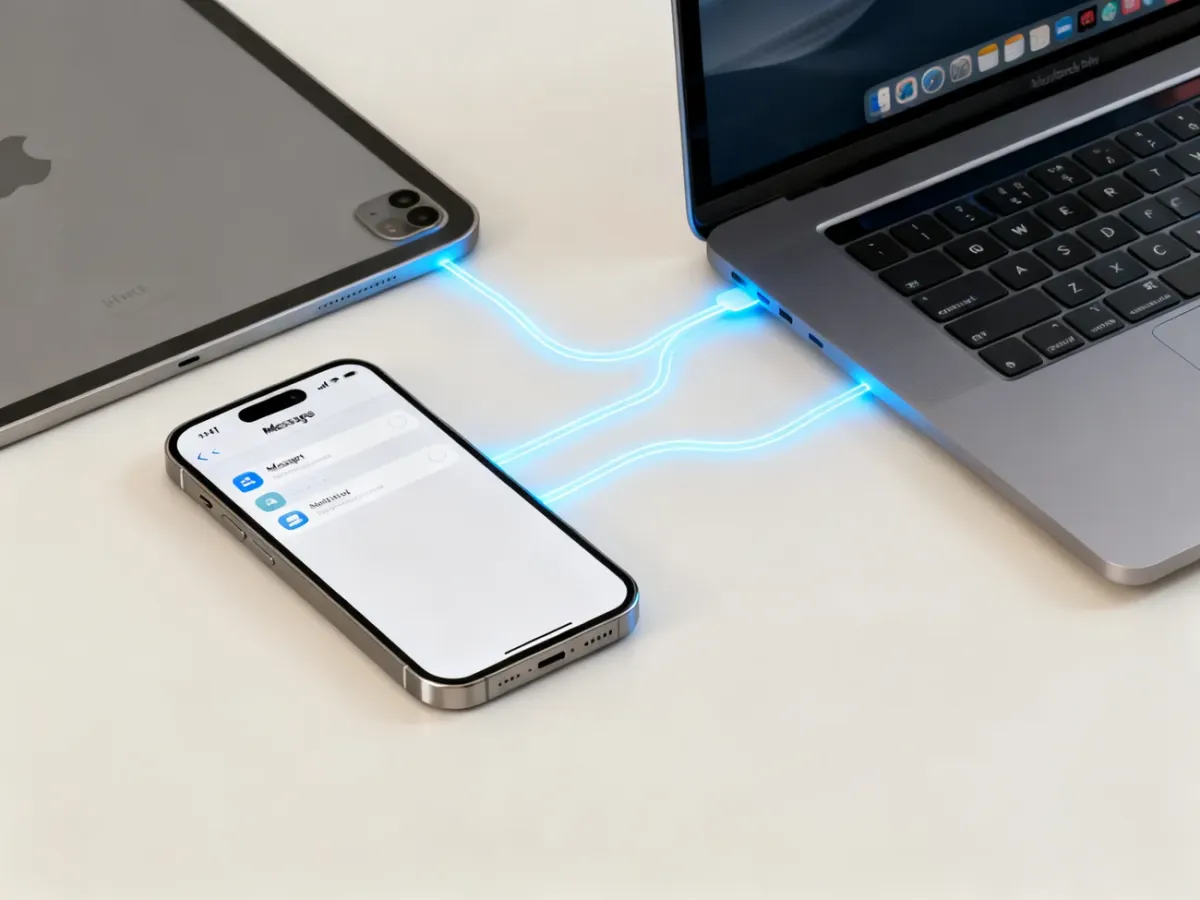
Funkcja Wiadomości w iCloud przechowuje SMS-y, MMS-y i iMessage w chmurze oraz synchronizuje je między urządzeniami zalogowanymi na to samo konto Apple. Oznacza to, że zmiana wykonana na jednym urządzeniu, w tym usunięcie rozmowy, może zostać odzwierciedlona na pozostałych.
To rozwiązanie nie działa jak niezmienna migawka danych. Nie zabezpiecza automatycznie wiadomości przed ich usunięciem z synchronizowanej historii. Przed włączeniem funkcji sprawdź też wolne miejsce w iCloud, ponieważ jego brak może zatrzymać synchronizację.
Aby włączyć Wiadomości w iCloud:
- Otwórz aplikację Ustawienia.
- Stuknij swoje imię i nazwisko u góry ekranu.
- Wybierz iCloud, a następnie Wiadomości.
- Włącz synchronizację i pozostaw iPhone’a połączonego z internetem, aż dane zostaną uaktualnione.
Po zakończeniu procesu wiadomości będą dostępne na innych zgodnych urządzeniach, takich jak iPad lub Mac. Nie otrzymasz jednak osobnego pliku, który można otworzyć bez dostępu do konta iCloud.
Pełna kopia zapasowa iPhone’a w Finderze lub iTunes
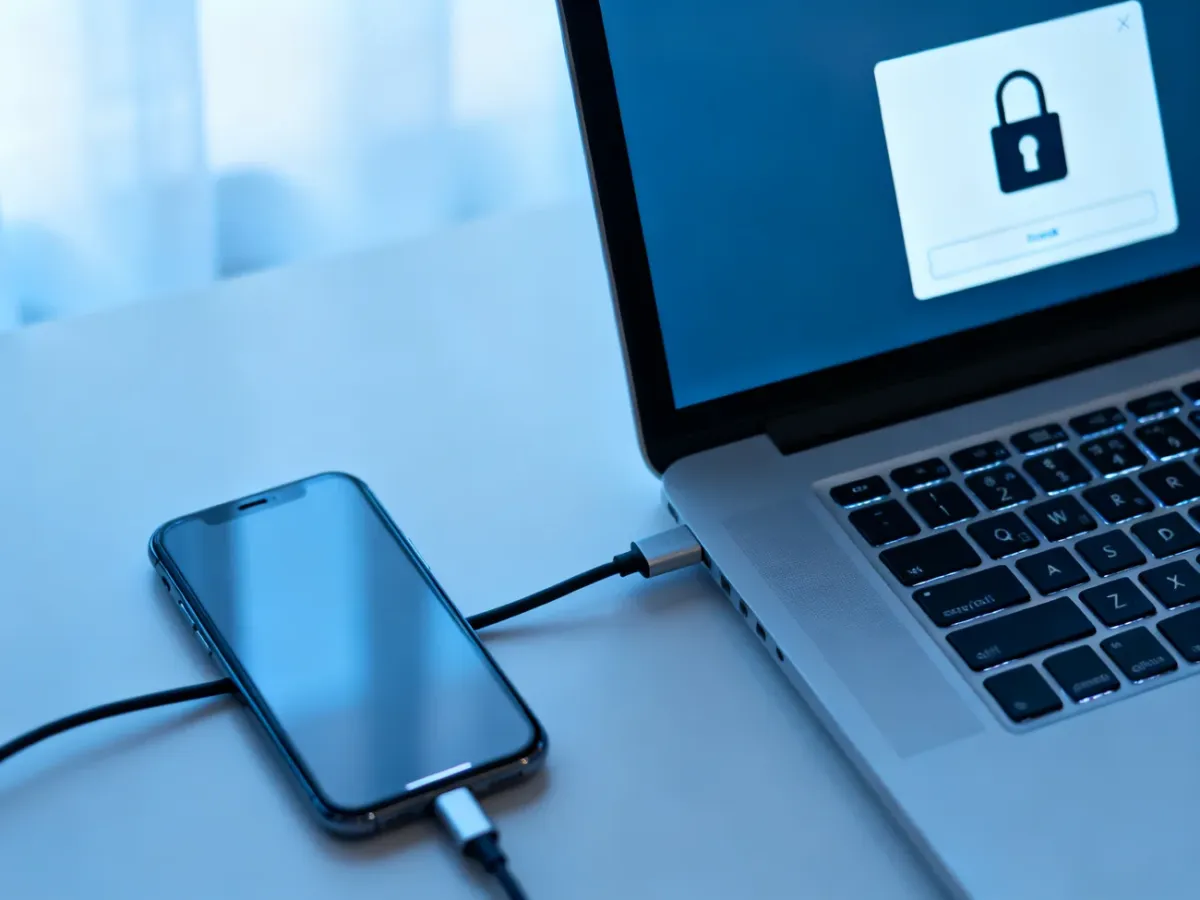
Jeżeli zależy Ci na zachowaniu stanu telefonu z konkretnego dnia, utwórz lokalną kopię zapasową. Na Macu z nowszym systemem macOS służy do tego Finder, a na komputerze z Windowsem i starszych wersjach macOS – iTunes. Kopia obejmuje całe urządzenie, a nie tylko wybrane rozmowy.
Przed rozpoczęciem przygotuj kabel USB i komputer z wystarczającą ilością wolnego miejsca. W przypadku ważnych danych wybierz także opcję zaszyfrowania kopii zapasowej. Dzięki niej kopia może obejmować między innymi zapisane hasła oraz dane zdrowotne. Ustawione hasło szyfrowania trzeba przechować w bezpiecznym miejscu, ponieważ bez niego przywrócenie tej kopii może być niemożliwe.
Na komputerze wykonaj następujące czynności:
- Podłącz iPhone’a do komputera i odblokuj urządzenie.
- Otwórz Finder lub iTunes i wybierz iPhone’a z listy urządzeń.
- W sekcji kopii zapasowych zaznacz Ten komputer lub opcję tworzenia kopii na tym Macu.
- Włącz szyfrowanie kopii, jeśli chcesz zachować także hasła i dane zdrowotne.
- Kliknij Utwórz kopię zapasową teraz i nie odłączaj telefonu do zakończenia procesu.
Przywrócenie pełnej kopii zapasowej może nadpisać bieżące dane na iPhonie. Przed użyciem opcji „Przywróć kopię” zabezpiecz aktualne zdjęcia, wiadomości i dokumenty, których nie było w starszym backupie. Wybierz kopię na podstawie daty, a w razie potrzeby także jej rozmiaru.
Którą metodę archiwizacji SMS wybrać?
Wybór zależy od tego, czy potrzebujesz dostępu do rozmów na wielu urządzeniach, kopii całego telefonu, czy pliku możliwego do odczytu bez iPhone’a.
| Metoda | Główny cel | Dostępność offline | Ryzyko nadpisania |
|---|---|---|---|
| Wiadomości w iCloud | Synchronizacja rozmów między urządzeniami | Nie tworzy niezależnego archiwum offline | Usunięcia synchronizują się z urządzeniami |
| Finder lub iTunes | Pełna kopia zapasowa iPhone’a | Tak, kopia jest przechowywana na komputerze | Przywracanie może zastąpić bieżące dane |
| Eksport ręczny | Trwałe zachowanie wybranych rozmów | Tak, jeśli plik zapiszesz lokalnie | Nie dotyczy telefonu, ale plik trzeba zabezpieczyć |
iPhone nie oferuje uniwersalnej, wbudowanej funkcji eksportu całej historii SMS do PDF lub TXT. Pojedyncze ważne wiadomości możesz zachować przez skopiowanie ich treści, wykonanie zrzutu ekranu albo zapisanie informacji w zabezpieczonym pliku. Narzędzia firm trzecich mogą oferować eksport do formatów takich jak TXT, CSV lub HTML, ale przed użyciem sprawdź ich zasady prywatności i nie traktuj ich jako gwarantowanej metody odzyskiwania usuniętych danych.
Jak zmniejszyć ryzyko utraty wiadomości?
Przed aktualizacją iOS, zmianą telefonu lub przywracaniem ustawień wykonaj poniższe czynności:
- Sprawdź, czy ostatnia kopia zapasowa ma aktualną datę.
- Wykonaj dodatkową kopię w Finderze lub iTunes przed większą zmianą systemu.
- Nie usuwaj ważnych wątków, jeśli korzystasz z synchronizacji Wiadomości w iCloud.
- Otwórz Ustawienia, przejdź do Wiadomości i sprawdź ustawienie przechowywania historii, aby nie było ustawione na automatyczne usuwanie po krótkim czasie.
- Zapisz najważniejsze rozmowy także poza aplikacją Wiadomości, jeśli mają znaczenie prawne lub zawodowe.
Najbezpieczniejszy wariant to połączenie obu metod: synchronizacja iCloud zapewnia wygodny dostęp na urządzeniach Apple, a zaszyfrowana kopia lokalna zachowuje stan telefonu w określonym momencie. Gdy potrzebujesz czytelnego archiwum pojedynczej rozmowy, zapisz ją dodatkowo poza iPhonem.
Artykuł ma charakter informacyjny. Przed przywróceniem kopii zapasowej sprawdź, jakie dane znajdują się obecnie na urządzeniu, ponieważ proces może je zastąpić zawartością starszego backupu.

