
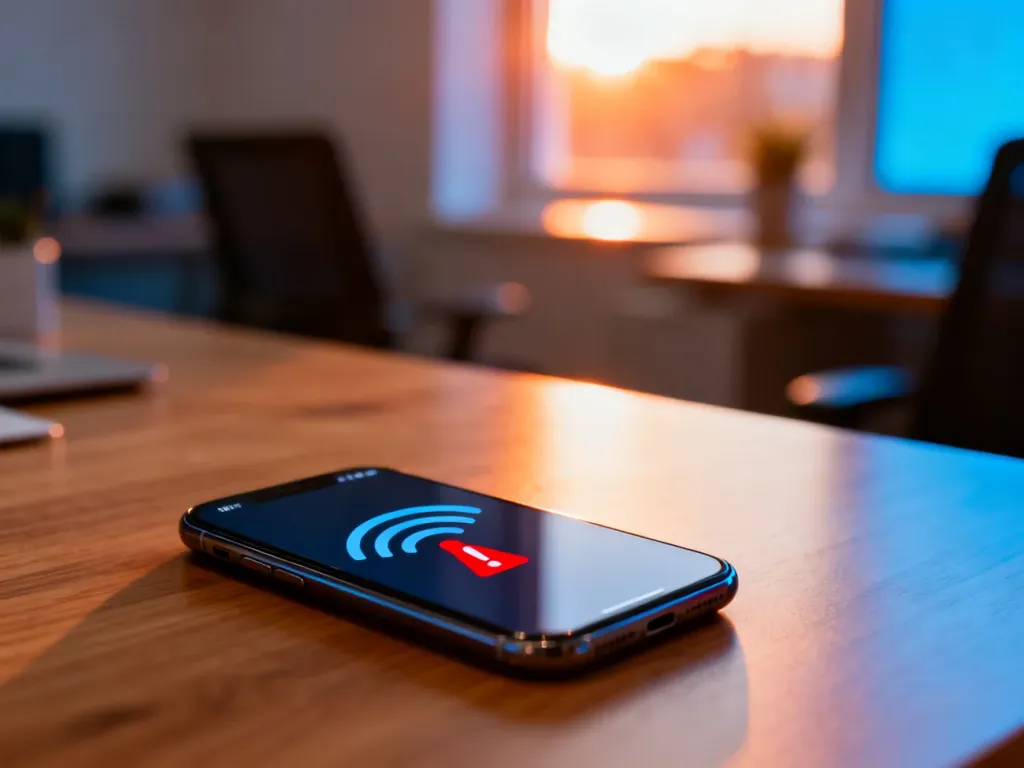
Brak internetu mimo widocznej ikony LTE najczęściej wynika z chwilowego błędu oprogramowania, nieaktualnych ustawień operatora albo nieprawidłowej konfiguracji sieci. Zwykle można rozwiązać problem bez wizyty w serwisie. Zacznij od odświeżenia połączenia, a następnie sprawdź ustawienia operatora, dane komórkowe i APN.
Co może powodować brak internetu przy LTE?
Najpierw rozróżnij dwa objawy. Gdy nie ma kresek zasięgu lub pojawia się komunikat „Sieć niedostępna”, iPhone może nie rejestrować się w sieci. Jeśli jednak widzisz kreski i LTE, ale strony oraz aplikacje nie ładują danych, problem dotyczy zwykle transmisji komórkowej, konfiguracji albo chwilowego zawieszenia modemu.
Przeczytaj też: Airdrop nie działa na iPhone – jak rozwiązać ten problem?
| Objaw | Prawdopodobna przyczyna | Sugerowane działanie |
| Brak internetu mimo widocznego LTE | Błąd transmisji danych, APN albo chwilowe zawieszenie połączenia | Włącz tryb samolotowy, sprawdź dane komórkowe i ustawienia operatora |
| Ikona LTE znika lub pojawia się „Sieć niedostępna” | Problem z rejestracją w sieci, kartą SIM albo zasięgiem | Odśwież połączenie, uruchom iPhone’a ponownie i sprawdź kartę SIM |
| Problem zaczął się po aktualizacji iOS | Błąd konfiguracji lub nieaktualne ustawienia operatora | Sprawdź aktualizację ustawień operatora i wykonaj reset ustawień sieciowych |
Jak naprawić LTE w iPhone krok po kroku?
Wykonuj czynności po kolei. Po każdym kroku sprawdź, czy internet mobilny wrócił. Nie zaczynaj od resetu ustawień sieciowych, ponieważ usuwa on zapisane konfiguracje Wi-Fi i Bluetooth.
- Włącz tryb samolotowy. Otwórz Centrum sterowania albo przejdź do „Ustawienia” i włącz tryb samolotowy na około 10–15 sekund. Następnie go wyłącz i poczekaj, aż iPhone ponownie połączy się z siecią. To szybki sposób na odświeżenie rejestracji w sieci.
- Uruchom iPhone’a ponownie. Restart może usunąć tymczasowy błąd systemu lub modemu, szczególnie gdy LTE przestaje działać po kilku dniach prawidłowej pracy.
- Sprawdź aktualizację ustawień operatora. Połącz iPhone’a z Wi-Fi, otwórz „Ustawienia” → „Ogólne” → „To urządzenie” i odczekaj chwilę. Jeśli pojawi się komunikat o aktualizacji ustawień operatora, zaakceptuj go. Ten krok bywa pomijany, choć może przywrócić prawidłową obsługę transmisji danych, VoLTE i LTE.
- Zweryfikuj dane komórkowe. Wejdź w „Ustawienia” → „Sieć komórkowa” i sprawdź, czy opcja „Dane komórkowe” jest aktywna. Jeśli korzystasz z dwóch linii, upewnij się, że właściwa karta SIM lub eSIM została wybrana jako linia danych. Przy wyjeździe za granicę sprawdź także „Opcje danych komórkowych” → „Roaming danych”, o ile wymaga tego Twój plan.
- Sprawdź APN. APN określa punkt dostępu używany przez transmisję danych. W zależności od operatora i wersji iOS ustawienia mogą być widoczne w „Ustawienia” → „Sieć komórkowa” → „Sieć danych komórkowych”. Porównaj je z wartościami podanymi przez operatora. Nie wpisuj przypadkowych danych, ponieważ błędny APN może całkowicie zablokować internet mobilny.
- Sprawdź kartę SIM. Wyłącz iPhone’a, wyjmij fizyczną kartę SIM i włóż ją ponownie, zwracając uwagę na jej ułożenie. W iPhone 11 i nowszych uszkodzona lub zużyta karta może powodować niestabilne połączenie, zwłaszcza jeśli była wielokrotnie przekładana między telefonami. Jeśli możesz, sprawdź inną kartę SIM albo przetestuj swoją kartę w innym urządzeniu.
- Wyzeruj ustawienia sieciowe. Otwórz „Ustawienia” → „Ogólne” → „Przenieś zawartość lub wyzeruj iPhone’a” → „Wyzeruj” → „Wyzeruj ustawienia sieciowe”. Wpisz kod urządzenia i potwierdź operację. Po ponownym uruchomieniu sprawdź transmisję danych.
Co sprawdzić po resecie ustawień sieciowych?
Po wyzerowaniu ustawień iPhone ponownie nawiązuje połączenia z sieciami komórkowymi, ale wymaga ponownej konfiguracji części usług. Sprawdź przede wszystkim:
- czy dane komórkowe są włączone dla właściwej karty SIM lub eSIM,
- czy iPhone widzi operatora i pokazuje zasięg,
- czy ustawienia APN są zgodne z informacjami operatora,
- czy możesz połączyć się ponownie z domową siecią Wi-Fi i innymi zapisanymi sieciami.
Co usuwa reset ustawień sieciowych?
Reset ustawień sieciowych nie usuwa zdjęć, kontaktów, aplikacji ani innych danych osobistych. Usuwa jednak zapisane hasła do sieci Wi-Fi, konfiguracje VPN, preferencje sieci komórkowej oraz sparowania Bluetooth. Po wykonaniu operacji trzeba ponownie wpisać hasła Wi-Fi i połączyć akcesoria bezprzewodowe.
Zobacz także: iPhone wifi nie działa – jak rozwiązać ten problem?
Co zrobić, gdy LTE nadal nie działa?
Jeśli problem występuje tylko z kartą Play, skontaktuj się z operatorem i poproś o sprawdzenie awarii w okolicy, aktywności usługi transmisji danych oraz stanu karty SIM. Gdy identyczny objaw pojawia się także na karcie T-Mobile lub innego operatora, mniej prawdopodobna staje się awaria konkretnej sieci.
Jeżeli tryb samolotowy, aktualizacja ustawień operatora i reset sieci nie pomagają, a problem występuje na różnych kartach SIM, iPhone może wymagać dokładniejszej diagnostyki modułu sieciowego lub czytnika SIM. W takiej sytuacji zgłoś urządzenie do autoryzowanego serwisu, szczególnie jeśli wcześniej telefon został zalany albo upadł.

