
Najlepsze ustawienia aparatu w iPhonie 15 znajdziesz w menu Ustawienia > Aparat. Ustaw tam 24 MP, włącz siatkę i poziomicę, wybierz format HEIF, a ProRAW zostaw na sytuacje wymagające późniejszej edycji. W samej aplikacji Aparat korzystaj z blokady AE/AF, korekty ekspozycji i stabilizacji telefonu.
Ustawienia aparatu w menu iPhone’a 15
iPhone 15 automatycznie robi dobre zdjęcia, ale ustawienia fabryczne są kompromisem między jakością, szybkością działania i ilością zajmowanego miejsca. Najważniejsze opcje zmienisz nie w aplikacji Aparat, lecz w systemowym menu telefonu.
Otwórz Ustawienia > Aparat i sprawdź przede wszystkim te funkcje:
- Formaty – wybierz High Efficiency, jeśli zależy Ci na dobrym stosunku jakości do rozmiaru pliku.
- Tryb zdjęć – ustaw 24 MP jako codzienny standard. Zdjęcia zachowują więcej szczegółów niż ujęcia 12 MP, ale nie zajmują tyle miejsca co fotografie o najwyższej rozdzielczości.
- Siatka – włącz ją, aby łatwiej stosować regułę trójpodziału i kontrolować położenie horyzontu.
- Poziomica – aktywuj ją przy fotografowaniu architektury, krajobrazów i wnętrz. Pomaga utrzymać telefon prosto.
- Korekta soczewki – pozostaw włączoną. Koryguje zniekształcenia widoczne szczególnie przy aparacie ultraszerokokątnym.
- Zachowaj ustawienia – wybierz parametry, które mają pozostać aktywne po ponownym uruchomieniu aplikacji Aparat.
Aby zmienić rozdzielczość zdjęć, wykonaj następujące czynności:
- Otwórz Ustawienia i przejdź do sekcji Aparat.
- Stuknij Formaty.
- Wybierz Tryb zdjęć.
- Ustaw 24 MP albo 12 MP, jeśli ważniejsza jest oszczędność pamięci.
W iPhonie 15 nie ustawisz 48 MP w taki sam sposób jak w modelach Pro. iPhone 15 ma aparat główny 48 MP, ale standardowo zapisuje zdjęcia w rozdzielczości 24 MP lub 12 MP. To ważne rozróżnienie, ponieważ ProRAW jest dostępny w iPhonie 15 Pro i 15 Pro Max, a nie w podstawowym iPhonie 15.
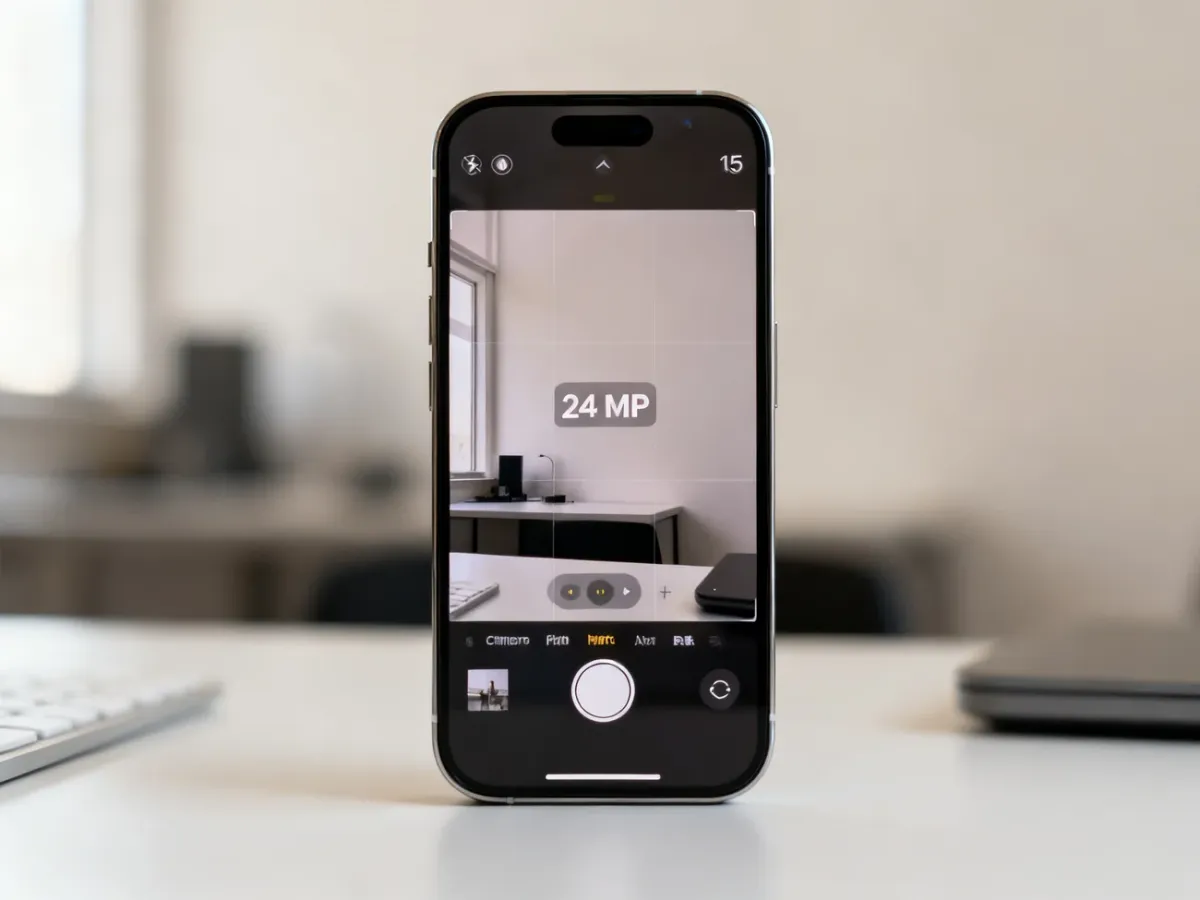
Jak włączyć siatkę i poziomicę?
Siatka ułatwia rozmieszczenie głównego obiektu w kadrze. Linie mogą pomóc także w utrzymaniu prostego horyzontu, ale do dokładnego wypoziomowania lepiej wykorzystać osobną poziomicę ekranową.
- Wejdź w Ustawienia > Aparat.
- Włącz opcję Siatka.
- W tym samym miejscu aktywuj Poziom lub Poziomicę, zależnie od wersji iOS.
- Otwórz aplikację Aparat i sprawdź, czy linie pojawiają się na podglądzie.
Funkcja Zachowaj ustawienia przydaje się, gdy często korzystasz z określonego trybu, korekty ekspozycji albo Live Photo. Włącz ją w menu Ustawienia > Aparat > Zachowaj ustawienia, a następnie zaznacz parametry, których iPhone nie powinien resetować.
HEIF, JPEG czy ProRAW – który format wybrać?
Format wpływa zarówno na wygląd i możliwości edycji zdjęcia, jak i na ilość wolnego miejsca w telefonie. W podstawowym iPhonie 15 najczęściej wystarczy HEIF. JPEG wybierz wtedy, gdy plik ma być otwierany na starszym urządzeniu lub przesłany do programu, który nie obsługuje HEIF.
| Format | Jakość | Rozmiar pliku | Zastosowanie |
|---|---|---|---|
| HEIF | Wysoka jakość i obsługa nowoczesnego przetwarzania obrazu | Zwykle mniejszy niż JPEG przy podobnej jakości | Codzienne zdjęcia, telefon, media społecznościowe |
| JPEG | Dobra jakość, ale bardziej stratna kompresja | Zwykle większy niż HEIF | Starsze programy, strony internetowe i szeroka kompatybilność |
| ProRAW | Dużo danych do zaawansowanej edycji | Bardzo duży | Modele Pro, druk i świadoma obróbka zdjęcia |
ProRAW nie jest bezstratnym sposobem na automatycznie lepsze zdjęcie. Zapisuje znacznie więcej danych, ale pełny efekt uzyskasz dopiero podczas edycji. Pliki RAW mogą zajmować dziesiątki megabajtów, dlatego szybko zapełniają pamięć. W iPhonie 15 Pro używaj ich przede wszystkim przy trudnym świetle, fotografowaniu pod światło lub planowanym dużym kadrowaniu.
Ustawienia w aplikacji Aparat dla różnych scen
Portret
W trybie Portret stuknij w twarz lub oczy fotografowanej osoby, aby wskazać punkt ostrości. Zadbaj o miękkie światło, na przykład z okna lub z lekko zacienionego miejsca. Jasne, bezpośrednie słońce tworzy ostre cienie i może prześwietlić skórę.
Do twarzy nie przykładaj telefonu zbyt blisko. Odejście o kilka kroków i użycie umiarkowanego przybliżenia daje naturalniejsze proporcje. Przed wykonaniem zdjęcia możesz zmniejszyć ekspozycję, przesuwając palcem w dół po ekranie, jeśli jasne partie twarzy tracą szczegóły.
Zdjęcia nocne
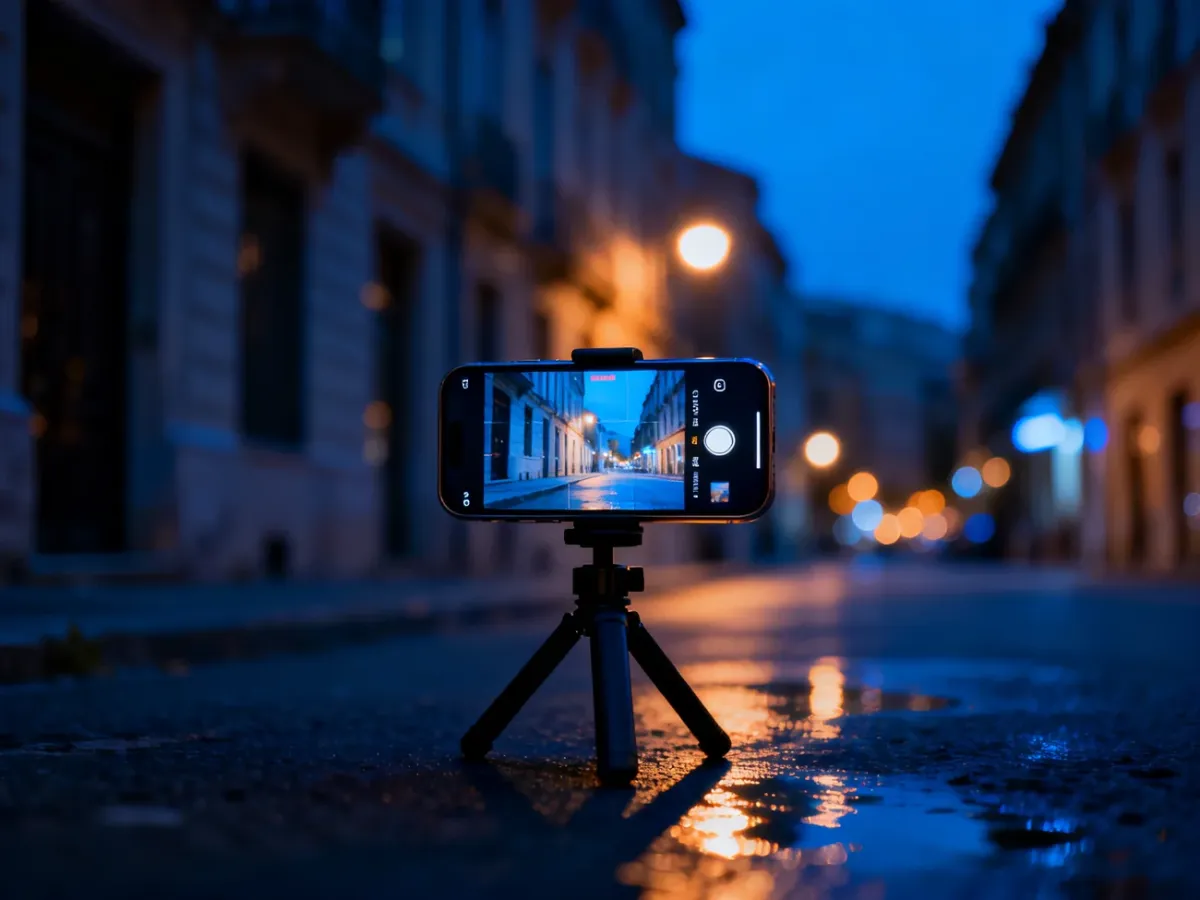
Tryb nocny włącza się automatycznie, gdy iPhone wykryje małą ilość światła. Przytrzymaj telefon nieruchomo przez cały czas wskazany na ekranie. Oprzyj go o stabilną powierzchnię albo użyj statywu, zwłaszcza gdy fotografujesz budynki, ulice i krajobrazy.
W nocy korzystaj głównie z aparatu głównego 1x. Jest zwykle jaśniejszy niż pozostałe obiektywy, dlatego lepiej radzi sobie z detalami i szumem. Nie używaj lampy błyskowej tylko dlatego, że scena jest ciemna. Błysk często spłaszcza obraz, odbija się od bliskich powierzchni i zmienia atmosferę ujęcia.
Ruch i zdjęcia seryjne
Przy dzieciach, zwierzętach i sporcie ważniejsza od maksymalnej rozdzielczości jest szybkość reakcji. Przesuń przycisk migawki w lewo, aby uruchomić serię zdjęć, lub skorzystaj z funkcji serii zgodnie z gestem wyświetlanym w aktualnej wersji iOS.
Dotknij obiektu, a następnie przytrzymaj palec na ekranie, aż pojawi się komunikat Blokada AE/AF. Ostrość i ekspozycja nie będą wtedy przeskakiwać, gdy obiekt albo telefon lekko zmieni położenie.
Proste sposoby na wyraźniejsze zdjęcia
Najlepsze ustawienia nie pomogą, jeśli obiektyw jest zabrudzony albo telefon porusza się w chwili wyzwolenia migawki. Przed fotografowaniem sprawdź kilka podstawowych rzeczy:
- Przetrzyj soczewki miękką, czystą ściereczką do okularów.
- Nie dotykaj szkieł obiektywu palcami tuż przed zrobieniem zdjęcia.
- Stuknij w główny obiekt, aby ustawić ostrość i skorygować ekspozycję.
- Przytrzymaj palec na ekranie, aby włączyć blokadę AE/AF.
- Przesuń palcem w górę lub w dół po ikonie słońca, aby rozjaśnić albo przyciemnić kadr.
- Podczas zdjęć nocnych oprzyj łokcie lub telefon o stabilną powierzchnię.
Zabrudzona soczewka często powoduje mleczne plamy, spadek kontrastu i flary wokół lamp. Jeśli po dokładnym czyszczeniu zdjęcia nadal są zamglone, rozmazane albo aparat ma problem z ustawieniem ostrości, przyczyną może być uszkodzenie szkła ochronnego lub modułu aparatu.
Checklista przed sesją zdjęciową
Przed ważnym zdjęciem przejdź przez krótką listę kontrolną:
- Wyczyść soczewki aparatu miękką ściereczką.
- Sprawdź, czy masz ustawione 24 MP w menu Formaty.
- Upewnij się, że siatka i poziomica są włączone.
- Wybierz właściwy obiektyw, zamiast nadmiernie korzystać z zoomu cyfrowego.
- Stuknij główny obiekt i sprawdź ekspozycję.
- Przy zdjęciach nocnych przygotuj stabilne podparcie dla telefonu.
W iPhonie 15 najlepszym ustawieniem na co dzień jest 24 MP w formacie HEIF, z aktywną siatką, poziomicą i korektą soczewki. ProRAW zostaw dla modeli Pro i sytuacji, w których rzeczywiście planujesz edycję. Resztę poprawy zapewnią stabilny chwyt, właściwe światło i kilka prób tego samego kadru.

