W systemie iOS 18 i nowszych ukryte aplikacje znajdziesz w folderze „Ukryte” na dole Biblioteki aplikacji. Otworzenie folderu wymaga potwierdzenia tożsamości za pomocą Face ID, Touch ID albo kodu.
Gdzie znaleźć ukryte aplikacje na iPhone?
Funkcja ukrywania aplikacji działa w systemie iOS 18 lub nowszym. Ukryta aplikacja znika z ekranu głównego, Biblioteki aplikacji i wyników wyszukiwania, ale trafia do zabezpieczonego folderu.
Aby otworzyć folder z ukrytymi aplikacjami:
- Przesuwaj palcem w lewo po kolejnych stronach ekranu głównego, aż przejdziesz do Biblioteki aplikacji.
- Przewiń widok Biblioteki aplikacji na sam dół.
- Stuknij folder Ukryte.
- Potwierdź dostęp za pomocą Face ID, Touch ID albo kodu iPhone’a.
Po uwierzytelnieniu zobaczysz ikony aplikacji znajdujących się w folderze. Stuknięcie ikony ponownie wymaga potwierdzenia tożsamości, jeśli aplikacja nadal jest ukryta.
Jak przywrócić aplikację na ekran główny?
Możesz usunąć aplikację z folderu „Ukryte”, zachowując ją na iPhonie. Wykonaj następujące czynności:
- Otwórz Bibliotekę aplikacji i przejdź do folderu Ukryte.
- Uwierzytelnij się za pomocą Face ID, Touch ID albo kodu.
- Dotknij i przytrzymaj ikonę wybranej aplikacji.
- Stuknij Nie wymagaj Face ID, Nie wymagaj Touch ID albo Nie wymagaj kodu, zależnie od konfiguracji urządzenia.
- Ponownie potwierdź działanie.
Aplikacja przestanie być ukryta i pojawi się w górnej części Biblioteki aplikacji. Stamtąd możesz przytrzymać jej ikonę i przeciągnąć ją na wybraną stronę ekranu głównego.
Gdzie ukryta aplikacja może być nadal widoczna?
Ukrycie aplikacji nie usuwa wszystkich informacji o niej z systemu. Jej nazwa może pojawiać się w następujących miejscach:
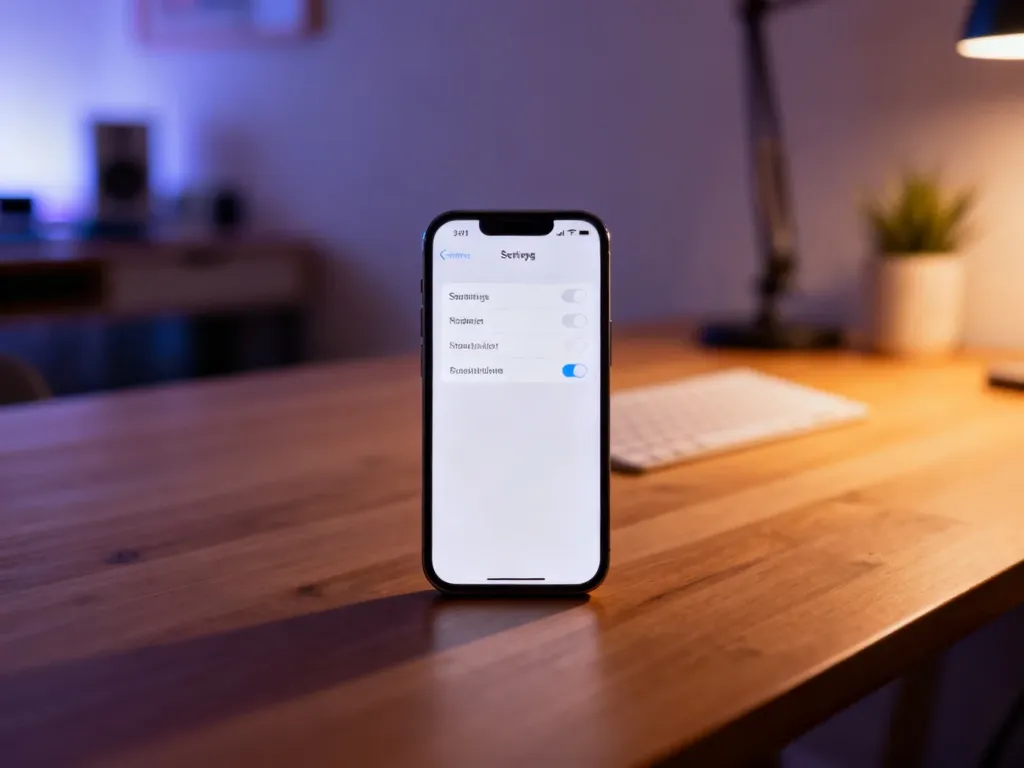
- Ustawienia > Aplikacje > Ukryte aplikacje – lista wymaga uwierzytelnienia.
- Ustawienia > Czas przed ekranem – w zależności od używanych ustawień ograniczeń.
- Ustawienia > Bateria – między innymi w danych dotyczących użycia baterii.
- Historia zakupów w App Store – jeśli aplikacja została wcześniej pobrana z App Store.
Nie wszystkie aplikacje można ukryć. Funkcja dotyczy aplikacji pobranych osobno z App Store. Aplikacji wbudowanych w iOS, takich jak Aparat czy Ustawienia, nie da się przenieść do folderu „Ukryte”.