
Najważniejsza zmiana to włączenie funkcji „Zachowaj ustawienia”. Dzięki niej iPhone 11 zapamięta między innymi wybrany format kadru, więc po ponownym otwarciu aplikacji Aparat nie będzie automatycznie wracał do 4:3.
Jak zachować ustawienia aparatu w iPhone 11?
Domyślne parametry aparatu są uniwersalne, ale nie zawsze pasują do sposobu, w jaki robisz zdjęcia. Jeśli często wybierasz 16:9, tryb zdjęć seryjnych albo inne narzędzia, włącz zapisywanie ustawień w iOS.
- Otwórz Ustawienia na iPhonie.
- Przejdź do sekcji Aparat, a następnie wybierz Zachowaj ustawienia.
- Włącz opcję Narzędzia kreatywne. W niektórych wersjach iOS może być ona opisana jako „Kreatywne kontrolki”.
- Otwórz aplikację Aparat i wybierz preferowany format, na przykład 16:9.
- Zamknij aparat i uruchom go ponownie, aby sprawdzić, czy wybrany parametr pozostał aktywny.
„Narzędzia kreatywne” pozwalają zachować ostatni wybór części ustawień aparatu. To właśnie ta funkcja rozwiązuje problem resetowania formatu zdjęć po każdym zamknięciu aplikacji. Po większej aktualizacji iOS warto sprawdzić, czy przełącznik nadal jest włączony.
4:3 czy 16:9 – który format zdjęcia wybrać?
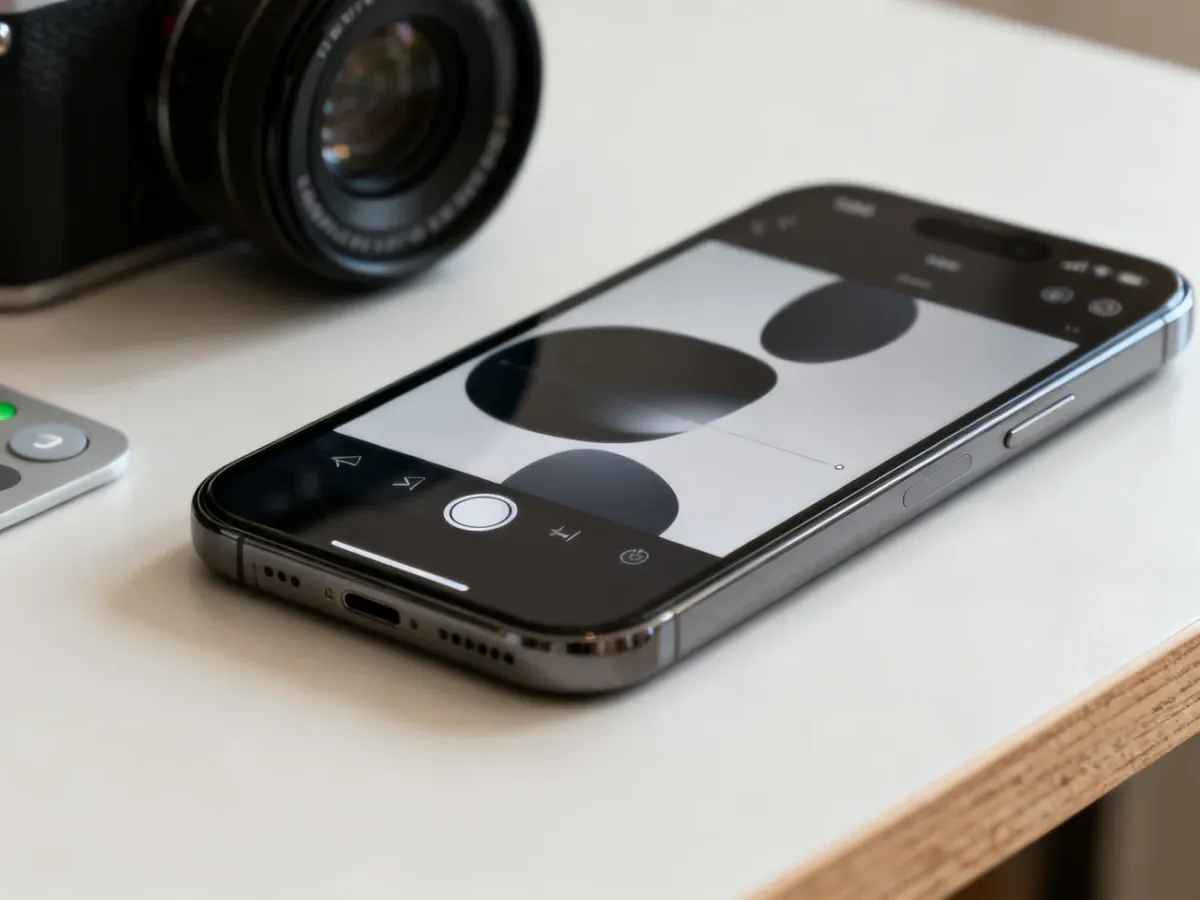
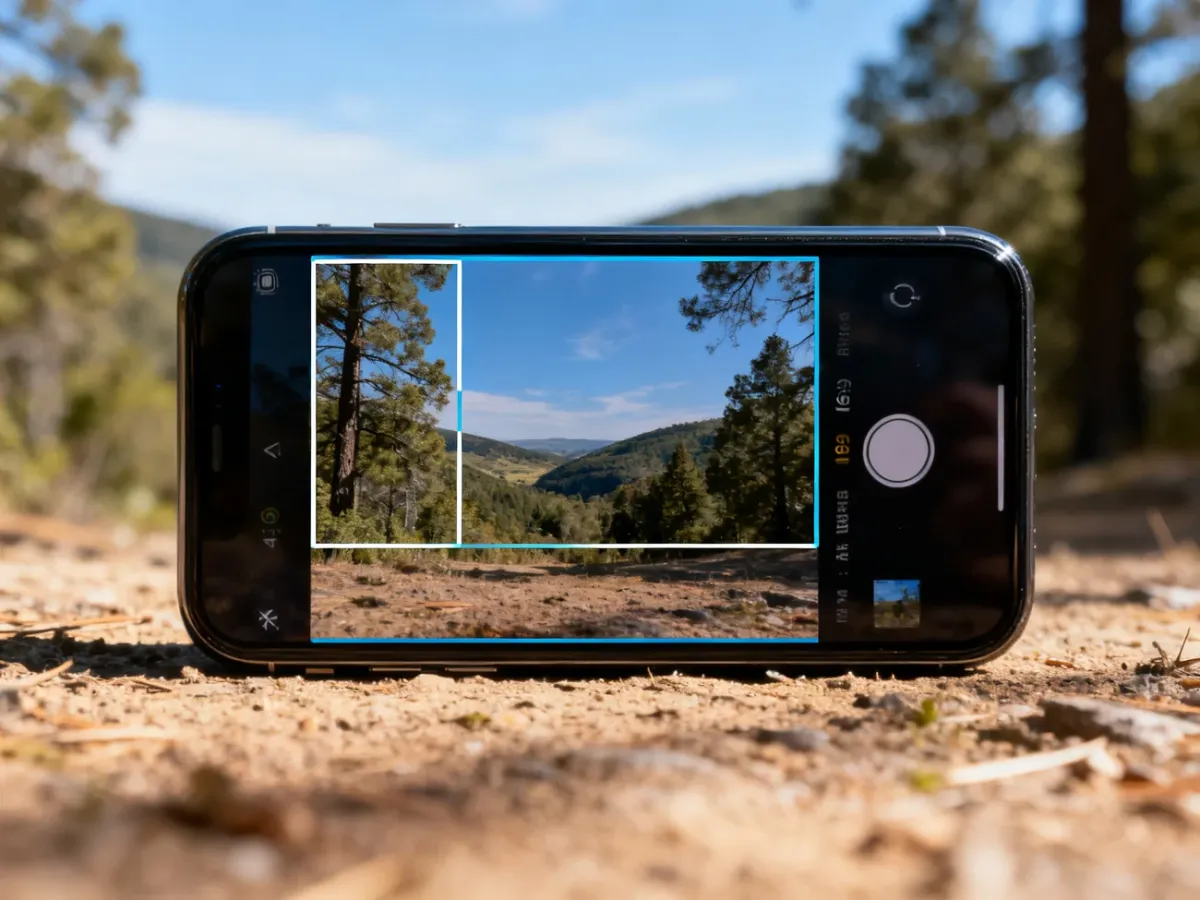
W aplikacji Aparat stuknij ikonę proporcji kadru, zwykle oznaczoną jako 4:3, i wybierz 16:9. Różnica nie dotyczy wyłącznie wyglądu zdjęcia. iPhone 11 korzysta z matrycy o proporcjach 4:3, dlatego tryb 16:9 jest w praktyce wycinkiem obrazu. Telefon przycina część kadru, najczęściej górę i dół.
Polecamy: Jak wyłączyć tryb nocny w iPhone?
Oznacza to, że 16:9 może wyglądać bardziej filmowo, ale zapisuje mniej informacji z matrycy i daje mniejszą swobodę późniejszego kadrowania. Nie jest to błąd ani awaria aparatu, tylko świadomy wybór proporcji obrazu.
| Format | Zalety | Wady | Najlepsze zastosowanie |
|---|---|---|---|
| 4:3 | Wykorzystuje pełny obszar matrycy i zachowuje więcej szczegółów. | Kadr jest wyższy i może wymagać przycięcia na panoramicznym ekranie. | Fotografia produktowa, portrety, druk i zdjęcia przeznaczone do późniejszej obróbki. |
| 16:9 | Daje szeroki, kinowy wygląd i dobrze pasuje do ekranów panoramicznych. | Jest przycięciem formatu 4:3, więc zdjęcie ma mniej pikseli i mniejsze pole do kadrowania. | Krajobrazy, architektura, publikacja na ekranach i materiały o wyglądzie zbliżonym do wideo. |
Do zdjęć, które chcesz zachować w najwyższej możliwej rozdzielczości lub później mocno przycinać, wybierz 4:3. 16:9 sprawdzi się wtedy, gdy od razu zależy Ci na szerokiej kompozycji. W przypadku publikacji w mediach społecznościowych ostateczny format może i tak zostać zmieniony przez aplikację, więc przed wykonaniem zdjęcia zostaw sobie trochę miejsca przy krawędziach.
Zobacz także: Jak włączyć tryb nocny w iPhone?
Inne ustawienia aparatu iPhone 11, które warto znać
Nie trzeba zmieniać wszystkich parametrów. Większość użytkowników może korzystać z automatyki iPhone’a 11, a ręcznie dopasowywać tylko te opcje, które wpływają na sposób fotografowania:
- Smart HDR pomaga zachować szczegóły w jasnych i ciemnych fragmentach kadru, dlatego zwykle warto pozostawić go włączonego.
- Tryb nocny uruchamia się automatycznie w słabszym świetle. Podczas robienia takiego zdjęcia trzymaj telefon nieruchomo, ponieważ aparat może potrzebować dłuższej chwili na zapisanie obrazu.
- Częstość klatek w wideo wpływa na płynność ruchu. Wyższa liczba klatek daje płynniejsze nagranie, ale zwykle oznacza większy plik.
- Format wideo warto dobierać do urządzenia, na którym materiał będzie odtwarzany. Ustawienia dostępne w iPhone 11 obejmują między innymi nagrywanie 4K oraz HD z różną częstością klatek.
W codziennych zdjęciach nie musisz ręcznie ustawiać ISO, czasu naświetlania ani balansu bieli. Automatyka dobrze radzi sobie z typowymi scenami, a najwięcej poprawy często daje stabilne trzymanie telefonu, właściwe światło i rozsądne kadrowanie.
Czy aplikacja zewnętrzna jest potrzebna?
Dla większości osób natywna aplikacja Aparat w iPhone 11 oferuje wystarczającą jakość i wygodę. Zewnętrzne programy, takie jak Moment czy Manual, mają sens wtedy, gdy potrzebujesz pełnej kontroli nad parametrami, na przykład ISO, czasem migawki, ostrością lub kompensacją ekspozycji.
Zobacz także: Jak nagrywać ekran iPhone – poradnik krok po kroku
Takie ustawienia przydają się przy długich ekspozycjach, świadomym rozmyciu ruchu albo pracy w powtarzalnych warunkach. Bez znajomości podstaw fotografii łatwo jednak uzyskać gorsze zdjęcie niż w trybie automatycznym. Najpierw włącz „Zachowaj ustawienia” i wybierz właściwe proporcje kadru, a po aplikację manualną sięgnij dopiero wtedy, gdy automatyka faktycznie ogranicza Twój sposób pracy.
Najbardziej uniwersalny wybór to 4:3 do zdjęć wymagających maksymalnej ilości informacji oraz 16:9 do szerokich kadrów przeznaczonych głównie na ekrany. Włączenie „Narzędzi kreatywnych” sprawi, że iPhone 11 zapamięta tę decyzję.

