
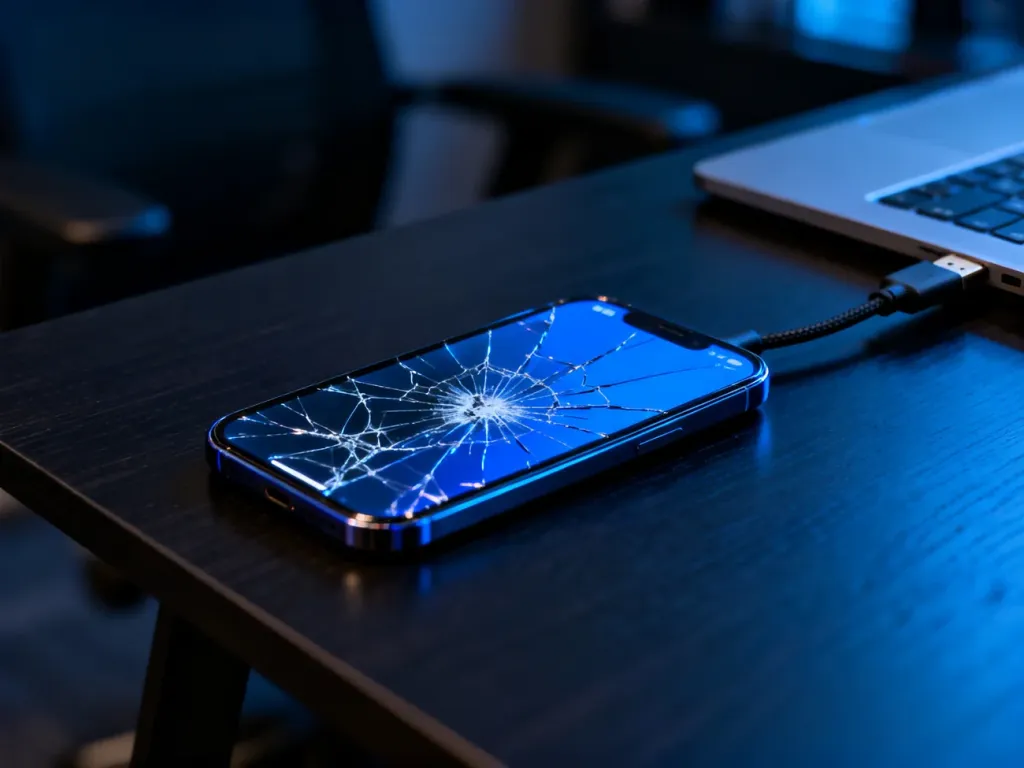
iPhone, który się nie włącza, nie musi oznaczać utraty danych. Najpierw sprawdź kopię w iCloud, a potem spróbuj bezpiecznej diagnostyki z użyciem komputera. Nie wybieraj jednak opcji „Odtwórz” w Finderze ani iTunes, ponieważ ponowna instalacja systemu usuwa zawartość urządzenia.
Co może być przyczyną awarii?
Brak reakcji może wynikać z rozładowanej baterii, uszkodzonego portu ładowania albo błędu systemu. Po upadku lub zalaniu problem często dotyczy płyty głównej. Jeżeli telefon pokazuje logo Apple i uruchamia się ponownie, mamy do czynienia z tak zwanym bootloopem, czyli pętlą restartów. Sam ten objaw nie przesądza jeszcze o utracie plików.
| Objaw | Prawdopodobna przyczyna | Działanie |
|---|---|---|
| Brak reakcji na przycisk i ładowarkę | Rozładowana lub uszkodzona bateria, port ładowania albo układ zasilania | Sprawdź inną ładowarkę i wykonaj wymuszony restart. Jeśli telefon był zalany, nie podłączaj go ponownie do zasilania. |
| Logo Apple pojawia się i znika | Błąd iOS, problem z pamięcią NAND lub płytą główną | Spróbuj trybu Recovery Mode, ale wybierz „Aktualizuj”, nie „Odtwórz”. |
| Telefon został zalany | Korozja, zwarcie lub uszkodzenie elementów płyty głównej | Wyłącz urządzenie, nie susz go ryżem i przekaż do diagnostyki. |
| Awaria po upadku | Mikropęknięcia połączeń BGA lub uszkodzenie płyty głównej | Nie rozbieraj telefonu samodzielnie. Odzyskanie danych może wymagać naprawy elektroniki. |
Jak samodzielnie spróbować odzyskać dane?
Zanim wykonasz czynności naprawcze, sprawdź, czy pliki są dostępne w iCloud. Zaloguj się na swoje konto Apple na innym urządzeniu lub komputerze i sprawdź zdjęcia, kontakty, notatki oraz kopię zapasową. Jeśli synchronizacja była włączona, stan telefonu może nie mieć znaczenia dla części danych.
Jeżeli kopii nie ma, wykonaj poniższe czynności w podanej kolejności. Nie przerywaj procesu przypadkowym odłączaniem przewodu.
- Wymuś restart. W iPhonie 8 lub nowszym szybko naciśnij i puść przycisk zwiększania głośności, następnie zmniejszania głośności, a potem przytrzymaj przycisk boczny do pojawienia się logo Apple. W iPhonie 7 użyj przycisku bocznego i zmniejszania głośności. W iPhonie 6s lub starszym przytrzymaj przycisk główny oraz boczny lub górny.
- Podłącz telefon do komputera. Na Macu otwórz Findera, a na komputerze z Windows aplikację Urządzenia Apple lub iTunes. Użyj sprawnego przewodu i sprawdź, czy program rozpoznaje iPhone’a. Jeśli telefon był wcześniej zaufanym urządzeniem dla tego komputera, może pojawić się możliwość wykonania kopii zapasowej.
- Uruchom Recovery Mode. Podłącz iPhone’a do komputera, a następnie wykonaj kombinację przycisków właściwą dla modelu. Przytrzymuj przycisk lub przyciski do chwili pojawienia się ekranu z symbolem przewodu i komputera.
- Wybierz „Aktualizuj”. Ta opcja próbuje ponownie zainstalować iOS bez wymazywania danych. Proces może potrwać, ponieważ komputer najpierw pobiera oprogramowanie. Jeżeli pobieranie przekroczy kilkanaście minut i ekran Recovery Mode zniknie, po zakończeniu pobierania trzeba ponownie wprowadzić urządzenie w ten tryb.
Nie wybieraj „Odtwórz” ani „Restore”, jeśli dane są ważne. Ta funkcja usuwa zawartość iPhone’a, a późniejsze odzyskanie plików z urządzenia może być niemożliwe. Dotyczy to także przywracania systemu przez tryb DFU.
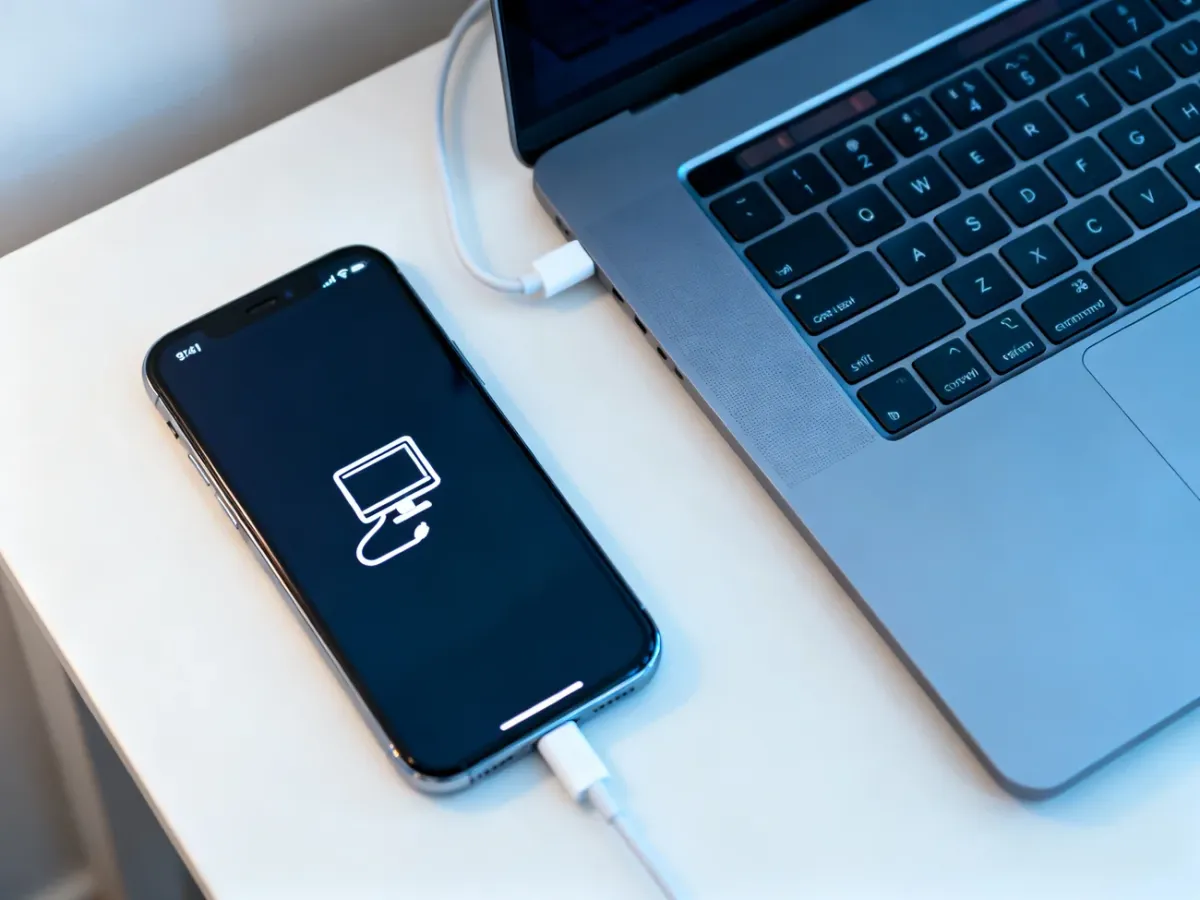
„Aktualizuj” a „Odtwórz” – jaka jest różnica?
„Aktualizuj” ma naprawić system iOS bez kasowania danych użytkownika. Nie daje gwarancji powodzenia, ale jest pierwszą opcją, którą można rozważyć przy błędzie oprogramowania.
„Odtwórz” usuwa dane i instaluje system od początku. Może być właściwym rozwiązaniem, gdy telefon ma zostać wyczyszczony albo istnieje aktualna kopia zapasowa, lecz nie powinno się go wybierać podczas próby ratowania jedynej kopii zdjęć czy wiadomości.
Błędy takie jak 4013 lub 1110 mogą wskazywać na problem sprzętowy, pamięć NAND, komunikację z płytą główną albo uszkodzenie systemu. Sam kod nie pozwala jednak postawić pełnej diagnozy. Kolejne próby odtwarzania mogą zmniejszyć szanse na odzyskanie danych.
Czego nie robić?
Niektóre popularne porady zwiększają ryzyko uszkodzenia telefonu albo przypadkowego wymazania danych. Przed oddaniem urządzenia do serwisu zrezygnuj z następujących działań:
- Nie wybieraj opcji „Odtwórz” lub „Restore”, jeśli nie masz pewnej kopii zapasowej.
- Nie przywracaj ustawień fabrycznych i nie wykonuj przypadkowych operacji w trybie DFU.
- Nie wkładaj zalanego iPhone’a do ryżu ani nie ogrzewaj go suszarką lub opalarką.
- Nie instaluj przypadkowych programów do odzyskiwania danych, które wymagają resetu albo wielokrotnych prób zapisu w telefonie.
- Nie rozbieraj urządzenia bez doświadczenia, szczególnie po zalaniu lub silnym upadku.
Dlaczego nie da się po prostu wyjąć pamięci?
iPhone zapisuje dane w pamięci NAND, ale nie działa ona jak karta pamięci, którą można przełożyć do czytnika. Zawartość jest szyfrowana, a dostęp do kluczy zależy od zabezpieczeń sprzętowych związanych z procesorem i modułem Secure Enclave.
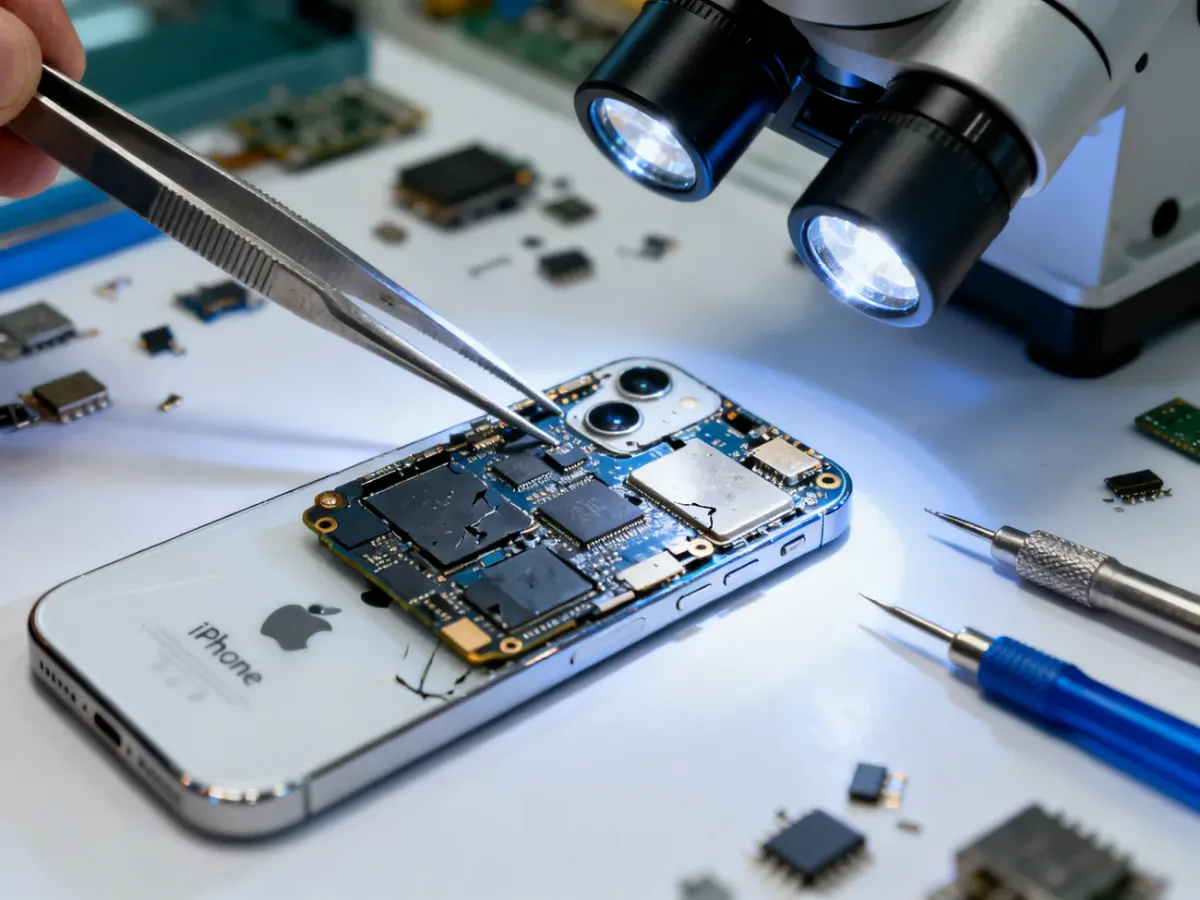
Dlatego samo odczytanie kości pamięci zwykle nie wystarcza do odzyskania zdjęć czy wiadomości. W wielu przypadkach trzeba przywrócić działanie oryginalnej płyty głównej na tyle, aby telefon uruchomił się i odszyfrował dane. Serwis może wtedy naprawiać konkretny układ zasilania, połączenia BGA lub sekcję uszkodzoną przez ciecz, bez wykonywania pełnej naprawy telefonu.
Jeżeli pamięć albo procesor są fizycznie uszkodzone, odzysk może okazać się niemożliwy. Z tego powodu nie należy obiecywać sobie rezultatu na podstawie samego objawu, na przykład obecności logo Apple.
Kiedy oddać iPhone’a do serwisu?
Jeśli dane są ważniejsze niż samo urządzenie, zakończ domowe próby po wykonaniu podstawowej diagnostyki. Serwis jest szczególnie potrzebny w następujących sytuacjach:
- iPhone nie reaguje po wymuszonym restarcie i nie jest wykrywany przez komputer.
- Urządzenie zostało zalane, nawet jeśli początkowo działało.
- Telefon przestał działać po upadku lub mocnym uderzeniu.
- Recovery Mode kończy się błędem 4013, 1110 albo innym kodem.
- Opcja „Aktualizuj” nie przywróciła uruchamiania, a dane nie mają kopii zapasowej.
Przed przekazaniem telefonu przekaż serwisowi informację o zalaniu, upadku, wcześniejszych próbach aktualizacji oraz wybranych opcjach w Finderze lub iTunes. Najbezpieczniejszy plan obejmuje najpierw diagnozę, następnie naprawę umożliwiającą uruchomienie urządzenia i dopiero potem zgranie danych.
Przed oddaniem iPhone’a sprawdź jeszcze:
- czy dane są dostępne po zalogowaniu do iCloud,
- czy komputer rozpoznaje telefon bez wybierania „Odtwórz”,
- czy urządzenie nie miało kontaktu z cieczą,
- czy zapisałeś dokładny kod blokady, ponieważ może być potrzebny do odszyfrowania danych,
- czy przekazałeś serwisowi informację, że priorytetem jest odzyskanie danych, a nie przywrócenie telefonu do ustawień fabrycznych.

