
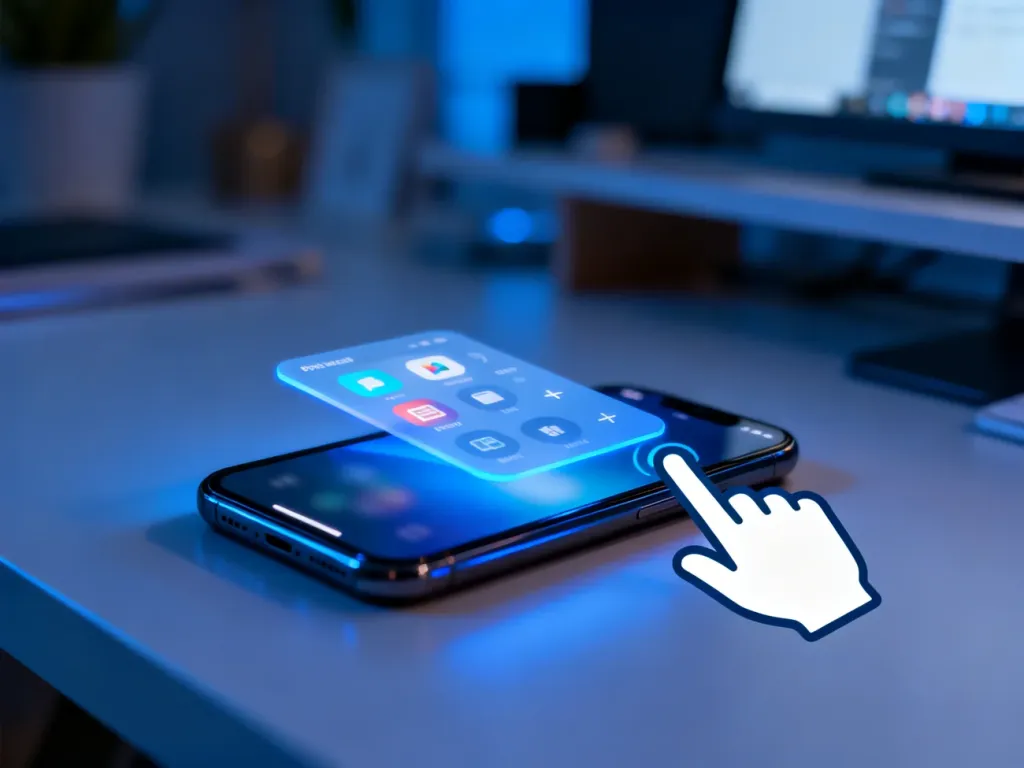
Na iPhonie nie ma przycisku „zamknij wszystkie aplikacje”. Możesz zamykać aplikacje pojedynczo lub przesuwać kilka kart jednocześnie, ale zwykle nie ma takiej potrzeby. iOS sam zarządza pamięcią, a aplikacje pozostawione w widoku ostatnio używanych programów są zazwyczaj wstrzymane.
Jak zamknąć aplikacje na iPhonie?
Wymuszone zamknięcie przydaje się przede wszystkim wtedy, gdy aplikacja nie reaguje, zawiesza się albo wyświetla błędy. Sposób otwarcia widoku ostatnio używanych aplikacji zależy od modelu telefonu.
iPhone z Face ID
- Przesuń palcem od dolnej krawędzi ekranu w górę.
- Gdy pojawią się karty aplikacji, zatrzymaj palec na środku ekranu i zrób krótką pauzę.
- Przesuwaj karty w lewo lub w prawo, aby znaleźć właściwą aplikację.
- Przesuń podgląd wybranej aplikacji w górę, poza górną krawędź ekranu.
Jeśli chcesz zamknąć kilka aplikacji naraz, możesz przesunąć w górę kilka kart jednocześnie, używając kilku palców. Nie istnieje jednak osobny przycisk, który automatycznie zamknie wszystkie programy.
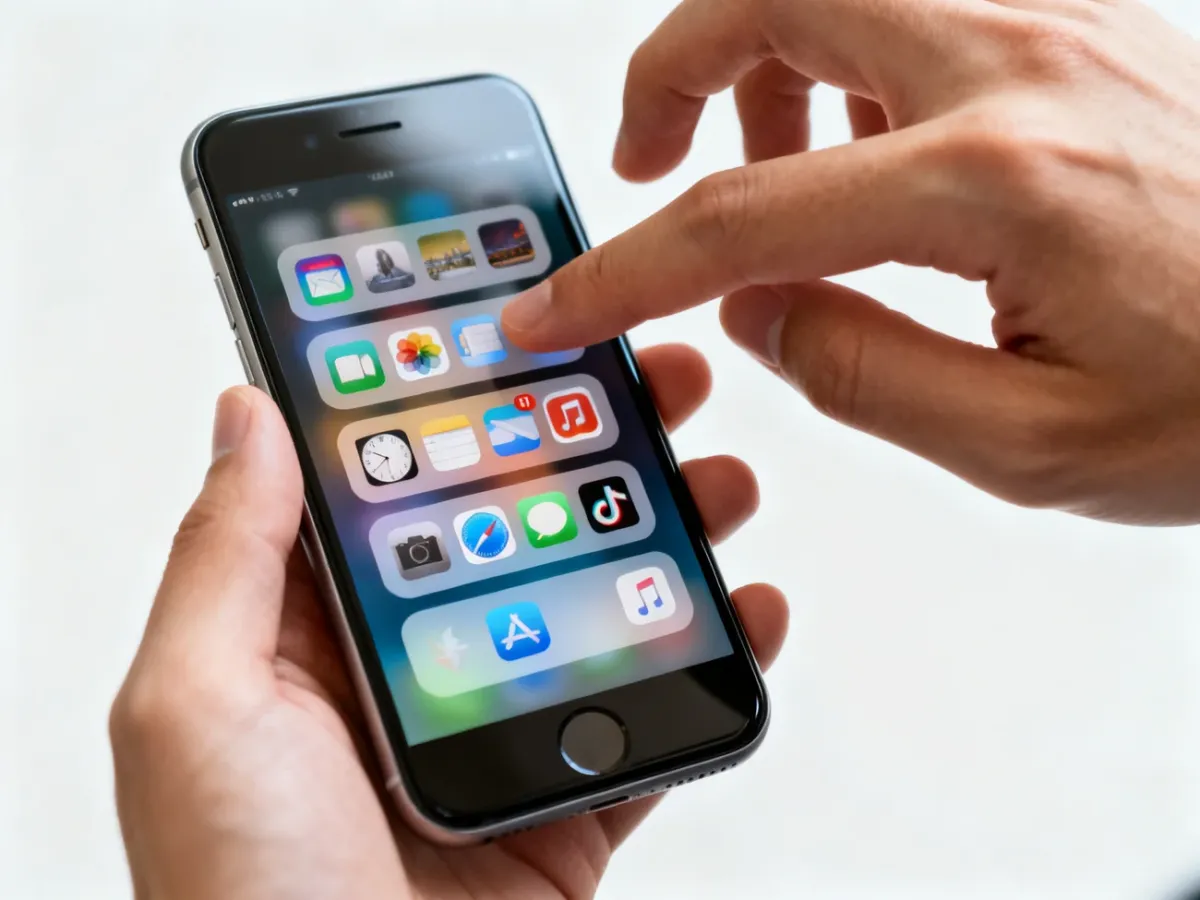
iPhone z przyciskiem Home
- Naciśnij dwukrotnie przycisk Home.
- Przesuwaj karty w lewo lub w prawo, aby znaleźć aplikację.
- Przesuń jej podgląd w górę, aby wymusić zamknięcie.
Ta procedura dotyczy między innymi iPhone’a SE, iPhone’a 8 oraz starszych modeli wyposażonych w przycisk Home.
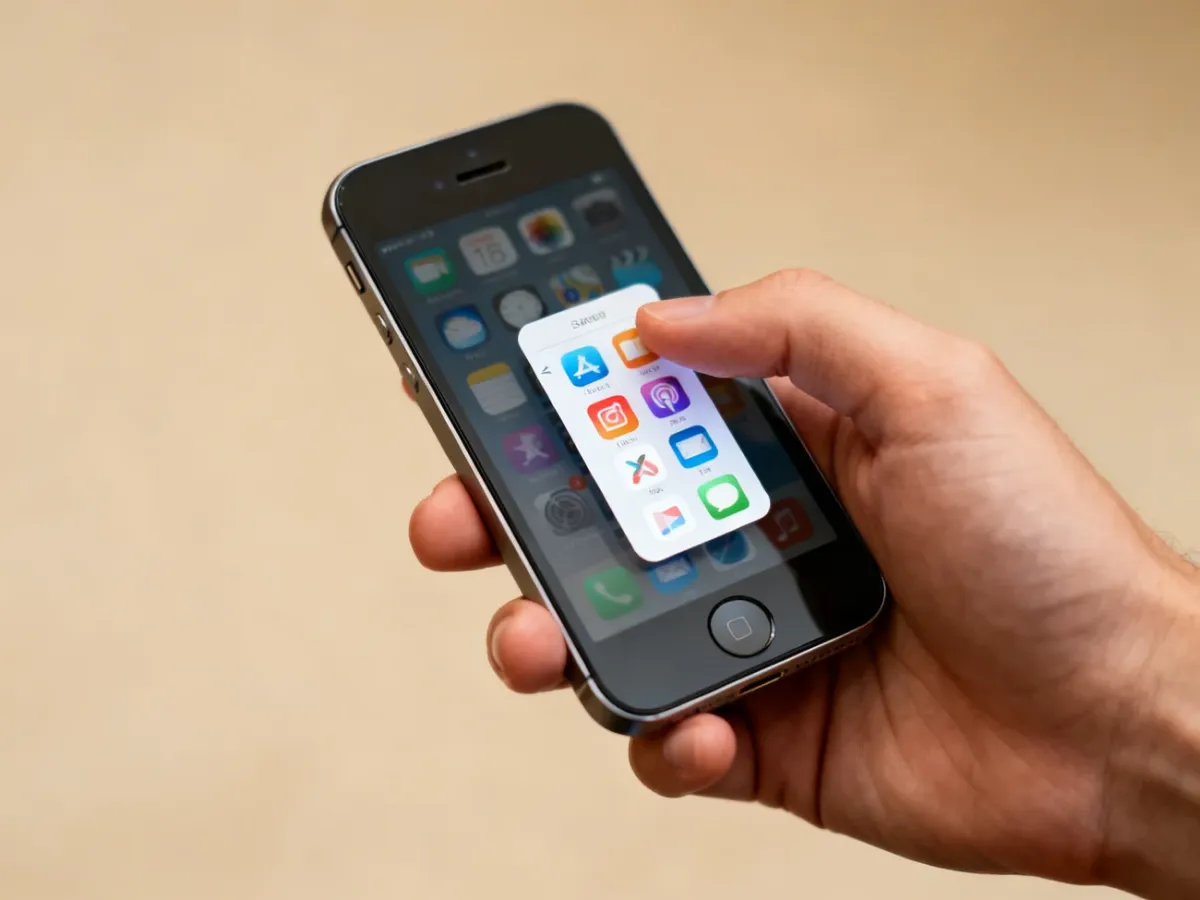
Czy zamykanie aplikacji oszczędza baterię?
W normalnych warunkach nie. Po przejściu do innej aplikacji iOS zwykle zatrzymuje poprzedni program i zachowuje jego stan w pamięci. Taka wstrzymana aplikacja nie wykonuje stale pracy procesora, więc samo pozostawienie jej na liście ostatnio używanych programów nie oznacza ciągłego zużywania energii.
Niektóre zadania mogą działać w tle, na przykład nawigacja, odtwarzanie dźwięku, połączenia internetowe, przesyłanie plików lub odświeżanie treści. Są one kontrolowane przez system. Gdy aplikację zamkniesz, jej ponowne uruchomienie wymaga załadowania programu od początku. Przy częstym korzystaniu może to zużyć więcej energii niż wznowienie aplikacji ze stanu wstrzymania.
| Sytuacja | Zalecane działanie | Dlaczego? |
|---|---|---|
| Aplikacja zawiesiła się i nie reaguje na dotyk | Zamknij ją i uruchom ponownie | Wymuszone zamknięcie może usunąć chwilowy błąd programu |
| Aplikacja wyświetla błędy lub działa niestabilnie | Zamknij tylko tę aplikację | Nie ma potrzeby zamykania pozostałych programów |
| Codzienne korzystanie z telefonu | Pozostaw aplikacje w widoku ostatnio używanych | iOS sam zarządza pamięcią i w razie potrzeby usuwa aplikacje z pamięci |
| Chęć szybszego działania telefonu lub dłuższej pracy baterii | Nie zamykaj wszystkich aplikacji rutynowo | Ponowne uruchamianie programów może zwiększyć zużycie energii |
Zamykanie aplikacji po każdym użyciu nie jest metodą czyszczenia pamięci ani standardową optymalizacją baterii.
Lista ostatnio używanych aplikacji nie jest dokładnym wykazem aktywnych procesów. Widoczna karta może przedstawiać zapisany stan programu, a nie aplikację wykonującą ciągłą pracę. Dlatego samo „wyczyszczenie” tego widoku zwykle nie poprawia wydajności iPhone’a.
Co zrobić, gdy iPhone działa wolno?
Zamiast zamykać wszystkie aplikacje, sprawdź przyczynę problemu. Pomocne mogą być następujące działania:
- Otwórz Ustawienia, wybierz Bateria i sprawdź, które aplikacje zużywają najwięcej energii.
- W Ustawieniach, w sekcji Ogólne, otwórz Odświeżanie aplikacji w tle i wyłącz tę funkcję dla programów, które nie muszą aktualizować treści.
- Uruchom ponownie iPhone’a, jeśli problem dotyczy ogólnego działania systemu.
- Sprawdź, czy aplikacja nie korzysta intensywnie z lokalizacji, transmisji danych lub odtwarzania multimediów.
Odświeżanie aplikacji w tle można ograniczyć dla wybranych programów, bez wymuszania ich zamknięcia. To lepsze rozwiązanie, gdy konkretna aplikacja regularnie pobiera dane, ale sama działa prawidłowo.
Jeżeli telefon nadal często się zawiesza albo bateria szybko traci energię mimo sprawdzenia statystyk i ustawień, problem może wymagać dokładniejszej diagnostyki. W takiej sytuacji samo zamykanie aplikacji nie usunie przyczyny.
Wniosek
Możesz zamknąć aplikację przesunięciem jej karty w górę, ale rób to głównie wtedy, gdy program się zawiesił lub działa błędnie. Na co dzień zaufaj automatycznemu zarządzaniu zasobami przez iOS – masowe zamykanie aplikacji nie przyspieszy iPhone’a ani nie poprawi zwykle czasu pracy baterii.

