

Backup iPhone’a to kopia zapasowa danych zapisanych na telefonie. Działa jak cyfrowa polisa na wypadek awarii, kradzieży, przypadkowego usunięcia plików albo wymiany urządzenia na nowe. Możesz zapisać ją automatycznie w iCloud lub ręcznie na komputerze Mac albo PC z systemem Windows.
Co to jest backup iPhone’a?
Kopia zapasowa pozwala odtworzyć ważne informacje po utracie dostępu do iPhone’a. Przydaje się nie tylko po uszkodzeniu telefonu. Ułatwia też przeniesienie danych na nowy model i ogranicza skutki nieudanej aktualizacji lub przypadkowego wymazania zawartości urządzenia.
Backup iCloud przechowuje dane zdalnie i może wykonywać się automatycznie. Backup lokalny trafia na komputer, dzięki czemu masz nad nim bezpośrednią kontrolę i możesz przywrócić dane bez pobierania całej kopii z internetu.
Co zawiera kopia zapasowa iPhone’a?
Zakres kopii zależy od używanej metody oraz od tego, które dane są już synchronizowane z iCloud. W typowej kopii mogą znaleźć się:
- zdjęcia i filmy, jeśli nie są już przechowywane przez Zdjęcia w iCloud,
- kontakty, historia połączeń i wiadomości SMS oraz iMessage,
- dane aplikacji, ustawienia telefonu i zapisane sieci Wi-Fi,
- układ ekranu początkowego, tapeta oraz część preferencji użytkownika,
- dane kalendarzy, notatek i innych aplikacji, które zapisują informacje lokalnie.
Nie wszystko jest kopiowane w taki sam sposób. Przykładowo zdjęcia synchronizowane przez Zdjęcia w iCloud są przechowywane i aktualizowane w tej usłudze, a niekoniecznie powielane w backupie iCloud. Dlatego kopia zapasowa i synchronizacja to dwa różne mechanizmy.
iCloud czy komputer – co wybrać?
iCloud sprawdzi się, gdy zależy Ci na automatyzacji i nie chcesz pamiętać o podłączaniu telefonu do komputera. Backup lokalny będzie wygodniejszy przy dużej ilości danych, ograniczonym internecie lub potrzebie szybkiego odtworzenia zawartości na nowym urządzeniu.
| Cecha | iCloud | Komputer – backup lokalny |
|---|---|---|
| Automatyzacja | Możliwa, gdy iPhone jest zablokowany, podłączony do Wi-Fi i zasilania | Zwykle wymaga podłączenia telefonu i ręcznego uruchomienia |
| Wymagania | Konto Apple, internet i wolne miejsce w iCloud | Mac lub komputer z Windows, kabel i wolne miejsce na dysku |
| Koszt | Dostępne jest 5 GB bezpłatnego miejsca, większa przestrzeń może wymagać iCloud+ | Nie wymaga dodatkowej przestrzeni w chmurze, ale zajmuje miejsce na komputerze |
| Bezpieczeństwo | Dane są przechowywane zdalnie i chronione przez mechanizmy bezpieczeństwa Apple | Możesz włączyć szyfrowanie i zabezpieczyć kopię hasłem |
| Zastosowanie | Codzienna, automatyczna ochrona danych | Dodatkowa kopia, szybkie odtwarzanie i migracja na nowe urządzenie |
Najbezpieczniejszym rozwiązaniem jest korzystanie z obu metod. iCloud chroni dane nawet wtedy, gdy telefon i komputer zostaną skradzione, a kopia lokalna daje drugie miejsce przechowywania i nie zależy od dostępności internetu.
Jak zrobić backup iPhone’a w iCloud?
Przed rozpoczęciem sprawdź, czy iPhone jest zalogowany na właściwe konto Apple oraz czy w iCloud znajduje się wystarczająco dużo wolnego miejsca. Aby wykonać kopię ręcznie:
- Otwórz Ustawienia i stuknij swoje imię i nazwisko.
- Wybierz iCloud, a następnie Backup w iCloud.
- Włącz opcję tworzenia backupu w iCloud, jeśli jest wyłączona.
- Stuknij Utwórz backup teraz i pozostaw iPhone’a podłączonego do Wi-Fi do zakończenia procesu.
W tym samym miejscu sprawdzisz datę i godzinę ostatniej kopii. Automatyczny backup będzie wykonywany, gdy urządzenie jest podłączone do zasilania, zablokowane i połączone z Wi-Fi.

Jeżeli pojawi się komunikat o braku miejsca, sprawdź w ustawieniach iCloud, które dane zajmują najwięcej przestrzeni. Możesz usunąć niepotrzebne stare kopie lub zwiększyć pakiet miejsca, jeśli chcesz przechowywać także dużą bibliotekę zdjęć i filmów.
Jak zrobić backup iPhone’a na komputerze?
Na Macu z nowszym systemem macOS używa się Findera. Na komputerze z Windows kopię wykonuje się w iTunes. W starszych wersjach macOS również może być potrzebny iTunes.
- Podłącz iPhone’a do komputera przewodem USB lub USB-C i odblokuj urządzenie.
- Na Macu otwórz Finder i wybierz iPhone’a na pasku bocznym. W Windows uruchom iTunes i kliknij ikonę iPhone’a.
- Wybierz kartę Ogólne w Finderze albo Podsumowanie w iTunes.
- Zaznacz opcję tworzenia backupu wszystkich danych iPhone’a na tym komputerze.
- Włącz Szyfruj backup lokalny, ustaw hasło i zachowaj je w bezpiecznym miejscu.
- Kliknij Utwórz backup teraz i poczekaj na zakończenie kopiowania.
Po wykonaniu kopii sprawdzisz jej datę w Finderze lub iTunes. W iTunes listę zapisanych kopii otworzysz przez Edycja, Preferencje i Urządzenia.
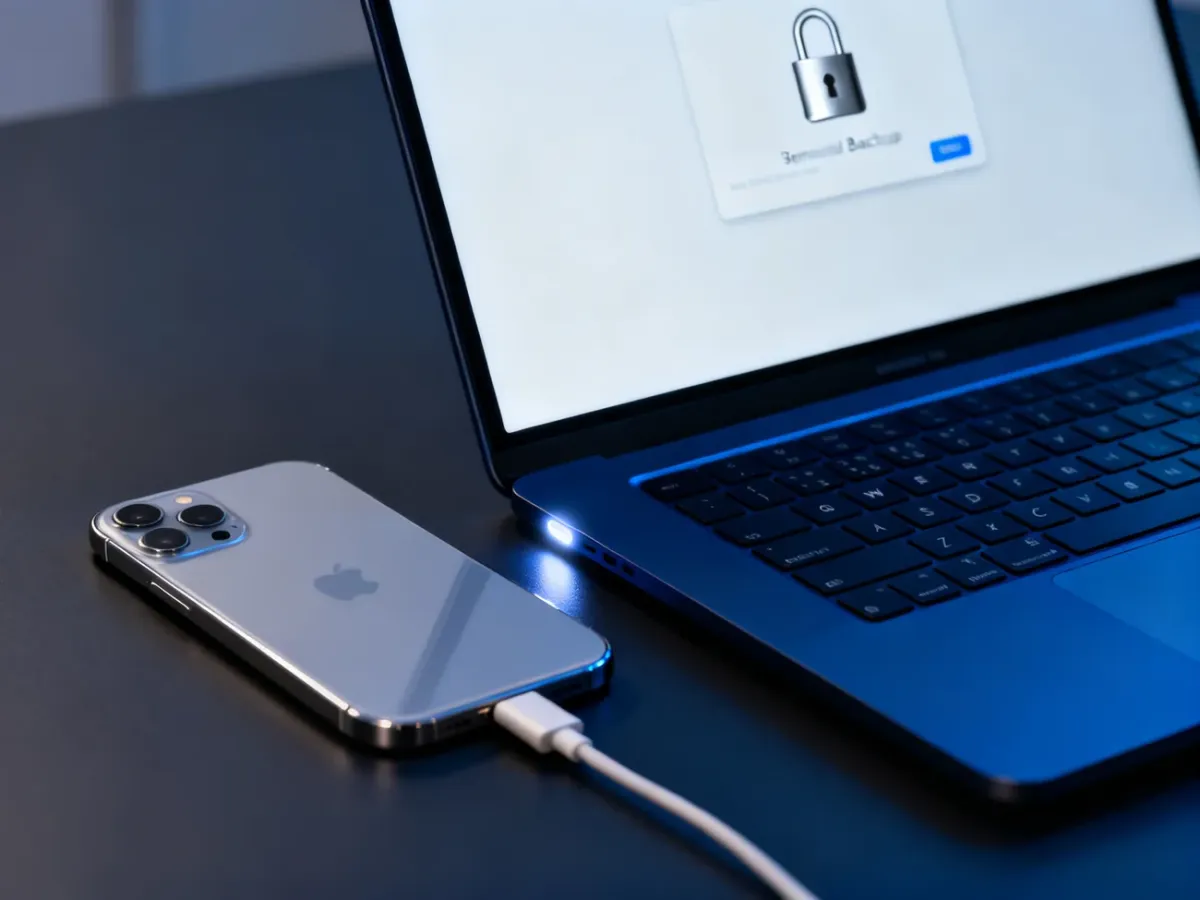
Szyfrowanie lokalnego backupu jest konieczne, jeśli chcesz zapisać w nim dane zdrowotne, dane HomeKit oraz zapisane hasła. Bez szyfrowania lokalna kopia nie obejmuje tych informacji. Hasło ustawione podczas szyfrowania jest potrzebne przy odtwarzaniu kopii, dlatego jego utrata może uniemożliwić dostęp do zapisanych danych.
O czym pamiętać przy tworzeniu backupu?
Nie warto czekać z kopią do momentu, gdy telefon zacznie działać nieprawidłowo. Włącz automatyczny backup iCloud, a lokalną kopię wykonuj regularnie, szczególnie przed aktualizacją systemu, wyjazdem lub zmianą iPhone’a.
Zadbaj też o wolne miejsce na iCloud i komputerze. Jeśli korzystasz z zaszyfrowanej kopii lokalnej, przechowuj hasło w menedżerze haseł lub innym bezpiecznym miejscu. Sam folder backupu nie zawsze wystarczy do łatwego odtworzenia danych, dlatego nie zmieniaj jego nazwy ani lokalizacji bez wyraźnej potrzeby.
Najprostszy wybór wygląda tak: iCloud zapewnia wygodną ochronę na co dzień, a backup lokalny daje dodatkową kopię i większą kontrolę. Połączenie obu metod zmniejsza ryzyko bezpowrotnej utraty danych z iPhone’a.

