
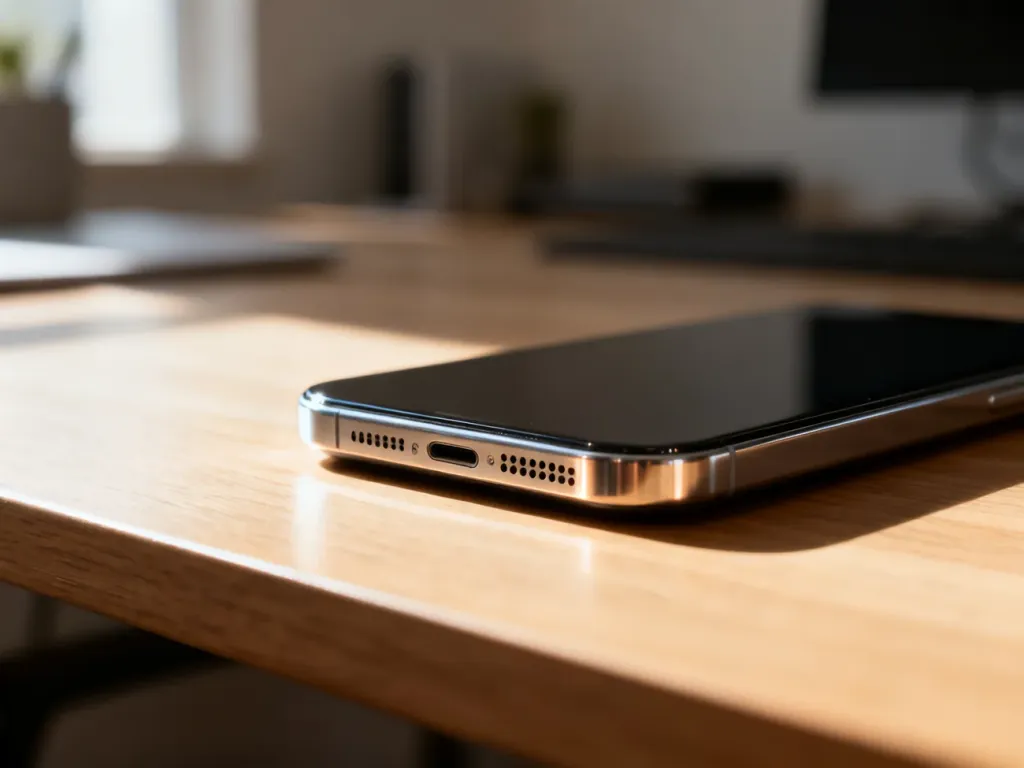
W iPhonie nie ma jednego globalnego menu ani suwaka do regulacji głośności mikrofonu. Ustawienia mikrofonu dotyczą głównie dostępu aplikacji oraz przetwarzania dźwięku podczas rozmów. Pierwsze zmienisz w sekcji Prywatność i ochrona, a drugie przez Centrum sterowania.
Jak nadać aplikacji dostęp do mikrofonu?
Każda aplikacja, która chce nagrywać dźwięk lub korzystać z mikrofonu podczas rozmowy, musi otrzymać odpowiednie uprawnienie. Możesz je włączyć albo odebrać osobno dla każdej aplikacji.
Aby zmienić dostęp do mikrofonu, wykonaj następujące kroki:
- Otwórz aplikację Ustawienia.
- Przejdź do sekcji Prywatność i ochrona.
- Wybierz pozycję Mikrofon.
- Włącz lub wyłącz przełącznik przy wybranej aplikacji.
Na liście pojawiają się aplikacje, które poprosiły o dostęp do mikrofonu. Wyłączenie przełącznika może uniemożliwić nagrywanie notatek głosowych, prowadzenie rozmów lub korzystanie z funkcji głosowych w danym programie.
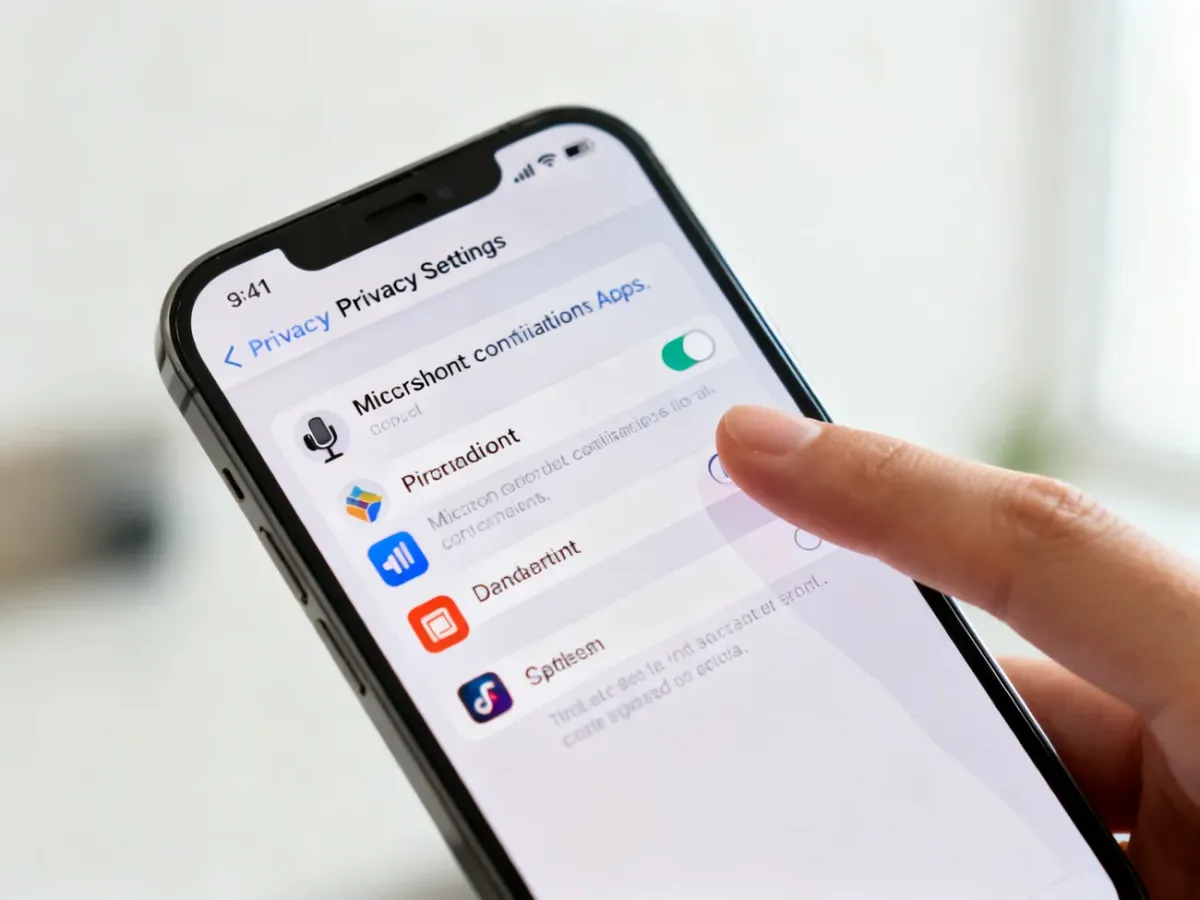
To ustawienie kontroluje dostęp aplikacji, a nie czułość mikrofonu. Jeśli rozmówca słyszy Cię zbyt cicho, samo włączenie uprawnienia nie zwiększy poziomu nagrywania.
Jak poprawić jakość dźwięku podczas rozmowy?
Podczas aktywnej rozmowy możesz użyć funkcji Izolacja głosu. Ogranicza ona dźwięki z otoczenia, aby głos był lepiej słyszalny dla rozmówcy. Nie jest to suwak głośności mikrofonu, lecz tryb cyfrowego przetwarzania dźwięku.
Funkcję włącza się w trakcie połączenia. Postępuj według tych kroków:
- Rozpocznij rozmowę telefoniczną lub połączenie w aplikacji obsługującej tę funkcję.
- Otwórz Centrum sterowania, przesuwając palcem w dół od prawego górnego rogu ekranu.
- Stuknij panel dotyczący trybu mikrofonu lub dźwięku rozmowy.
- Wybierz Izolacja głosu.
W zależności od rodzaju połączenia mogą być dostępne także tryby Standardowy oraz Szerokie spektrum. Izolacja głosu może nie pojawić się, gdy nie prowadzisz aktywnej rozmowy, dlatego nie znajdziesz jej jako stałego przełącznika w głównych ustawieniach iPhone’a.
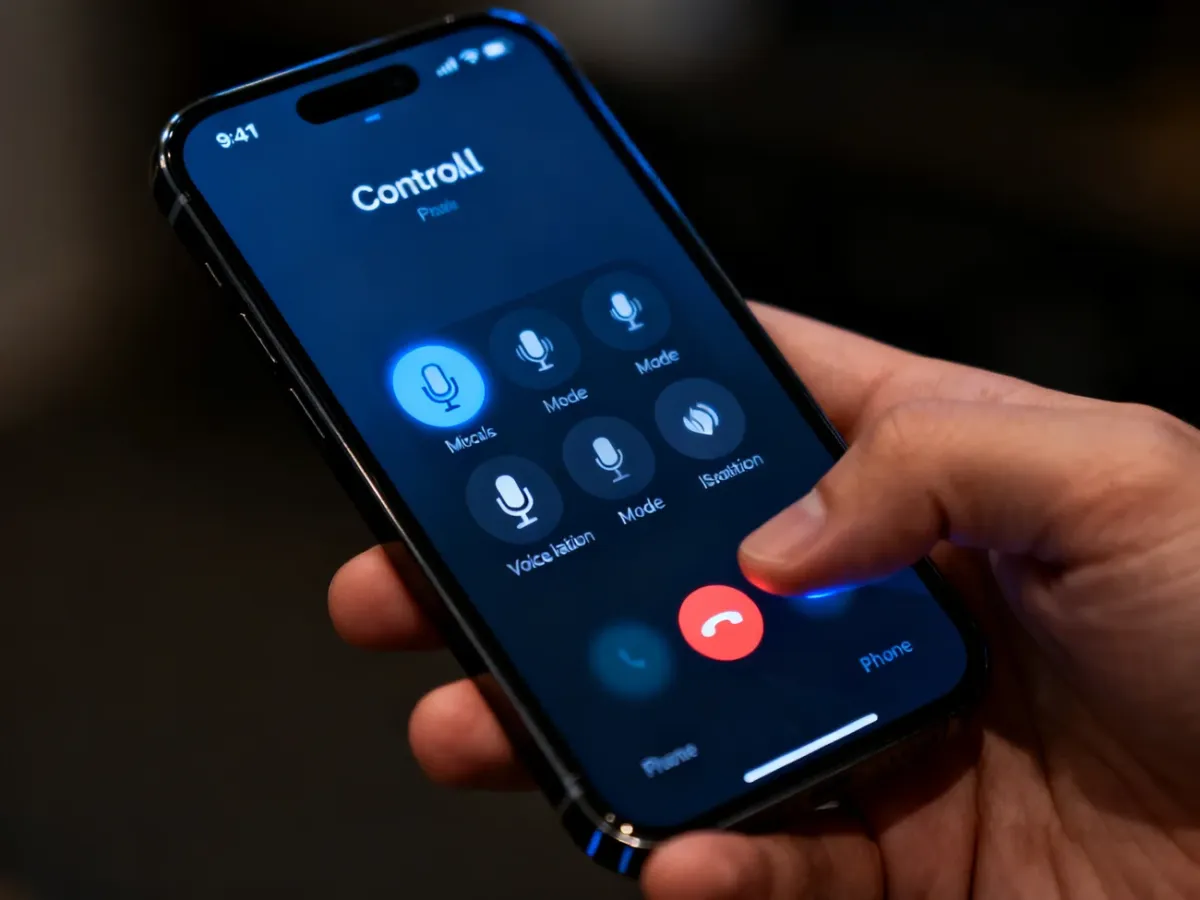
Centrum sterowania służy też do regulacji głośności odtwarzania, ale ta funkcja nie zmienia głośności nagrywania przez mikrofon. Nie należy mylić paska głośności z ustawieniami wejścia audio.
Co zrobić, gdy mikrofon nie działa?
Jeśli aplikacja ma dostęp do mikrofonu, a mimo to nie rejestruje dźwięku, sprawdź po kolei elementy sprzętowe i programowe. Szybka lista kontrolna wygląda tak:
- Sprawdź, czy otwory mikrofonu i ich siateczka nie są zasłonięte przez kurz lub zabrudzenia.
- Zdejmij etui albo folię, jeśli nachodzą na otwory mikrofonu.
- Otwórz aplikację Dyktafon i nagraj krótką próbkę głosu.
- Odtwórz nagranie i sprawdź, czy dźwięk jest wyraźny oraz odpowiednio głośny.
- Wróć do sekcji Ustawienia → Prywatność i ochrona → Mikrofon i potwierdź dostęp dla używanej aplikacji.
Jeżeli Dyktafon nie rejestruje dźwięku mimo odsłoniętych i czystych otworów, problem może dotyczyć mikrofonu albo innego elementu urządzenia. W takiej sytuacji potrzebna może być diagnoza w serwisie. iPhone nie oferuje osobnego, uniwersalnego suwaka do programowego „wzmocnienia” mikrofonu.

